
Cách Thiết Lập Máy Chủ Ảo (Virtual Server) Trên Bộ Định Tuyến Wi-Fi TP-Link
Tính năng Máy chủ ảo (Virtual Server) cho phép bạn vận hành một dịch vụ trong mạng nội bộ (như trang web cá nhân hoặc máy chủ FTP) và cho phép người dùng trên Internet truy cập vào. Trang này hướng dẫn chi tiết cách cấu hình tính năng máy chủ ảo trên bộ định tuyến Wi-Fi TP-Link để người dùng bên ngoài có thể kết nối với dịch vụ lưu trữ trong mạng nội bộ của bạn.
Nội Dung Chính (Key Takeaways)
- Ánh xạ cổng: Tính năng Virtual Server ánh xạ một cổng bên ngoài (External Port) tới địa chỉ IP nội bộ của thiết bị, giúp thiết bị đó có thể truy cập được từ Internet.
- Các dịch vụ phổ biến: Máy chủ ảo có thể lưu trữ các dịch vụ công cộng bao gồm HTTP (cổng 80), FTP (cổng 21), SMTP (cổng 25) và POP3 (cổng 110).
- Vị trí cấu hình: Thiết lập tại mục Advanced > NAT Forwarding > Virtual Servers trong giao diện web của bộ định tuyến.
- Tự động điền: Khi chọn một dịch vụ từ danh sách "Scan", các thông số như cổng bên ngoài, cổng nội bộ và giao thức sẽ tự động được điền.
- Yêu cầu bật NAT: Cấu hình máy chủ ảo yêu cầu tính năng NAT phải được bật. Nếu NAT đang tắt, vào Advanced > System Tools > System Parameters để bật lên.
- ĐC IP WAN & DDNS: Để truy cập từ xa ổn định, địa chỉ WAN IP của bạn phải là IP công cộng (Public IP). Nếu nhà mạng (ISP) cấp IP động, bạn nên thiết lập dịch vụ Tên miền động (DDNS).
Máy Chủ Ảo (Virtual Server) Là Gì?
Khi bạn thiết lập một máy chủ trong mạng nội bộ và muốn chia sẻ nó lên Internet, Virtual Server sẽ cung cấp dịch vụ đó cho người dùng Internet. Đồng thời, máy chủ ảo vẫn giữ an toàn cho mạng nội bộ vì các dịch vụ khác vẫn được ẩn đi đối với Internet.
Máy chủ ảo có thể dùng để thiết lập các dịch vụ công cộng như HTTP, FTP, DNS, POP3/SMTP và Telnet. Mỗi dịch vụ sử dụng các cổng dịch vụ khác nhau:
- Cổng 80: Dịch vụ HTTP (Web)
- Cổng 21: Dịch vụ FTP (Truyền tệp)
- Cổng 25: Dịch vụ SMTP (Gửi thư)
- Cổng 110: Dịch vụ POP3 (Nhận thư)
Vui lòng xác minh số cổng dịch vụ trước khi tiến hành cấu hình.
Ví Dụ Thực Tế
Ví dụ: Tôi đã xây dựng một trang web cá nhân trên máy tính gia đình (IP nội bộ: 192.168.0.100) và muốn bạn bè trên Internet có thể truy cập vào trang web này.
- Máy tính được kết nối với bộ định tuyến có địa chỉ WAN IP là 218.18.232.154.
- Cần gán một địa chỉ IP tĩnh cho máy tính (Ví dụ: 192.168.0.100).
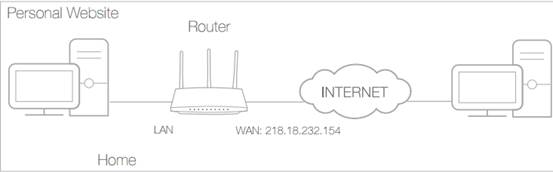
Các Bước Cấu Hình Máy Chủ Ảo Trên Router TP-Link
1.Truy cập giao diện quản trị Web:
Mở trình duyệt web và đăng nhập vào trang quản lý của bộ định tuyến TP-Link.
Cách xác minh: Truy cập thành công vào giao diện điều khiển của bộ định tuyến.
2.Mở phần thêm Virtual Server:
Nhấp vào mục Advanced (Nâng cao) ở menu phía trên  Chọn NAT Forwarding ở cột bên trái
  chọn Virtual Servers
  Nhấp vào Add (Thêm).
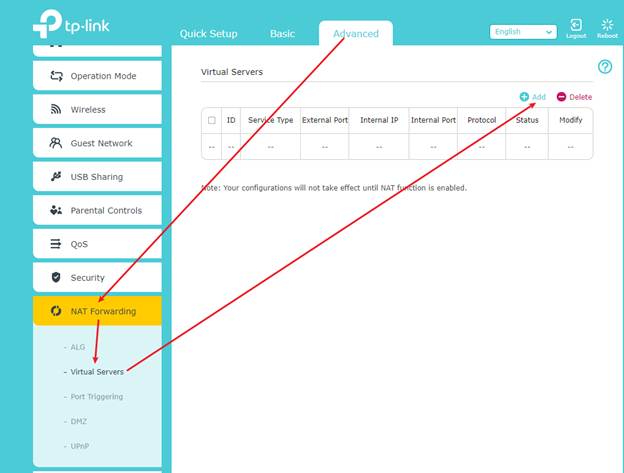
3.Chọn dịch vụ và nhập IP thiết bị:
Nhấp vào nút Scan, chọn dịch vụ HTTP. Cổng bên ngoài (External Port), cổng nội bộ (Internal Port) và giao thức (Protocol) sẽ tự động được điền. Nhập địa chỉ IP của máy tính (192.168.0.100) vào ô Internal IP. Nhấp Save để lưu lại.
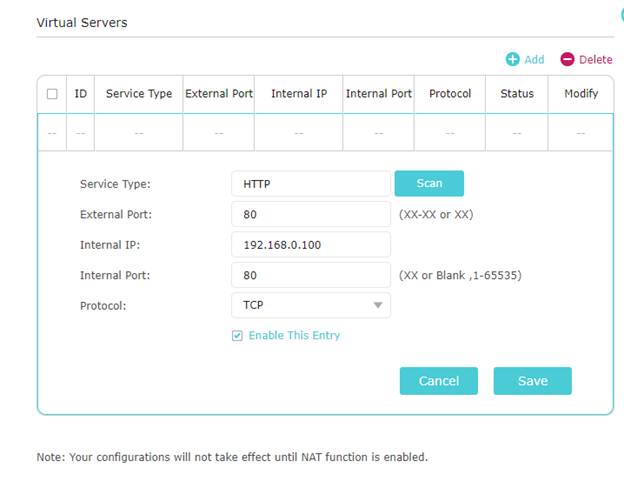
4.Truy cập thử từ mạng ngoài:
Người dùng trên Internet có thể nhập địa chỉ http://[Địa chỉ WAN IP] (Ví dụ: [http://218.18.232.154](http://218.18.232.154)) trên trình duyệt để truy cập vào trang web cá nhân của bạn.
Lưu Ý Quan Trọng Khi Cấu Hình: Bắt buộc bật NAT: Cấu hình sẽ không có hiệu lực nếu tính năng NAT bị tắt. Hãy vào Advanced > System Tools > System Parameters để kiểm tra và bật NAT.
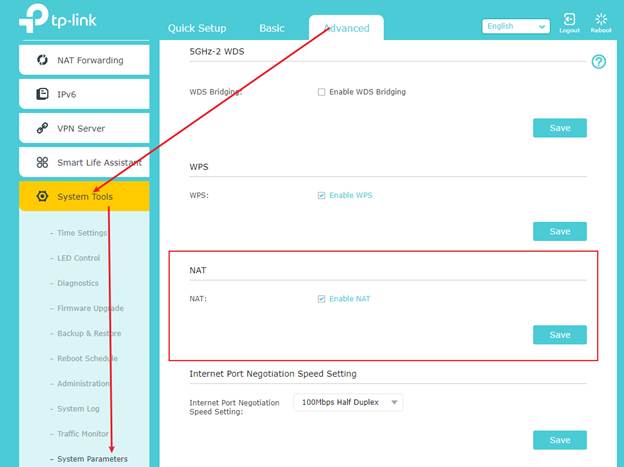
Mẹo:
- Yêu cầu IP WAN Công Cộng: WAN IP phải là IP công cộng (Public IP). Nếu ISP cấp IP động, hãy đăng ký tên miền và cấu hình dịch vụ Dynamic DNS (DDNS) để truy cập dạng http://[Tên miền].
- Gán IP cố định (Address Reservation): Để đảm bảo thiết bị không bị đổi IP sau mỗi lần khởi động lại, bạn nên gán IP cố định cho thiết bị qua tính năng Address Reservation trên Router.
- Thay đổi cổng mặc định: Nếu bạn thay đổi cổng bên ngoài (External Port) khác cổng mặc định (ví dụ đổi cổng 80 thành 8080), người dùng ngoài phải nhập địa chỉ dạng http://[WAN IP]:[External Port] hoặc http://[Tên miền]:[External Port].
- Kiểm tra mạng nội bộ: Đảm bảo máy chủ có thể truy cập bình thường từ mạng nội bộ trước khi cấu hình mở cổng ra Internet.
Để biết thêm chi tiết về từng chức năng và cách cấu hình nâng cao, vui lòng truy cập Trung tâm tải xuống (Download Center) của TP-Link để tải về tài liệu hướng dẫn sử dụng dành riêng cho model sản phẩm của bạn.
Tìm kiếm thêm
Câu hỏi thường gặp này có hữu ích không?
Phản hồi của bạn giúp cải thiện trang web này.



TP-Link Community
Still need help? Search for answers, ask questions, and get help from TP-Link experts and other users around the world.