
Cách Ràng Buộc Địa Chỉ IP & MAC Trên Bộ Định Tuyến Wireless N Công Suất Cao (Chế độ Router)
Ràng buộc IP & MAC (IP & MAC Binding), hay còn gọi là Ràng buộc ARP (Address Resolution Protocol Binding), được sử dụng để cố định địa chỉ IP của thiết bị mạng với địa chỉ MAC của nó. Tính năng này giúp ngăn chặn hiện tượng giả mạo ARP (ARP Spoofing) và các cuộc tấn công ARP khác bằng cách từ chối truy cập mạng đối với các thiết bị trùng địa chỉ IP trong danh sách ràng buộc nhưng không khớp địa chỉ MAC.
Bài viết này lấy model TL-WR941HP làm ví dụ minh họa.
Các Bước Thực Hiện
- Tính năng này chỉ khả dụng khi router được đặt ở chế độ Router mode. Vui lòng đảm bảo bạn đã cấu hình router đúng cách theo tài liệu hướng dẫn "How to configure Router Mode of High Power Wireless N Router".
- Vào mục Advanced (Nâng cao)
 Security (Bảo mật)
  IP & MAC Binding.
 - Tích chọn bật ARP Binding.

- Ràng buộc (gán) thiết bị theo nhu cầu của bạn:
- Đối với các thiết bị đang kết nối:
- Nhấp vào biểu tượng
 thêm tương ứng để đưa thiết bị vào Danh sách Ràng buộc (Binding List).
- Nhấp vào biểu tượng
- Đối với các thiết bị chưa kết nối:
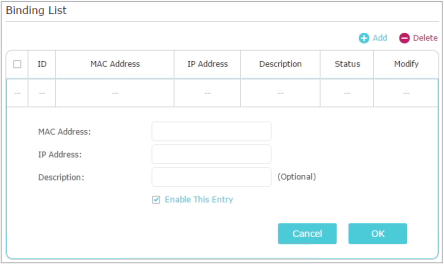
- Nhấp vào Add (Thêm) trong mục Binding List.
- Đối với các thiết bị đang kết nối:
-
-
- Nhập địa chỉ MAC và địa chỉ IP mà bạn muốn ràng buộc. Nhập tên mô tả (Description) cho mục ràng buộc này.
- Tích chọn ô Enable This Entry (Kích hoạt mục này) và nhấp OK.
-
Hoàn tất! Giờ đây bạn không cần phải lo lắng về các cuộc tấn công giả mạo ARP hay tấn công mạng ARP nữa.
Để biết thêm chi tiết về từng chức năng và cách cấu hình sản phẩm, vui lòng truy cập Trung tâm tải xuống (Download Center) của TP-Link để tải về tài liệu hướng dẫn sử dụng dành riêng cho model thiết bị của bạn.
Câu hỏi thường gặp này có hữu ích không?
Phản hồi của bạn giúp cải thiện trang web này.
2.0-A_normal_1584497370574v.png)

TP-Link Community
Still need help? Search for answers, ask questions, and get help from TP-Link experts and other users around the world.