
วิธีเก็บบันทึกระบบ (System Log) ของแอป Deco
System Log (บันทึกข้อมูลระบบ) มีความสำคัญอย่างยิ่งต่อการวิเคราะห์ปัญหาในขั้นถัดไป บทความนี้จะแนะนำขั้นตอนการเก็บบันทึกระบบของแอป Deco หากจำเป็น โปรดดำเนินการตามขั้นตอนเหล่านี้เพื่อส่งข้อมูลให้แก่ฝ่ายสนับสนุนด้านเทคนิคของ TP-Link:
ขั้นตอนที่ 1: เปิดแอป Deco และเข้าสู่ระบบ โปรดกดที่ไอคอนขีดสามขีดที่มุมบนซ้ายของแอป Deco จากนั้นเลือก "Support Center" (ศูนย์ช่วยเหลือ)

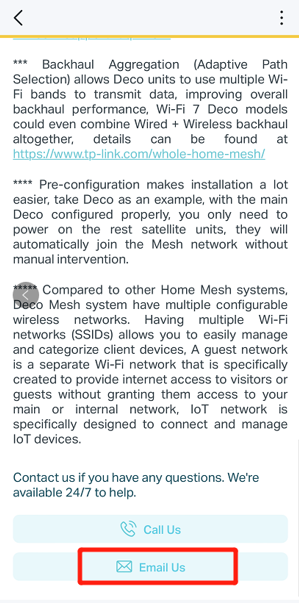
ขั้นตอนที่ 2: เลือกหัวข้อคำถามที่พบบ่อย (FAQs) ที่เกี่ยวข้อง เลื่อนลงมาที่ด้านล่างสุดของหน้า แล้วคลิกที่ “No, I need more help” (ไม่ ฉันต้องการความช่วยเหลือเพิ่มเติม)

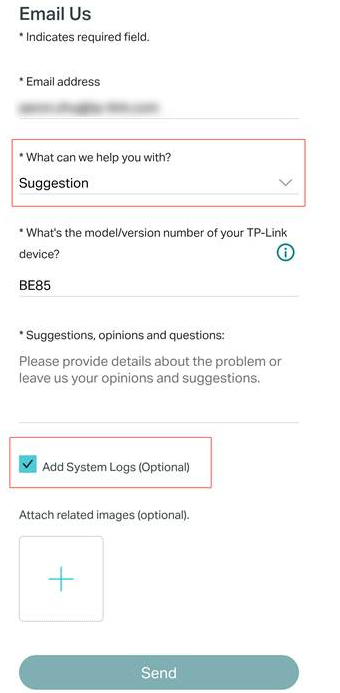
ขั้นตอนที่ 3: แตะที่ “Email Us” (ส่งอีเมลถึงเรา) เลือกหัวข้อ Suggestion (ข้อเสนอแนะ) ในส่วนของ "What can we help you with" (เราสามารถช่วยอะไรคุณได้บ้าง) และกรอกข้อมูลรายละเอียดอื่น ๆ ให้ครบถ้วน จากนั้นให้ติ๊กเลือก Add System Logs (เพิ่มบันทึกระบบ) แล้วกด Send (ส่ง)
หมายเหตุ: หากคุณได้ติดต่อฝ่ายสนับสนุนด้านเทคนิคของ TP-Link ไว้ก่อนหน้านี้แล้ว โปรดระบุหมายเลขอ้างอิงของคุณ เช่น หมายเลขเคสอีเมล TKIDXXX ในช่อง Opinions and questions (ความคิดเห็นและคำถาม)
ค้นหาเพิ่มเติม
คำถามที่พบบ่อยนี้มีประโยชน์หรือไม่?
ความคิดเห็นของคุณช่วยปรับปรุงเว็บไซต์นี้
_Overview_normal_20211225093343a.png)

-F_large_1560310831908g_normal_1577328413052u.jpg)

TP-Link Community
Still need help? Search for answers, ask questions, and get help from TP-Link experts and other users around the world.