
Comment changer le compte propriétaire sur Deco APP
Ce guide explique comment transférer la propriété d'un système Deco en modifiant le compte propriétaire directement dans l'application Deco, sans réinitialiser le système aux paramètres d'usine ni reconfigurer les paramètres réseau. Il s'adresse à toute personne changeant de compte TP-Link ou transférant un réseau Deco à un nouveau propriétaire. Avant de commencer, veuillez mettre à jour l'application Deco et le micrologiciel de votre système Deco vers la dernière version.
Remarque : Certains modèles Deco ne prennent pas en charge cette fonctionnalité pour le moment. La prise en charge sera ajoutée ultérieurement via des mises à jour du micrologiciel. Cette opération dissociera uniquement le réseau sélectionné. Tous les autres réseaux associés à votre identifiant TP-Link resteront inchangés.
Points clés à retenir
- Vous pouvez modifier le compte propriétaire du réseau Deco directement dans l'application Deco sans effectuer de réinitialisation d'usine ni de reconfiguration du réseau.
- Avant de commencer, l'application Deco et le firmware Deco doivent être mis à jour vers la dernière version.
- Le nouveau propriétaire doit déjà avoir créé un identifiant TP-Link dans l'application Deco avant que le transfert puisse être effectué.
- Lors du transfert, le téléphone du propriétaire actuel doit être connecté au réseau Wi-Fi Deco.
- Une fois le transfert initié, le nouveau propriétaire reçoit un e-mail de vérification de TP-Link (no-reply@email.tp-link.com) contenant les étapes à suivre pour lier le réseau Deco à son compte.
Étapes pour modifier le compte propriétaire du réseau Deco
Étape 1 : Ouvrir la carte du réseau
Connectez votre téléphone au réseau Wi-Fi Deco. Ouvrez ensuite l'application Deco et cliquez sur la carte du réseau.
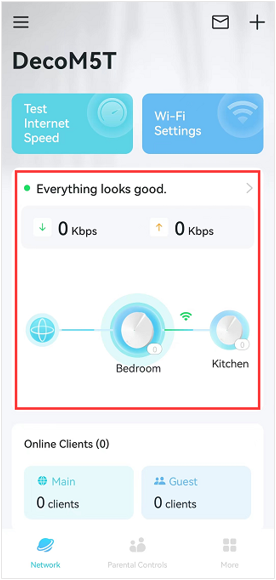
Étape 2 : Appuyez sur Changer le propriétaire du réseau
Cliquez sur l'icône en haut à droite, puis appuyez sur Changer le propriétaire du réseau .
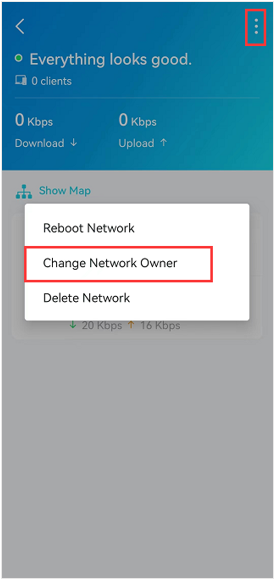
Étape 3 : Saisissez le mot de passe du propriétaire actuel
Saisissez le mot de passe du compte du propriétaire actuel, puis appuyez sur Suivant .
Remarque : Il s’agit du mot de passe que vous utilisez pour vous connecter à l’application Deco avec le compte du propriétaire actuel.
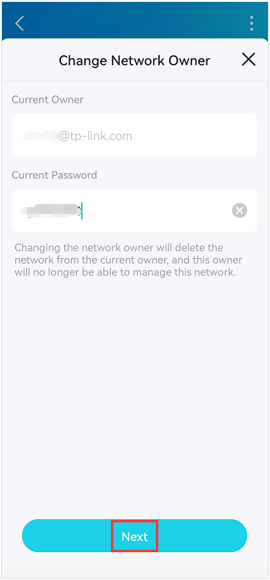
Étape 4 : Saisissez l’identifiant TP-Link ou l’adresse e-mail du nouveau propriétaire
Saisissez l'identifiant TP-Link ou l'adresse e-mail du nouveau propriétaire, puis appuyez sur Confirmer > Envoyer . L'application Deco enverra un e-mail de vérification au nouveau propriétaire.
Remarque : Le nouveau propriétaire doit posséder un identifiant TP-Link existant créé dans l’application Deco avant de continuer.
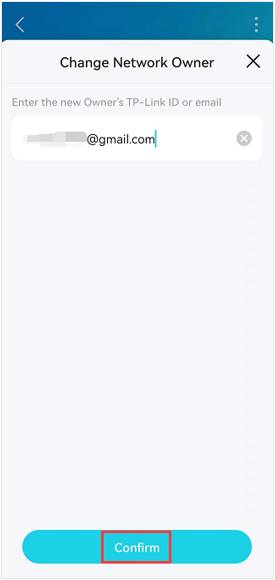
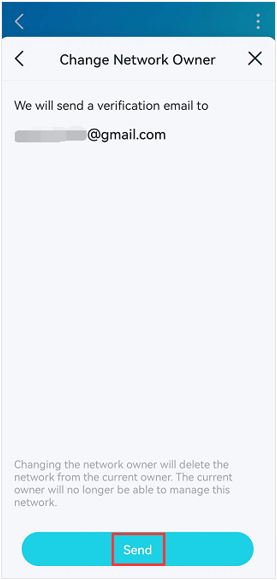
Étape 5 : Confirmez que le réseau a été supprimé et déconnectez-vous
Vous verrez alors apparaître sur l'application Deco la notification « Ce réseau Deco a été supprimé », ce qui signifie que le Deco n'est plus associé à l'ancien compte. Appuyez sur OK pour accéder à la page « Commençons ». Appuyez ensuite sur DÉCONNEXION pour vous déconnecter du compte actuel.
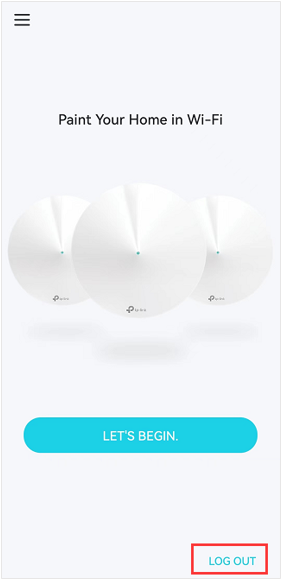
Étape 6 : Vérifiez l’adresse e-mail du nouveau propriétaire et associez le réseau.
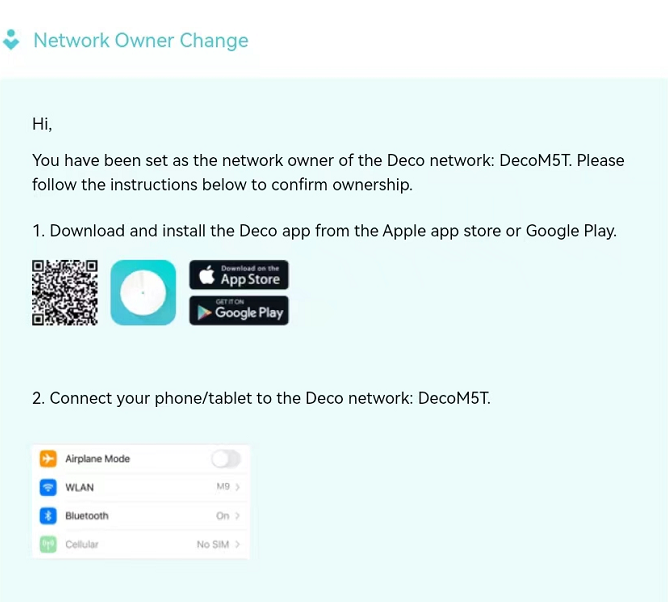
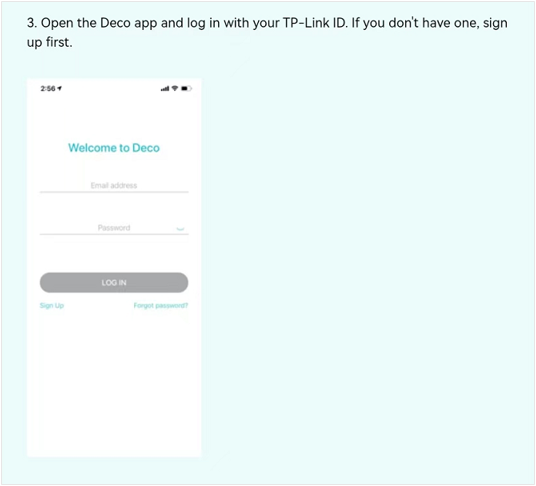
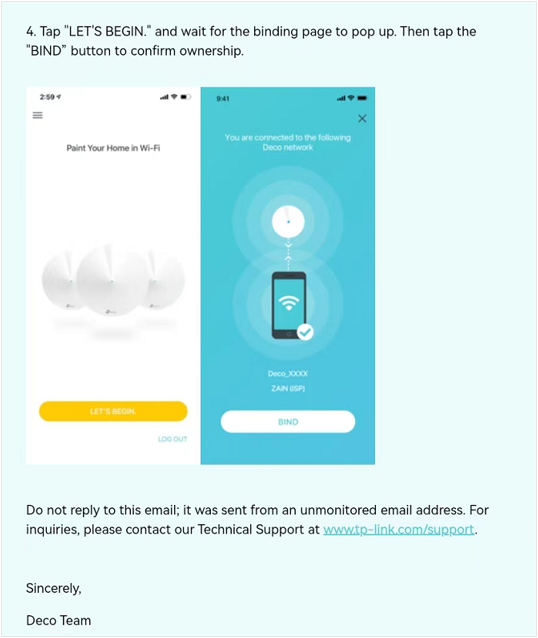
Le nouveau propriétaire recevra un courriel de TP-LINK (no-reply@email.tp-link.com) contenant les instructions détaillées pour lier le réseau Deco à son compte. Il lui suffira ensuite de suivre ces instructions pour se connecter et gérer le système Deco avec son nouveau compte.
Voici le contenu du courriel :
Pour en savoir plus
Est-ce que ce FAQ a été utile ?
Vos commentaires nous aideront à améliorer ce site.
_US_1.0_F_normal_20250208094019q.png)



TP-Link Community
Still need help? Search for answers, ask questions, and get help from TP-Link experts and other users around the world.