
Wie richte ich den Internetzugang über einen TP-Link DSL-Telefonie-Modem-Router bei Thüringer Netkom ein?
Einleitung
Dieser Artikel enthält eine Schritt-für-Schritt-Anleitung zur Einrichtung des Internetzugangs über Anschlüsse der Thüringer Netkom mit einem TP-Link DSL-Telefonie-Modemrouter. Er behandelt das Ermitteln und Übermitteln der erforderlichen MAC-Adresse an den Anbieter sowie die Konfiguration der WAN-Schnittstelle, um eine stabile und zuverlässige Verbindung sicherzustellen.
Voraussetzungen
TP-Link DSL-Modem-Router
Telefon/Computer für die Anmeldung bei der Weboberfläche des Routers
Konfiguration
Schritt 1. Öffnen Sie einen Webbrowser auf Ihrem Computer oder Smart-Gerät, rufen Sie http://tplinkmodem.net oder http://192.168.1.1 auf und geben Sie das auf dem Produktaufkleber angegebene Standardpasswort ein, um sich anzumelden.Melden Sie sich auf der Konfigurationsseite des VoIP-Modem-Routers an. Siehe FAQ "Zugriff auf die Konfigurationsseite".
Schritt 2. Navigieren Sie zu „Erweitert“ > „Status“. Hier wird die WAN-MAC-Adresse Ihres Routers angezeigt. Sie können diese auswählen und kopieren, um sie zu übermitteln.
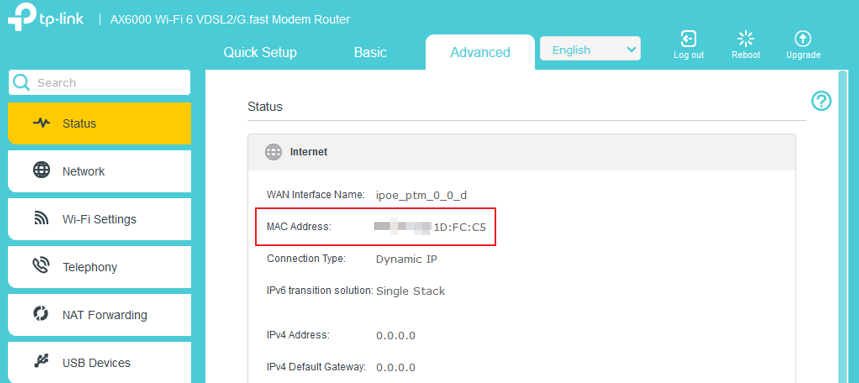
Hinweis: Bitte achten Sie darauf, dass Sie die MAC-Adresse angeben, die für die Internetverbindung (WAN/DSL) verwendet wird, und nicht die MAC-Adresse des LAN oder WLANs.
Schritt 3. Übermitteln Sie die MAC-Adresse.
- Über das Kundenportal: Melden Sie sich an, wählen Sie Ihren Vertrag aus und geben Sie die MAC-Adresse im Abschnitt „MAC-Adresse“ ein.
- Per E-Mail: Senden Sie die MAC-Adresse an service@netkom.de und geben Sie dabei Ihre Kundennummer oder Vertragsnummer, die Adresse des Vertragspartners sowie den Namen des Vertragspartners an.
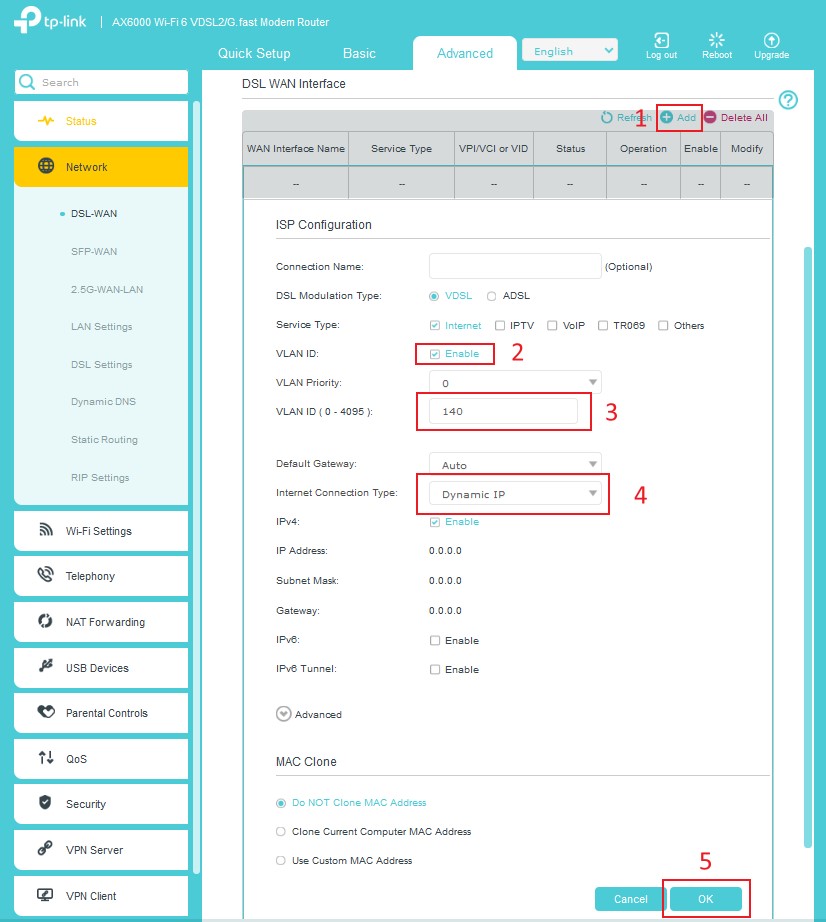
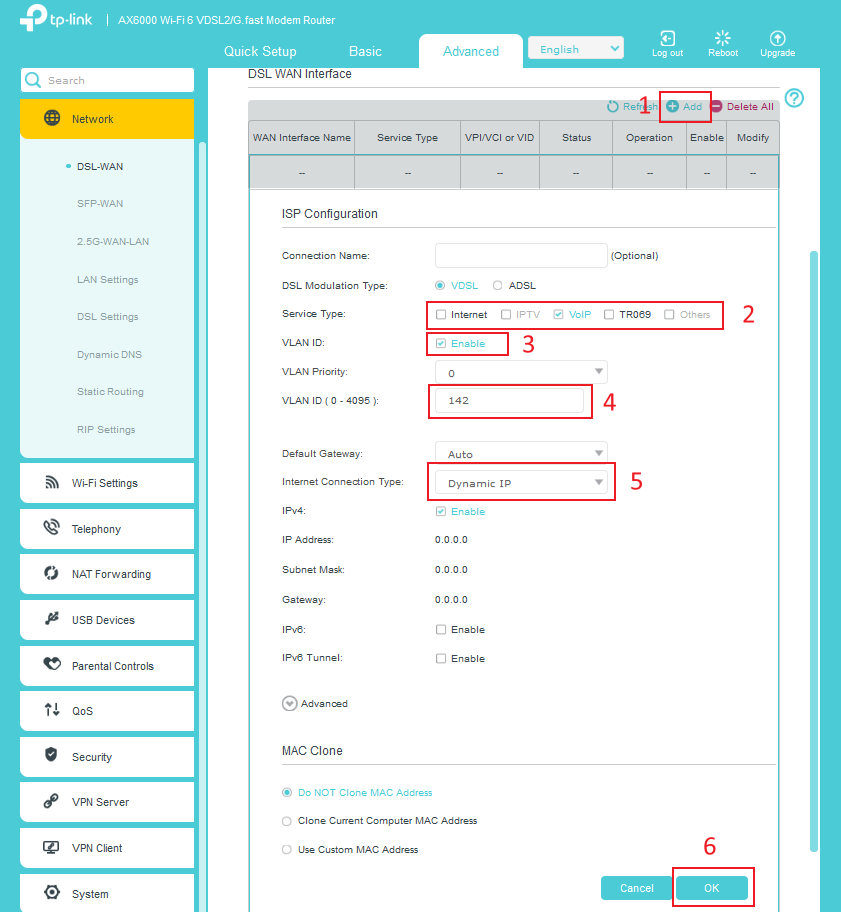
Schritt 4. Navigieren Sie zu „Erweitert“ > „Netzwerk“ > „DSL-WAN“. Konfigurieren Sie innerhalb der DSL-WAN-Schnittstelle zwei separate WAN-Verbindungen: eine für das Internet und eine für VoIP. Beide sollten auf „Dynamische IP“ eingestellt sein, wobei VLAN 140 dem Internet und VLAN 142 dem VoIP zugewiesen wird.
Hier ist die Konfiguration des Internet-WAN:
Hier ist die Konfiguration des Telefonie-WAN:
Sollte das Problem durch die oben genannten Schritte zur Fehlerbehebung immer noch nicht behoben sein, wenden Sie sich bitte an den TP-Link-Support.
Looking For More
Finden Sie diese FAQ hilfreich?
Mit Ihrer Rückmeldung tragen Sie dazu bei, dass wir unsere Webpräsenz verbessern.


1_normal_20220824061744p.png)

TP-Link Community
Still need help? Search for answers, ask questions, and get help from TP-Link experts and other users around the world.
Von United States?
Erhalten Sie Produkte, Events und Leistungen speziell für Ihre Region