
Wie behebt man Störungen, wenn der Staubsaugerroboter der Tapo RV50-Serie nicht ordnungsgemäß funktioniert?
 8945
8945Einleitung
Dieser Artikel enthält Anleitungen zur Fehlerbehebung, wenn die intelligenten Staubsaugerroboter der Tapo RV50-Serie in verschiedenen Szenarien nicht ordnungsgemäß funktionieren.
Fehlerbehebung
Hier nehmen wir den Tapo RV50 Pro Omni als Beispiel.
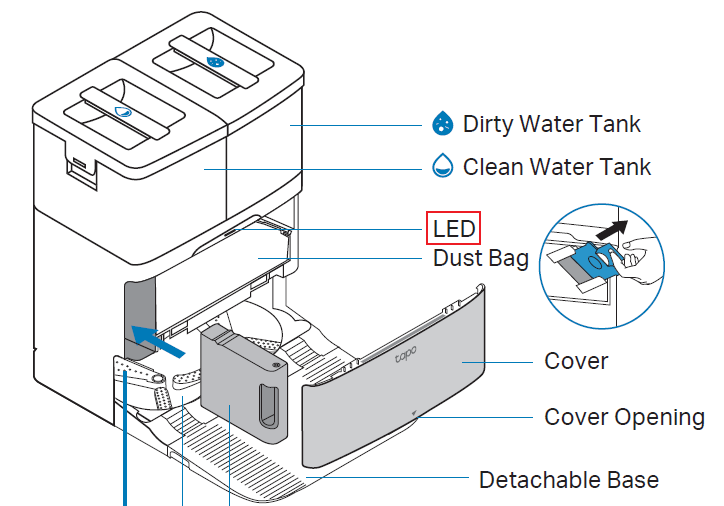
Schritt 1. Trennen Sie den Roboter von der Ladestation und überprüfen Sie, ob die LED-Anzeige an der Vorderseite der Ladestation leuchtet.
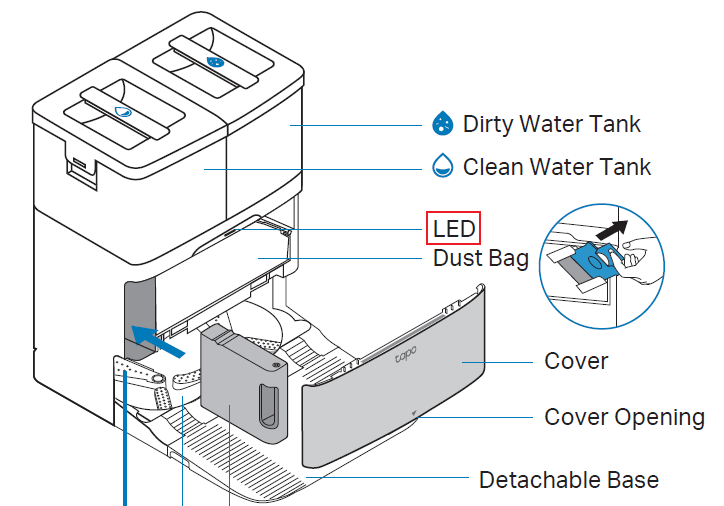
Schritt 2: Vergewissern Sie sich, dass das Netzkabel fest in die All-in-One-Dockingstation und die Steckdose eingesteckt ist.
Schritt 3: Schließen Sie ein anderes Gerät an die Steckdose an, um zu überprüfen, ob die Steckdose selbst ordnungsgemäß funktioniert.
Schritt 4: Überprüfen Sie das Netzkabel auf offensichtliche Beschädigungen.
Wenn Sie alle oben genannten Methoden bereits ausprobiert haben und das Problem weiterhin besteht, wenden Sie sich bitte an den TP-Link-Support, um weitere Unterstützung zu erhalten.
Schritt 1: Der Staubsaugerroboter ist möglicherweise ausgeschaltet. Halten Sie die Ein-/Aus-Taste 3 Sekunden lang gedrückt, um ihn einzuschalten.
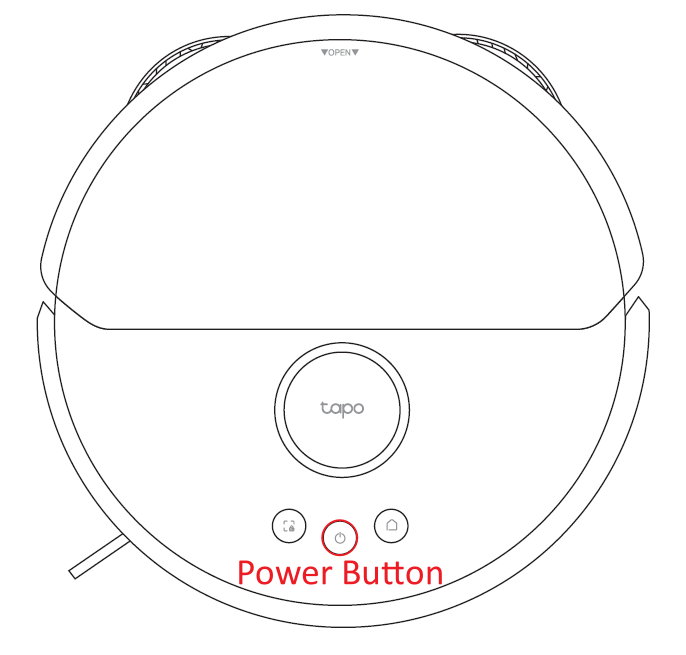
Schritt 2. Der Akku ist möglicherweise vollständig entladen. Setzen Sie den Staubsaugerroboter manuell auf die Ladestation, achten Sie darauf, dass die Ladekontakte richtig ausgerichtet sind, und prüfen Sie, ob er sich automatisch einschaltet.
Hinweis: Stellen Sie sicher, dass die Ladekontakte sowohl am Roboter als auch an der Station sauber und frei von Verschmutzungen sind und einen guten Kontakt herstellen.
Wenn Sie alle oben genannten Methoden bereits ausprobiert haben und das Problem weiterhin besteht, wenden Sie sich bitte an den TP-Link-Support, um weitere Unterstützung zu erhalten.
Bei der Konfiguration des Staubsaugerroboters der Tapo RV50-Serie gibt es zwei wichtige Schritte: Die Tapo-App findet zunächst das Gerät über Bluetooth, dann verbindet sich das Gerät mit dem WLAN des Routers. Bitte überprüfen Sie anhand des Berichts der Tapo-App, welcher Schritt fehlgeschlagen ist, und befolgen Sie dann die entsprechenden Schritte zur Fehlerbehebung unten.
Fehlermeldung 1: „Dieses Tapo-Gerät konnte nicht gefunden werden“ in der Tapo-App
Schritt 1. Möglicherweise ist die Bluetooth-Funktion Ihres Telefons nicht aktiviert. Bitte aktivieren Sie sie in den Systemeinstellungen. Wenn sie bereits aktiviert ist, versuchen Sie, sie auszuschalten und dann wieder einzuschalten.
Schritt 2. Stellen Sie sicher, dass sich der Staubsaugerroboter im Konfigurationsmodus befindet. Wenn alle Tasten weiß blinken, befindet sich der Staubsaugerroboter bereits im Konfigurationsmodus. Ist dies nicht der Fall, halten Sie beide Kombitasten (links und rechts) gleichzeitig 5 Sekunden lang gedrückt, um den Konfigurationsmodus aufzurufen.
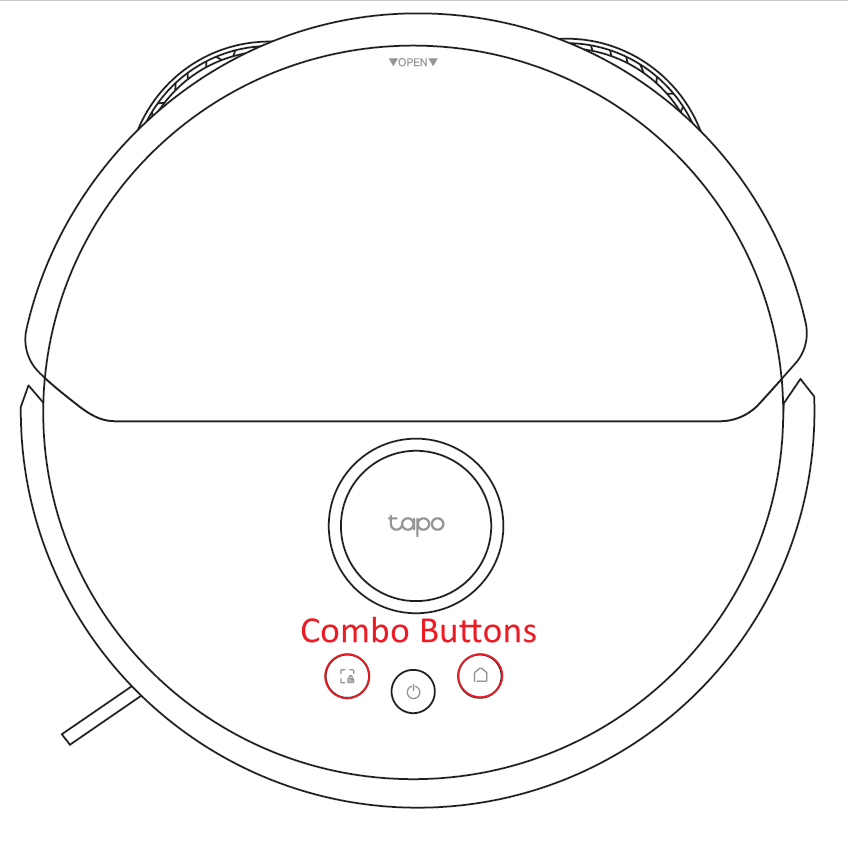
Schritt 3: Ihr Telefon ist möglicherweise zu weit vom Staubsaugerroboter entfernt. Bitte bringen Sie es näher heran und versuchen Sie es erneut.
Schritt 4: Wenn Sie ein anderes Telefon oder Tablet haben, versuchen Sie es damit.
Fehlermeldung 2: „Das Gerät kann das WLAN des Routers nicht finden“ in der Tapo-App
Schritt 1: Überprüfen Sie das WLAN-Netzwerk: Vergewissern Sie sich, dass Ihr Router eingeschaltet ist und das WLAN-Netzwerk normal funktioniert.
Schritt 2. Überprüfen Sie das WLAN-Band: Der Tapo RV50 Pro Omni unterstützt nur 2,4-GHz-WLAN-Netzwerke. Stellen Sie sicher, dass Ihr Router das 2,4-GHz-Band aktiviert hat und dass der Roboter eine Verbindung dazu herstellt.
Schritt 3. Bringen Sie den Roboter näher an den Router heran: Versuchen Sie, ihn näher an den Router heranzubringen, um ein stärkeres Signal zu erhalten.
Schritt 4. Aktualisieren Sie die App und die Firmware: Stellen Sie sicher, dass die Tapo-App und die Router-Firmware auf dem neuesten Stand sind, um eine optimale Leistung zu erzielen.
Schritt 5. Starten Sie den Router und den Roboter neu: Starten Sie Ihren WLAN-Router und den Tapo RV50 Pro Omni neu und versuchen Sie es dann erneut.
Hinweis: So starten Sie den Tapo RV50 Pro Omni neu: Halten Sie die Ein-/Aus-Taste 3 Sekunden lang gedrückt, um ihn auszuschalten, und halten Sie sie dann erneut 3 Sekunden lang gedrückt, um ihn wieder einzuschalten.
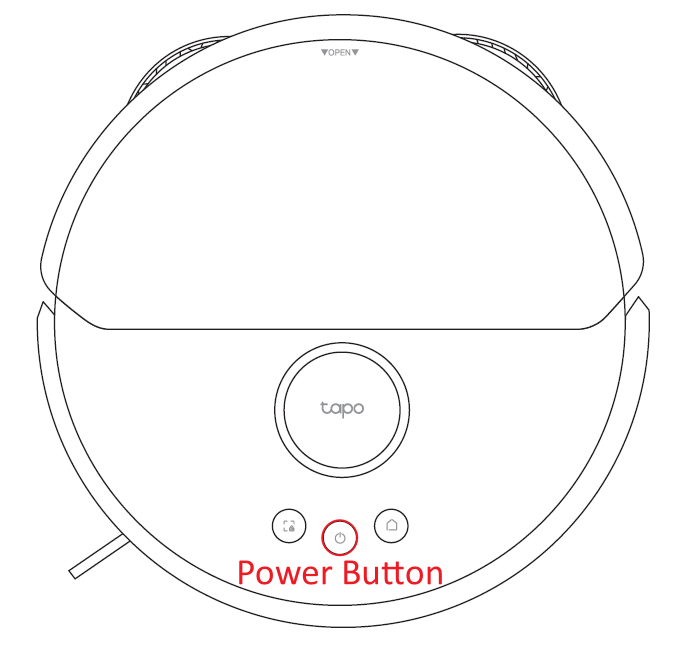
Schritt 6. Staubsaugerroboter zurücksetzen: Halten Sie die Kombitasten (die linke und rechte Taste) oben auf dem Staubsaugerroboter länger als 10 Sekunden gedrückt, um die Werkseinstellungen wiederherzustellen, und versuchen Sie es dann erneut.
Wenn Sie alle oben genannten Methoden bereits ausprobiert haben, das Problem aber weiterhin besteht, wenden Sie sich bitte an den TP-Link-Support, um weitere Unterstützung zu erhalten.
Schritt 1. Stellen Sie vor der Aktualisierung sicher, dass der Akku des Roboters zu mehr als 50 % geladen und zum Laden an die Basisstation angeschlossen ist.
Schritt 2. Stellen Sie sicher, dass der Staubsaugerroboter mit einem stabilen WLAN-Netzwerk mit Internetzugang verbunden ist.
Schritt 3. Bedienen Sie den Staubsaugerroboter während der Aktualisierung nicht und trennen Sie ihn nicht vom Stromnetz. Warten Sie bitte geduldig, bis die Aktualisierung abgeschlossen ist.
Schritt 4: Wenn das Update fehlschlägt, trennen Sie den Staubsaugerroboter von der Basisstation, starten Sie ihn neu und versuchen Sie es erneut.
Hinweis: So starten Sie den Tapo RV50 Pro Omni neu: Halten Sie die Ein-/Aus-Taste 3 Sekunden lang gedrückt, um ihn auszuschalten, und halten Sie sie dann erneut 3 Sekunden lang gedrückt, um ihn wieder einzuschalten.
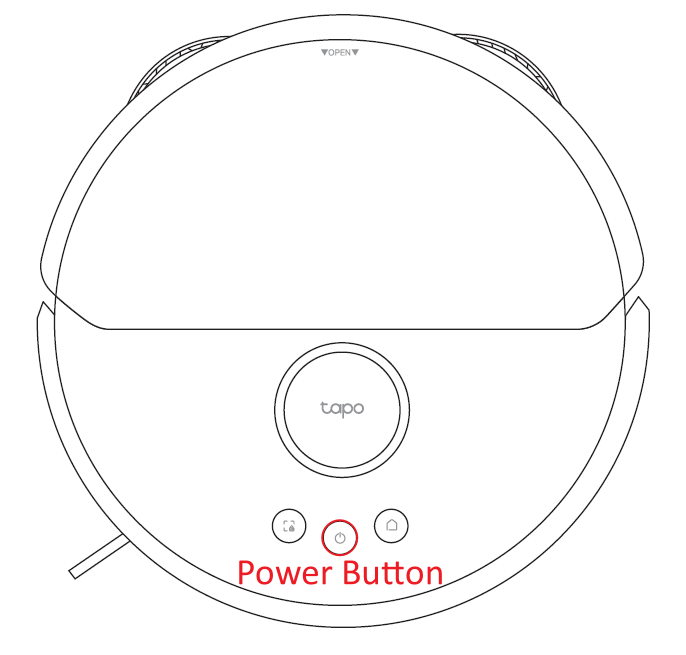
Schritt 5. Aktivieren Sie einen 2,4-GHz-Hotspot auf Ihrem Smartphone, setzen Sie den Staubsaugerroboter zurück, verbinden Sie ihn mit dem Smartphone-Hotspot und aktualisieren Sie dann erneut die Firmware.
Hinweis: So setzen Sie den Tapo RV50 Pro Omni zurück: Halten Sie die Kombitasten (die linke und rechte Taste) gleichzeitig 5 Sekunden lang gedrückt.
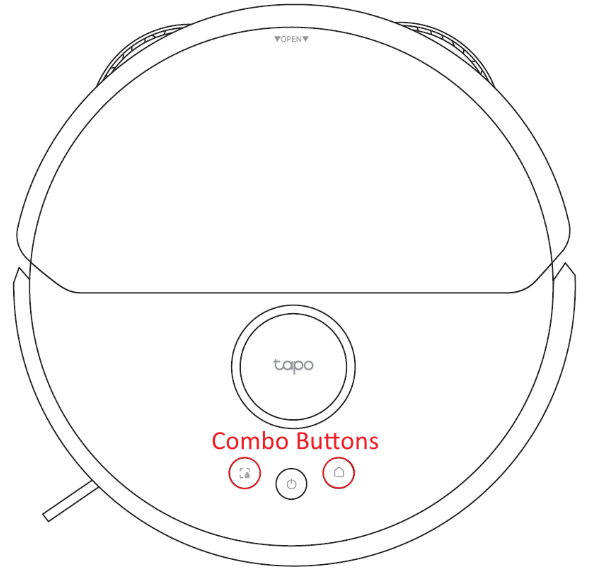
Schritt 6: Wenn die oben genannten Methoden das Problem nicht beheben, wenden Sie sich bitte an den technischen Support von Tapo, um Hilfe zu erhalten.
Wenn Sie alle oben genannten Methoden bereits ausprobiert haben, das Problem aber weiterhin besteht, wenden Sie sich bitte an den TP-Link-Support, um weitere Unterstützung zu erhalten.
Schritt 1. Vergewissern Sie sich, dass die Ladestation mit Strom versorgt wird und die Anzeigeleuchte normal leuchtet.
Schritt 2. Stellen Sie sicher, dass die Ladestation an einem offenen, ebenen Ort aufgestellt ist, mit mindestens 0,5 Metern Platz auf beiden Seiten und mindestens 1,5 Metern Freiraum vor der Station. Vermeiden Sie es, die Station auf dicken Teppichen oder in direktem Sonnenlicht aufzustellen.
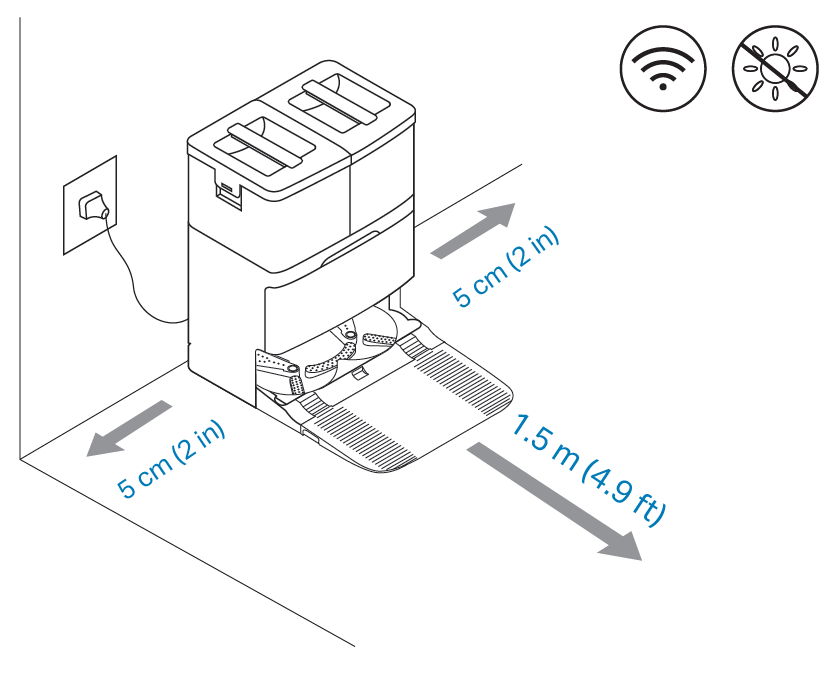
Schritt 3: Stellen Sie sicher, dass der Staubsaugerroboter jedes Mal, wenn er mit der Reinigung beginnt, von der Ladestation aus gestartet wird, damit er die Position der Ladestation auf der Karte speichert und nach der Reinigung auf dem kürzesten Weg dorthin zurückkehrt.
Schritt 4: Überprüfen Sie, ob neue Hindernisse (wie Kabel, Schuhe oder Möbel) den Weg des Staubsaugerroboters zurück zur Ladestation blockieren.
Hinweis: Obwohl der Tapo RV50 über eine KI-Hindernisvermeidung verfügt, können zu viele Hindernisse dennoch die Navigation beeinträchtigen.
Schritt 5: Reinigen Sie die Sensoren und den Stoßfänger des Staubsaugerroboters, um sicherzustellen, dass sie frei von Staub und Schmutz sind.
Schritt 6. Wenn der Staubsaugerroboter feststeckt und nicht zurückkehren kann, tragen Sie ihn manuell zurück zur Ladestation.
Wenn Sie alle oben genannten Methoden bereits ausprobiert haben, das Problem aber weiterhin besteht, wenden Sie sich bitte an den TP-Link-Support, um weitere Unterstützung zu erhalten.
Schritt 1. Ein voller Staubbehälter kann den Saugkanal verstopfen und die Saugleistung erheblich beeinträchtigen. In diesem Fall leeren Sie den Staubbehälter bitte manuell.
Schritt 2. Der HEPA-Filter ist möglicherweise mit Staub verstopft, wodurch die Saugleistung des Ventilators verringert wird. Entfernen und reinigen Sie den HEPA-Filter regelmäßig und ersetzen Sie ihn gegebenenfalls. Es wird empfohlen, den HEPA-Filter alle 3 bis 6 Monate auszutauschen.

Schritt 3. Überprüfen Sie, ob sich Haare, Fäden oder andere Verschmutzungen um die Hauptbürste und die Seitenbürste gewickelt haben. Umwickelte Gegenstände behindern die Drehung der Bürsten und beeinträchtigen die Reinigungsleistung. Verwenden Sie bitte die mitgelieferte Reinigungsbürste, um diese zu entfernen.
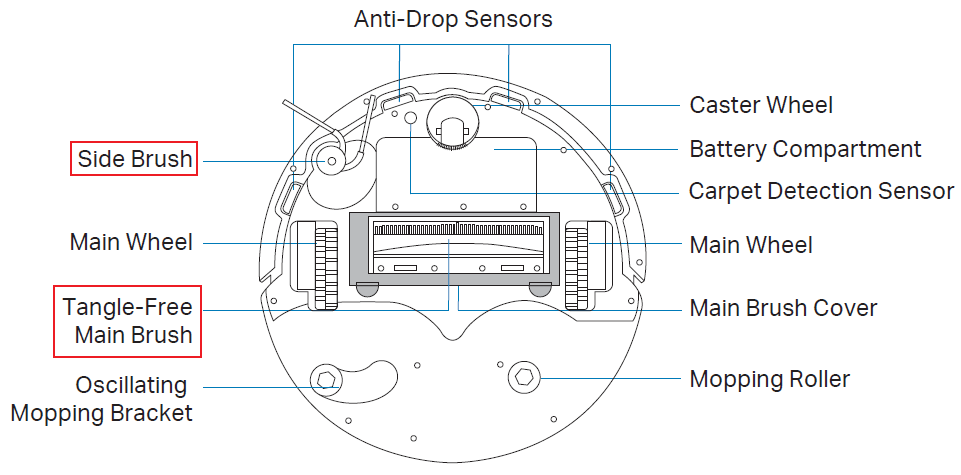
Schritt 4. Stellen Sie sicher, dass der Einlass der Hauptbürstenkammer an der Unterseite des Staubsaugerroboters nicht verstopft ist, und entfernen Sie alle Fremdkörper.
Schritt 5. Der Tapo RV50 bietet 5 einstellbare Saugstufen für verschiedene Anwendungsszenarien. Versuchen Sie bitte, die Saugleistung zu erhöhen, indem Sie die Tapo-App öffnen > RV50 Pro Omni > unten links auf der Startseite den Reinigungsmodus > Saugleistung.
Wenn Sie alle oben genannten Methoden bereits ausprobiert haben und das Problem weiterhin besteht, wenden Sie sich bitte an den TP-Link-Support, um weitere Unterstützung zu erhalten.
Wenn Ihr Tapo RV50 die Saugstufen „Max“ oder „Ultra“ verwendet, erzeugt er zwangsläufig relativ laute Geräusche. Wenn jedoch während der Reinigung ein ungewöhnliches Geräusch nicht vom Saugventilator stammt, kann dies folgende Ursachen haben. Bitte befolgen Sie die folgenden Schritte zur Fehlerbehebung:
Schritt 1. Überprüfen Sie die Haupt- und Seitenbürsten auf Fremdkörper (wie Haare, Fäden oder kleine Steine), die sich um sie gewickelt haben oder darin stecken, und reinigen Sie sie mit der Reinigungsbürste.
Schritt 2. Überprüfen Sie die Haupträder und das Lenkrad auf festsitzende Fremdkörper und reinigen Sie diese gründlich.
Schritt 3. Überprüfen Sie, ob Fremdkörper den Saugkanal an der Unterseite des Roboters und den internen Luftkanal blockieren, und reinigen Sie diese gründlich.
Schritt 4. Wenn während des Wischvorgangs Geräusche auftreten, stellen Sie sicher, dass die Wischhalterung korrekt installiert ist und keine Fremdkörper zwischen dem Wischmopp und dem Boden stecken.
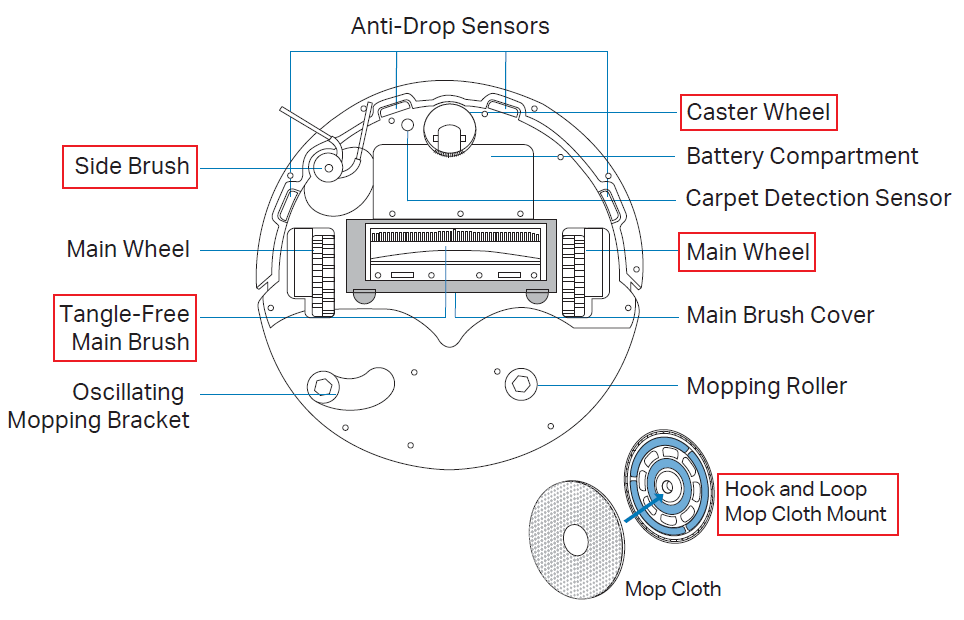
Wenn Sie alle oben genannten Methoden bereits ausprobiert haben, das Problem jedoch weiterhin besteht, wenden Sie sich bitte an den TP-Link-Support, um weitere Unterstützung zu erhalten.
Der Tapo RV50 kann die Mopphalterung intelligent anheben, wenn er beim Wischen auf Teppiche trifft, die Sie nicht wischen möchten, um ein Nassewerden der Teppiche zu verhindern. Wenn sie sich jedoch nicht automatisch anhebt, befolgen Sie bitte die folgenden Schritte zur Fehlerbehebung:
Schritt 1. Stellen Sie sicher, dass der Teppichbereich erfolgreich in der Karte festgelegt wurde. Ist dies nicht der Fall, legen Sie ihn im Karteneditor fest, indem Sie die Tapo-App > RV50 Pro Omni > Kartensymbol oben rechts > Teppich öffnen.
Schritt 2. Der Tapo RV50 unterstützt 4 bevorzugte Teppichreinigungsmodi, und nur in den Modi „Kreuzweise“ und „Nur Staubsaugen“ wird der Mopp angehoben, wenn er auf einen Teppich trifft. Sie können dies überprüfen, indem Sie die Tapo-App öffnen > RV50 Pro Omni > Drei Punkte oben rechts > Einstellungen > Teppichreinigungseinstellungen > Alle Teppiche verwalten > Einen Teppichbereich auswählen > Reinigungseinstellungen.
Schritt 3. Stellen Sie sicher, dass keine Fremdkörper in der oszillierenden Wischhalterung stecken, die das normale Anheben und Absenken verhindern, und reinigen Sie diese gründlich.
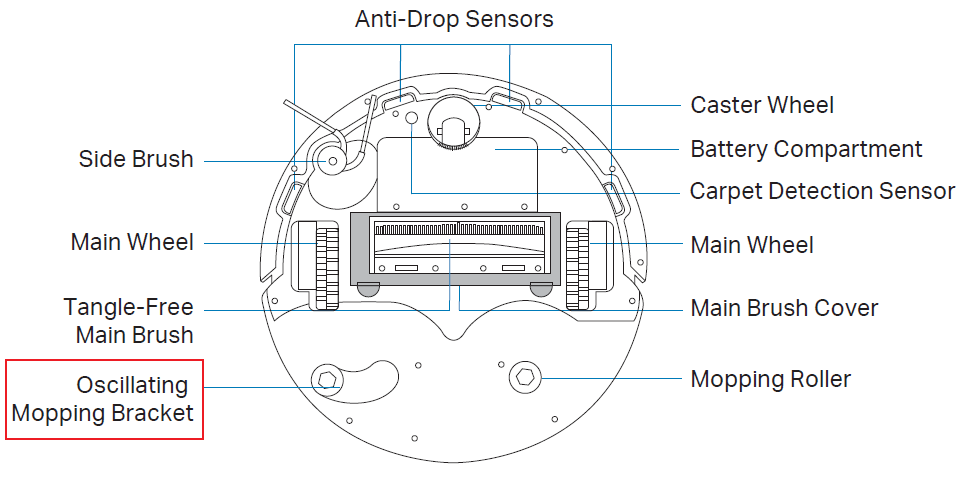
Wenn Sie alle oben genannten Methoden bereits ausprobiert haben, das Problem jedoch weiterhin besteht, wenden Sie sich bitte an den TP-Link-Support, um weitere Unterstützung zu erhalten.
Die Tapo RV50-Basisstation unterstützt die automatische Reinigung des Wischtuchs. Wenn Sie das Problem haben, dass der Frischwassertank oder der Schmutzwassertank der Tapo RV50-Basisstation nicht erkannt wird, befolgen Sie bitte die folgenden Schritte zur Fehlerbehebung:
Schritt 1. Entfernen Sie den Wassertank und setzen Sie ihn wieder ein. Achten Sie darauf, dass er vollständig eingeschoben ist und Sie ein Klicken hören.
Schritt 2: Vergewissern Sie sich, dass sich keine Wasserflecken oder Verschmutzungen auf dem Sensorbereich an der Unterseite des Wassertanks befinden, und wischen Sie ihn sauber.
Schritt 3: Vergewissern Sie sich, dass sich keine Fremdkörper an der Stelle oben auf der Basisstation befinden, an der der Wassertank platziert wird, und reinigen Sie diese gründlich.
Schritt 4: Ziehen Sie den Netzstecker der Basisstation, warten Sie einen Moment, schließen Sie das Gerät wieder an und versuchen Sie es erneut.
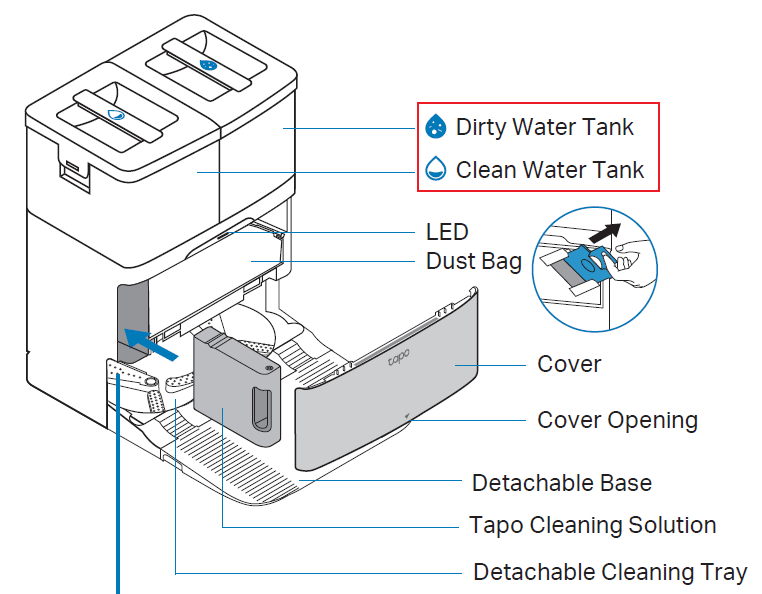
Wenn Sie alle oben genannten Methoden bereits ausprobiert haben und das Problem weiterhin besteht, wenden Sie sich bitte an den TP-Link-Support, um weitere Unterstützung zu erhalten.
Die Tapo RV50-Basisstation unterstützt die automatische Entleerung des Staubbehälters, sodass Sie den Staub nicht mehr manuell entleeren müssen. Wenn die Entleerungsfunktion Ihres Staubsaugerroboters jedoch nicht funktioniert, befolgen Sie bitte die folgenden Schritte zur Fehlerbehebung:
Schritt 1. Vergewissern Sie sich, dass der Staubbeutel in der Basisstation korrekt eingesetzt und nicht voll ist. Wenn er voll ist, ersetzen Sie ihn sofort durch einen neuen Staubbeutel.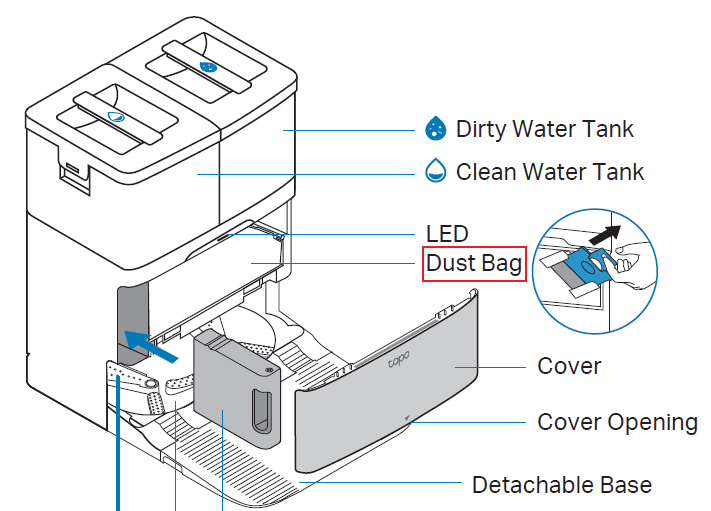
Schritt 2. Stellen Sie sicher, dass der Staubbehälter des Staubsaugerroboters korrekt installiert ist und dass die Entleerungsöffnung nicht durch große Fremdkörper blockiert ist.
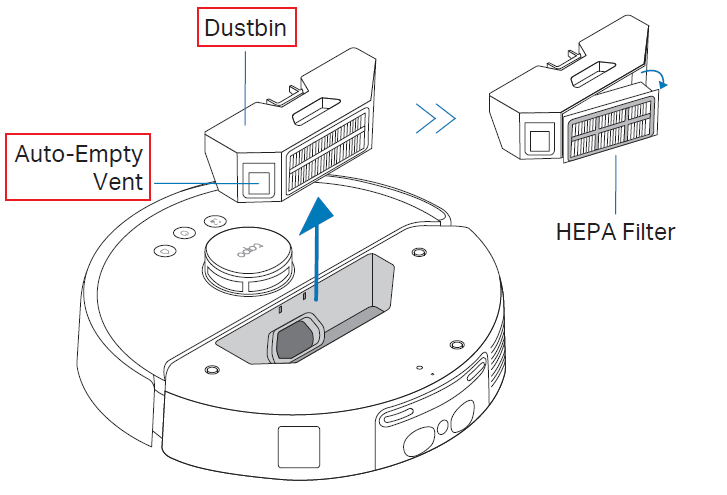
Schritt 3. Stellen Sie sicher, dass der Staubsaugerroboter vollständig mit der Basisstation ausgerichtet ist, damit die Entleerungsöffnungen fest miteinander verbunden werden können.
Schritt 4. Stellen Sie sicher, dass der gesamte Kanal vom Staubbehälter des Staubsaugerroboters bis zum Staubbeutel der Basisstation frei ist, insbesondere der Staubsammeleinlass der Basisstation.
Wenn Sie alle oben genannten Methoden bereits ausprobiert haben und das Problem weiterhin besteht, wenden Sie sich bitte an den TP-Link-Support, um weitere Unterstützung zu erhalten.
Die Tapo RV50-Basisstation unterstützt die automatische Wischreinigung und die automatische Abgabe von Reinigungslösung. Wenn Sie das Problem haben, dass keine Reinigungslösung automatisch abgegeben wird, befolgen Sie bitte die folgenden Schritte zur Fehlerbehebung:
Schritt 1: Vergewissern Sie sich, dass der Reinigungsmitteltyp korrekt ist und dass Sie das spezielle Tapo-Reinigungsmittel für Staubsaugerroboter verwenden.
Schritt 2: Vergewissern Sie sich gemäß der Schnellinstallationsanleitung, dass das Reinigungsmittel korrekt an der dafür vorgesehenen Stelle in der Basisstation installiert ist.
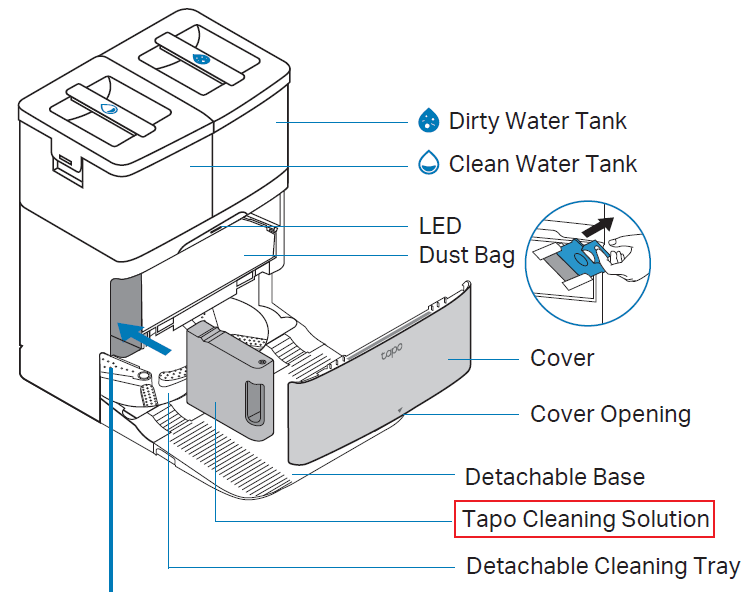
Schritt 3. Stellen Sie sicher, dass das spezielle Tapo-Reinigungslösungsmodul nicht leer ist. Wenn es leer ist, ersetzen Sie es durch ein neues Reinigungslösungsmodul.
Schritt 4. Stellen Sie in der Tapo-App sicher, dass die Funktion „Automatische Reinigungsmittelabgabe” aktiviert ist, indem Sie die Tapo-App öffnen > Tapo RV50 > Drei Punkte oben rechts > Einstellungen > Dock-Einstellungen > Automatische Reinigungsmittelabgabe.
Schritt 5. Vermeiden Sie wiederholtes Zerlegen und Zusammenbauen. Häufiges Zerlegen und Zusammenbauen des Reinigungslösungsmoduls kann zu Schäden an der Schnittstelle oder zu Erkennungsproblemen führen.
Wenn Sie alle oben genannten Methoden bereits ausprobiert haben und das Problem weiterhin besteht, wenden Sie sich bitte an den TP-Link-Support, um weitere Unterstützung zu erhalten.
Die Tapo RV50-Basisstation unterstützt das automatische Waschen des Mopps, wodurch das Wischen müheloser und sauberer wird. Wenn die Waschmopp-Funktion der Basisstation jedoch nicht funktioniert, befolgen Sie bitte die folgenden Schritte zur Fehlerbehebung:
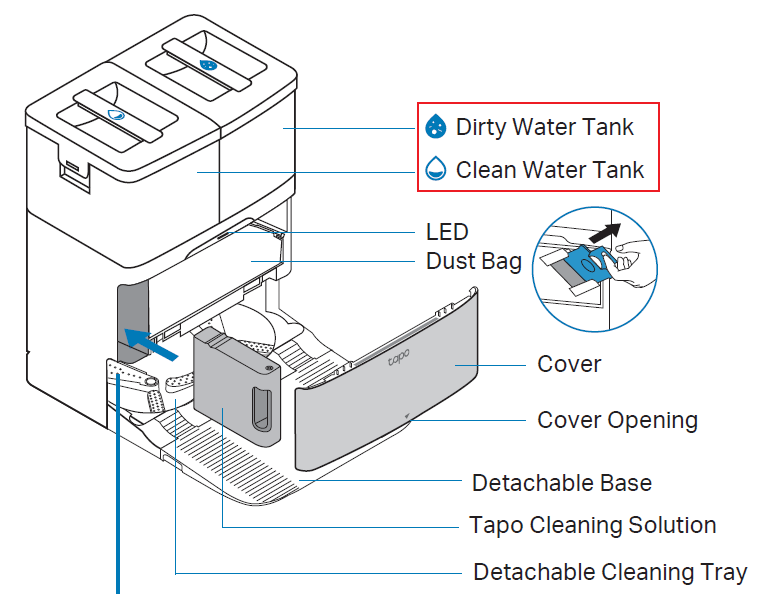
Schritt 1. Stellen Sie sicher, dass sich Wasser im Frischwassertank befindet und der Schmutzwassertank nicht voll ist. Wenn die LED-Anzeige der Basisstation rot leuchtet, kann dies darauf hinweisen, dass nicht genügend Frischwasser vorhanden ist oder dass der Schmutzwassertank voll ist/nicht richtig installiert wurde.
Schritt2. Vergewissern Sie sich, dass der Roboter korrekt zur Basisstation zurückgekehrt ist und mit der Mopp-Waschposition ausgerichtet ist. Wenn die Andockposition nicht korrekt ist, kann dies zu einem Waschfehler führen.
Schritt3. Entfernen Sie den Staubsaugerroboter und vergewissern Sie sich, dass der Wasserzulauf in der Basisstation frei von Fremdkörpern ist.
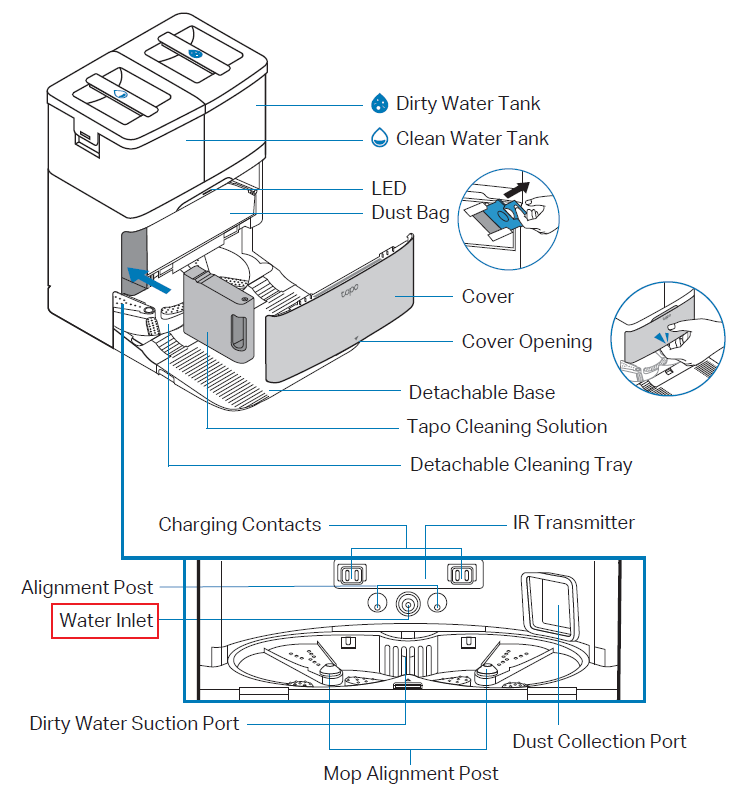
Schritt 4. Entfernen Sie die abnehmbare Reinigungsplatte an der Unterseite der Basisstation und stellen Sie sicher, dass sie nicht mit Schmutz, Haaren oder anderen Fremdkörpern verstopft ist.
Schritt 5. Verbinden Sie den Staubsaugerroboter mit der Basisstation und starten Sie dann manuell das Waschen des Mopps in der Tapo-App, indem Sie Tapo-App > RV50 Pro Omni > Station > Mopp waschen öffnen.
Schritt 6. Trennen Sie die Basisstation vom Strom, warten Sie einen Moment, schließen Sie sie wieder an, damit sie neu startet, und versuchen Sie es erneut.
Wenn Sie alle oben genannten Methoden bereits ausprobiert haben, das Problem aber weiterhin besteht, wenden Sie sich bitte an den TP-Link-Support, um weitere Unterstützung zu erhalten.
Finden Sie diese FAQ hilfreich?
Mit Ihrer Rückmeldung tragen Sie dazu bei, dass wir unsere Webpräsenz verbessern.
Von United States?
Erhalten Sie Produkte, Events und Leistungen speziell für Ihre Region