
Wo können die Aufzeichnungen von Tapo-Kameras gefunden werden?
 239481
Einführung
In diesem Artikel werden die Schritte zum Auffinden und Anschauen der Erkennungsaufzeichnungen der Tapo&Kasa-Kameras in der Tapo-App beschrieben.
Konfiguration
Hier dient der Tapo C200 als Beispiel.
Schritt 1. Aktivieren Sie die Erkennung.
Auf der Startseite der Tapo-App,
- Klicken Sie auf das Kameramodell, um die Seite LiveView aufzurufen.
- Tippen Sie auf das Einstellungssymbol in der oberen rechten Ecke, um die Seite Geräteeinstellungen aufzurufen.
- Klicken Sie auf Erkennung, um zu überprüfen, ob die entsprechenden Erkennungstypen aktiviert sind. Aktivieren Sie z. B. die Bewegungserkennung, wenn Sie möchten, dass die Kamera Bewegungsereignisse aufzeichnet.
Hinweis: Verschiedene Kameramodelle unterstützen unterschiedliche Erkennungstypen.
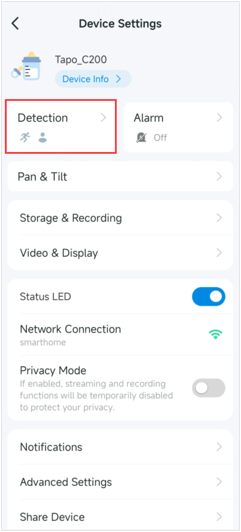
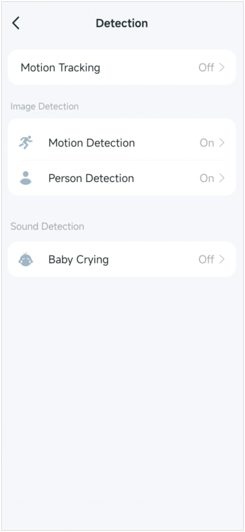
Schritt 2.
Tippen Sie auf der Seite Live-Ansicht auf Wiedergabe & Download, um die Erkennungsaufzeichnungen anzuzeigen.
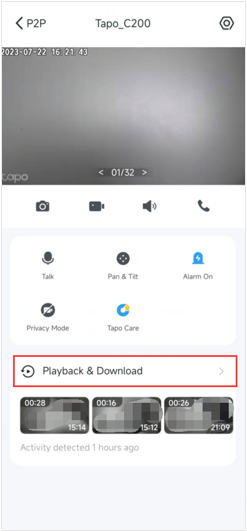
Fall 1: Für Cloud-Videos
Wenn Sie den Tapo/Kasa Care Service abonniert haben, tippen Sie bitte auf das Cloud-Symbol und wählen Sie das Datum aus, um die gewünschten Erkennungsaufnahmen zu finden.
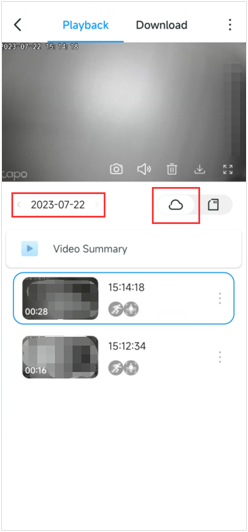
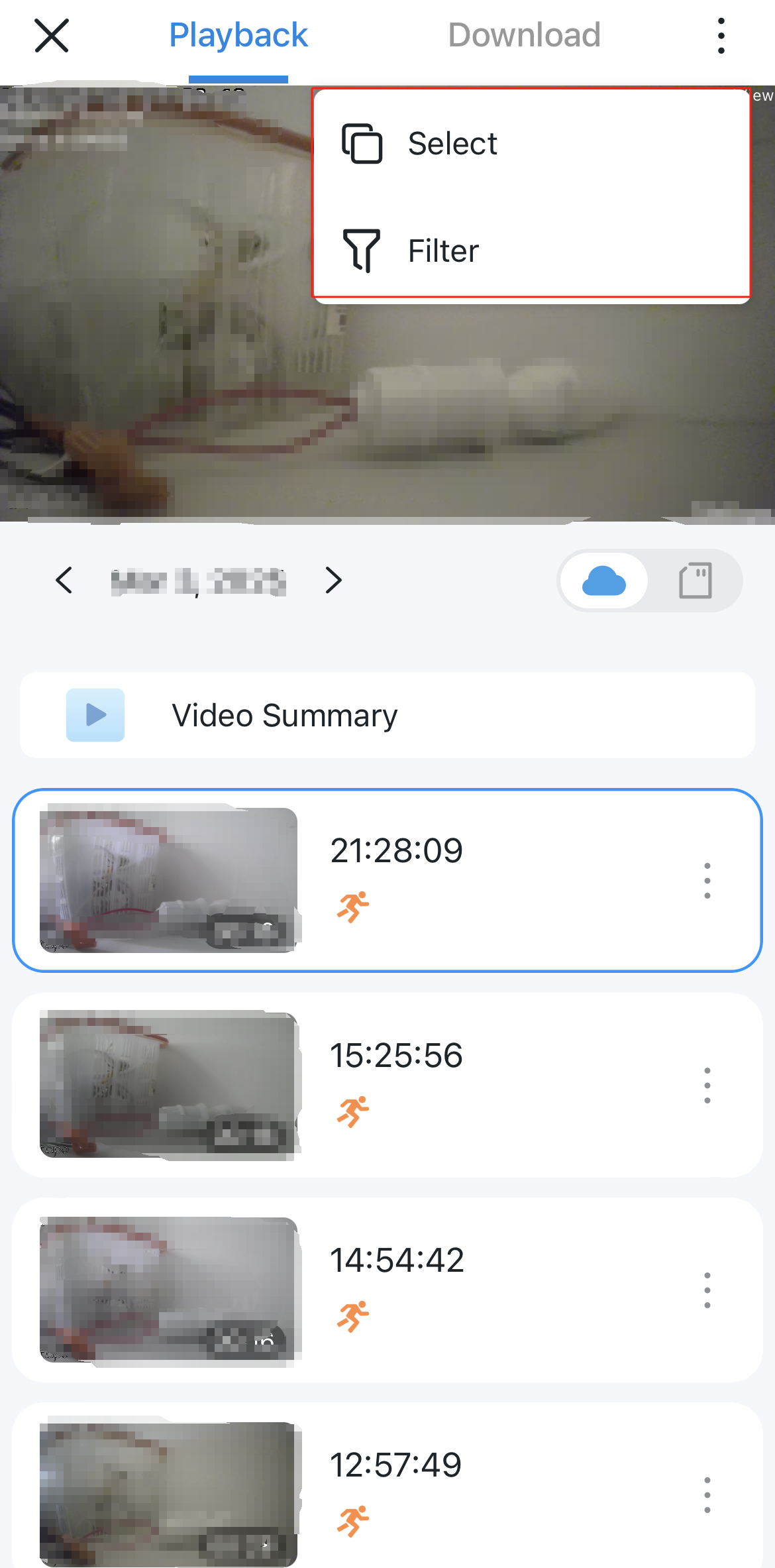
Tippen Sie auf das Drei-Punkte-Symbol oben rechts, um die Optionen 'Auswählen und Filtern' zu öffnen.
Auswählen: Damit können Sie die Aufnahmen auswählen, die Sie löschen möchten.
Filter: Damit können Sie die Aufnahmen nach Erkennungstyp filtern. Außerdem unterstützen die Tapo C530WS und Tapo C520WS die Funktion 'Ereignistyp anpassen', mit der Sie den Ereignistyp während der Wiedergabe manuell korrigieren können, falls dieser vom tatsächlichen Szenario abweicht, um die Erkennungsgenauigkeit zu verbessern.
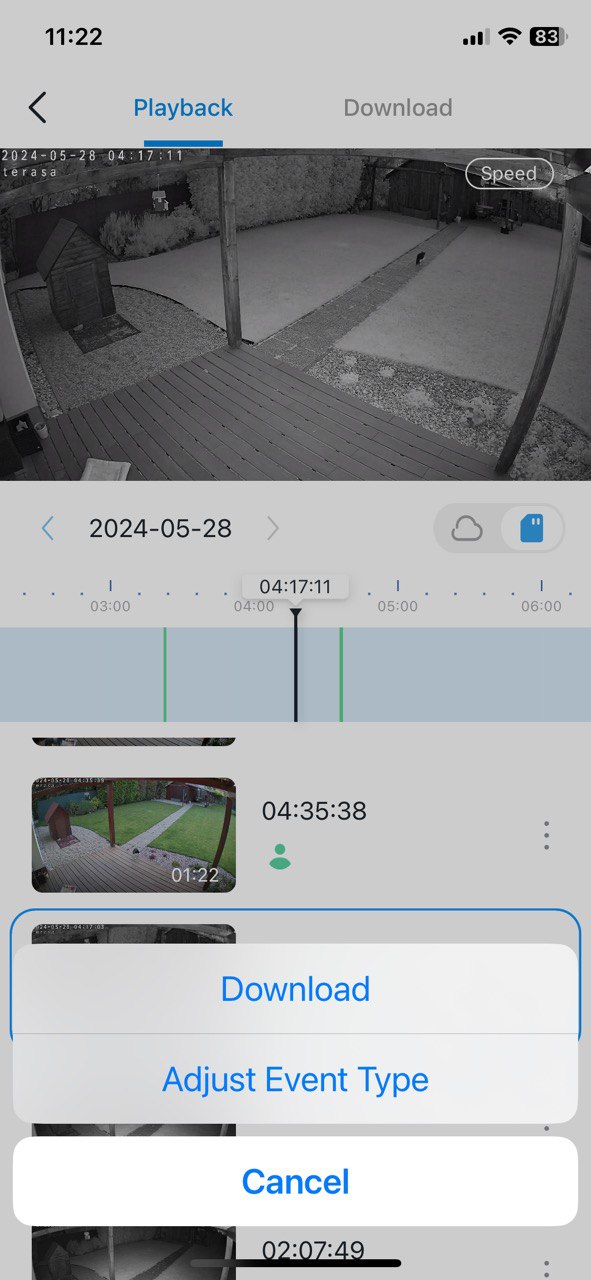
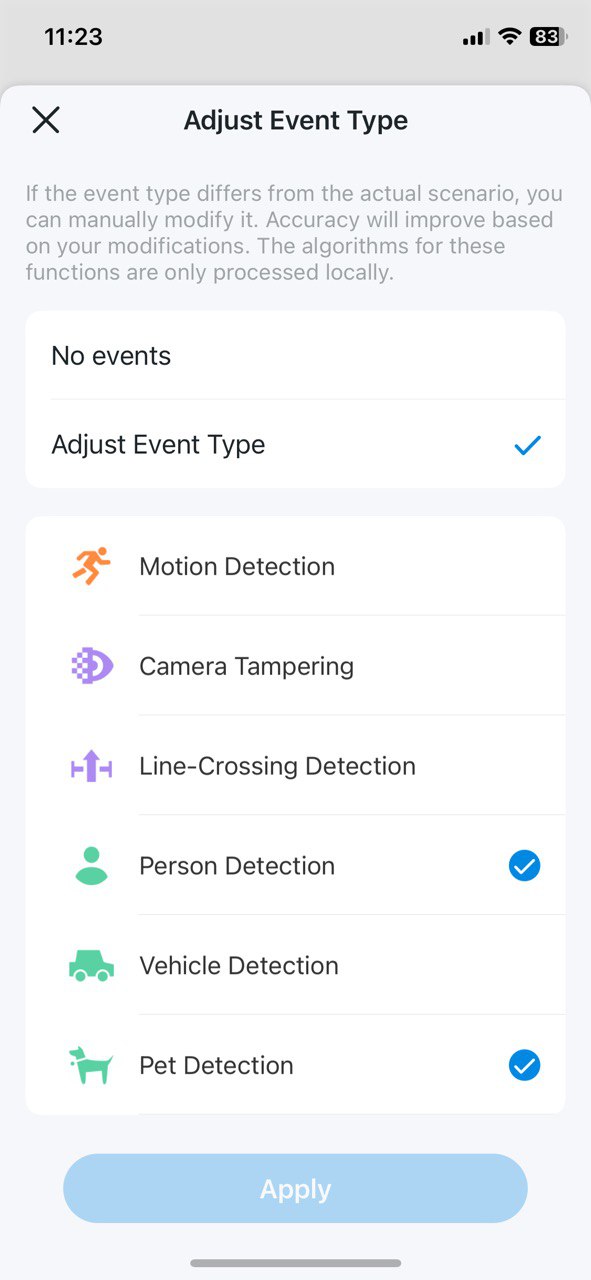
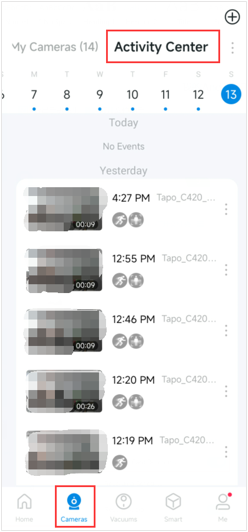
Hinweis: Sie können die Aufzeichnungen der Cloud-Erkennung auch über die Tapo-App>Registerkarte Kameras>Aktivitätscenter ansehen. Das Aktivitätscenter zeigt alle Aufzeichnungen der Kameraerkennung an.
Fall 2: Für lokale Videos
Wenn Sie eine microSD-Karte in die Kamera eingelegt haben, gehen Sie bitte zur Seite Geräteeinstellungen>Speicher & Aufzeichnung der Kamera, um zu bestätigen, dass die Funktion microSD-Kartenaufzeichnung aktiviert ist. Dann werden die Aufnahmen der Kameraerkennung auf der microSD-Karte gespeichert.
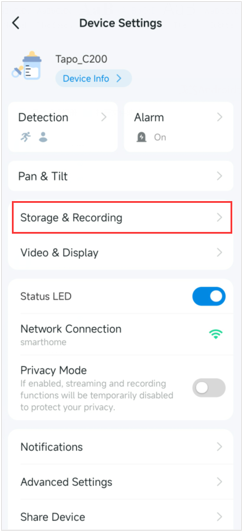
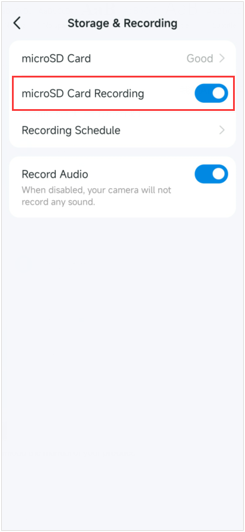
Tippen Sie auf der Seite Live-Ansicht>Wiedergabe & Download>Wiedergabe der Kamera auf das SD-Kartensymbol, wählen Sie das Datum aus und ziehen Sie die Zeitleiste, um die gewünschten Erkennungsaufzeichnungen zu finden.
Hinweis: Verschiedene Erkennungsaufzeichnungen haben unterschiedliche Farben.
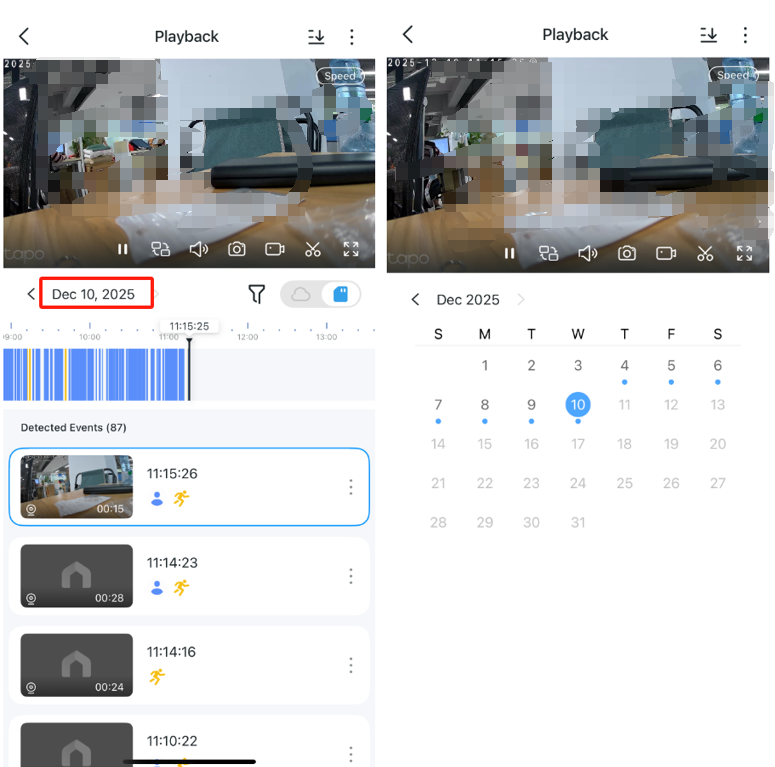
Um mehr Details zu den einzelnen Funktionen und Konfigurationen zu erfahren, gehen Sie bitte zum Download Center, um das Handbuch Ihres Produkts herunterzuladen.
Finden Sie diese FAQ hilfreich?
Mit Ihrer Rückmeldung tragen Sie dazu bei, dass wir unsere Webpräsenz verbessern.

Von United States?
Erhalten Sie Produkte, Events und Leistungen speziell für Ihre Region