
Was tun, wenn Ihr TP-Link LTE-WLAN-Router kein APN-Profil oder ein falsches APN-Profil erkennt?
Einleitung
Normalerweise erkennt ein TP-Link LTE-Router nach dem Einlegen einer kompatiblen und funktionierenden SIM-Karte automatisch das entsprechende APN-Profil und kann direkt verwendet werden. In manchen Fällen wird die SIM-Karte zwar erkannt, jedoch kein oder ein falsches APN-Profil geladen, wodurch die Internetverbindung möglicherweise nicht funktioniert. Folgen Sie den Lösungsvorschlägen in diesem Artikel.
Hinweis: Wenn Ihre SIM-Karte gar nicht erkannt wird, handelt es sich um ein anderes Problem.
Fehlerbehebung
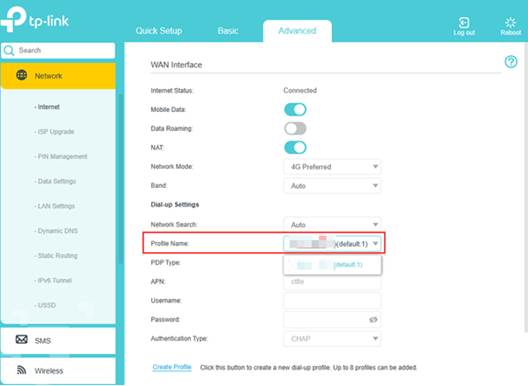
Tipp 1: Ein anderes verfügbares Profil ausprobieren
Prüfen Sie die Dropdown-Liste Profile Name auf weitere verfügbare Profile. Falls vorhanden, testen Sie diese, um festzustellen, ob das Problem dadurch behoben wird.
Hinweis: Bei 4G-Routern befindet sich die Einstellung auf der Seite Internet, bei 5G-Routern auf der Seite Mobile WAN.
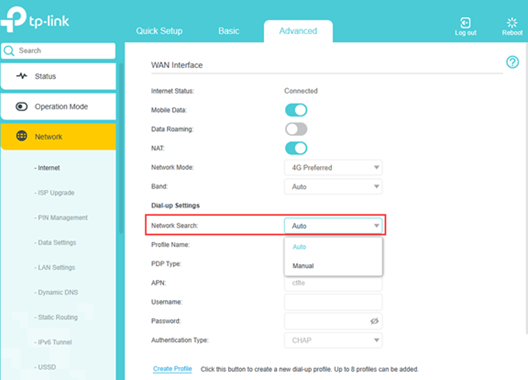
Tipp 2: Manuell nach dem Netzwerk suchen
1) Stellen Sie Network Searchvon Autoauf Manual um.
Hinweis: Bei 4G-Routern befindet sich die Einstellung auf der Seite Internet, bei 5G-Routern auf der Seite Mobile WAN.
2) Anschließend wird manuell nach verfügbaren Netzwerken gesucht. Wählen Sie das Netzwerk Ihres SIM-Kartenanbieters aus und prüfen Sie, ob das korrekte APN-Profil erkannt wird.
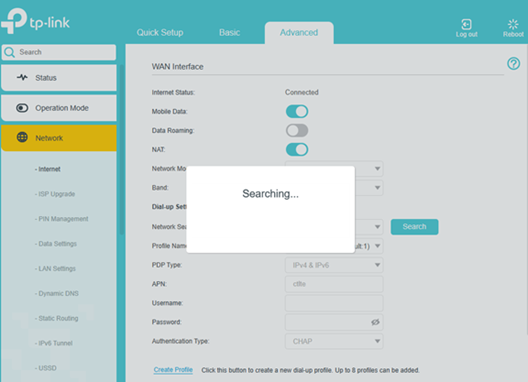
Tipp 3: Profil manuell erstellen
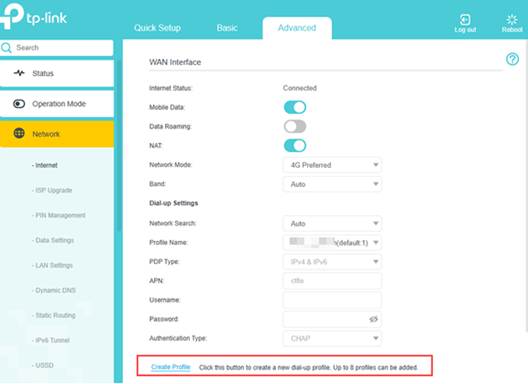
Klicken Sie auf CreateProfile, geben Sie Profile Name, PDP Type, APN, gegebenenfalls Username & Password und Authentication Type manuell ein bzw. wählen Sie die Werte aus. Speichern Sie anschließend das Profil.
Wenn Sie sich bei den Parametern nicht sicher sind, wenden Sie sich an Ihren Mobilfunkanbieter.
Hinweis: Bei 4G-Routern befindet sich die Einstellung auf der Seite Internet, bei 5G-Routern auf der Seite Mobile WAN.
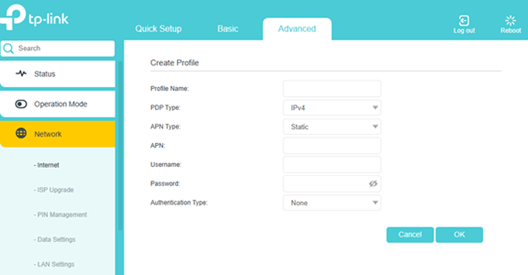
Tipp 4: ISP-Dateiversion überprüfen und aktualisieren
1) Prüfen Sie die installierte ISP-Datei Ihres 4G-LTE-Routers unter Advanced >Network > ISPUpgrade.
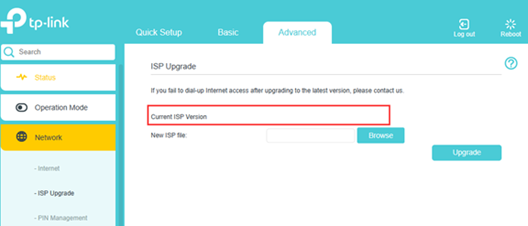
2) Vergleichen Sie die Version mit der neuesten ISP-Datei auf der offiziellen Website, beispielsweise der ISP-Dateifür den Archer MR600(EU) V3. Wenn Ihre Version älter ist, laden Sie die neueste ISP-Datei herunter und fahren Sie mit dem nächsten Schritt fort.
3) Öffnen Sie Advanced> Network> ISP Upgrade,um die ISP-Datei zu aktualisieren.
Hinweis: Ein Downgrade der ISP-Dateiversion ist nicht möglich. Falls Ihre Version neuer ist als die auf der offiziellen Website, stellen Sie lediglich sicher, dass auch die Firmware aktuell ist. Ein ISP-Datei-Update ist dann vorerst nicht erforderlich.
Wenn keine dieser Lösungen hilft, lesen Sie die Anleitung zur Fehlerbehebung bei einem TP-Link 4G-LTE-Router ohne Internetverbindung.
Weitere Informationen zu den einzelnen Funktionen und deren Konfiguration finden Sie im Download-Center, wo Sie das Handbuch für Ihr Produkt herunterladen können.
Finden Sie diese FAQ hilfreich?
Mit Ihrer Rückmeldung tragen Sie dazu bei, dass wir unsere Webpräsenz verbessern.



TP-Link Community
Still need help? Search for answers, ask questions, and get help from TP-Link experts and other users around the world.
Von United States?
Erhalten Sie Produkte, Events und Leistungen speziell für Ihre Region