
Archer MR200 Setup Guide
Willkommen! Lassen Sie uns Ihren Router gemeinsam in Betrieb nehmen.
Diese Anleitung erleichtert allen Nutzern die Einrichtung. Sie enthält hilfreiche Informationen zur Barrierefreiheit, beschreibt den Lieferumfang und das Aussehen des Geräts und erklärt, wie Sie mit der Einrichtung beginnen.
Auch unsere Tether-App und die webbasierte Verwaltungsseite bieten Funktionen zur Barrierefreiheit. Sie können beispielsweise den Seitenkontrast erhöhen, in den Querformatmodus wechseln und die Schrift vergrößern. Aktivieren Sie diese Funktionen während der Einrichtung des Routers, um die Einrichtung einfacher und angenehmer zu gestalten. Weitere Hinweise zur Barrierefreiheit finden Sie unter Unterstützung zur Barrierefreiheit.
Hinweis: Bei einigen Modellen werden die Funktionen zur Barrierefreiheit erst durch ein späteres Firmware-Update unterstützt.
Sind Sie bereit, Ihren Router kennenzulernen und eine Verbindung herzustellen?
Schritt 1: Lernen Sie Ihren Router kennen
In diesem Abschnitt lernen Sie den Lieferumfang und das Aussehen des Routers kennen, einschließlich seiner Anschlüsse, Tasten und des Produktetiketts.
1. Router auspacken
Im Lieferumfang sind ein Router, ein Netzteil, ein Ethernet-Kabel und Installationsanleitungen enthalten.
Netzteil: Ein blockförmiges Netzteil mit einem Kabel. Schließen Sie es an den Stromanschluss des Routers an, um den Router mit Strom zu versorgen.
Ethernet-Kabel: Ein dickes, glattes und leicht steifes Kabel. An beiden Enden befindet sich ein rechteckiger Kunststoffstecker mit einer kleinen, hebelartigen Lasche an der Oberseite. Richten Sie den Stecker am Ethernet-Anschluss Ihres Geräts aus und drücken Sie ihn hinein, bis Sie ein Klicken hören oder spüren. Die Lasche sichert die Verbindung. Drücken Sie sie nach unten, um das Kabel bei Bedarf zu entfernen.
2. Aussehen
Der Router hat eine leicht trapezförmige Form und sollte auf einer ebenen Fläche wie einem Tisch oder einem Regal aufgestellt werden. Er verfügt über zwei flache, verstellbare Antennen, die an der Rückseite angebracht werden.
Suchen Sie zunächst die beiden kurzen, hervorstehenden zylinderförmigen Anschlüsse, die sich jeweils an einer Seite der Rückseite befinden. Setzen Sie das Gewindeende der Antenne auf den jeweiligen Anschluss und drehen Sie die Antenne fest. Richten Sie beide Antennen für einen optimalen Signalempfang senkrecht nach oben aus.
Suchen Sie anschließend die vier kleinen Kunststofffüße an der Unterseite des Routers und stellen Sie den Router so auf, dass die Füße nach unten zeigen.
Richten Sie nun die Rückseite des Routers direkt zu sich aus. Dort befinden sich vier Anschlüsse und mehrere Tasten in einer Reihe. Von links nach rechts sind dies:
-
Stromanschluss: Ein runder Anschluss. Schließen Sie das mitgelieferte Netzteil hier an, um den Router mit einer Steckdose zu verbinden.
-
Drei 1-Gbit/s-LAN-Ports (1–3): Drei quadratische RJ45-Ethernet-Anschlüsse zum Anschließen weiterer kabelgebundener Geräte.
-
1-Gbit/s-LAN/WAN-Port: Ein quadratischer RJ45-Ethernet-Anschluss. Dieser ist standardmäßig als WAN-Port konfiguriert und kann den Router mit einem Modem, einer Ethernet-Wanddose oder einem anderen Internetzugang verbinden.
-
WPS-/WLAN-Taste: Eine kleine, runde, hervorstehende Taste. Um eine Verbindung über WPS herzustellen, drücken Sie die Taste kurz und lassen Sie sie sofort wieder los. Drücken Sie anschließend die WPS-Taste an Ihrem Gerät. Um das WLAN des Routers ein- oder auszuschalten, halten Sie die Taste etwa 2 Sekunden lang gedrückt und lassen Sie sie anschließend los.
-
Reset-Taste: Eine kleine, versenkte Öffnung, für deren Betätigung ein spitzer Gegenstand benötigt wird. Um den Router auf die Werkseinstellungen zurückzusetzen, drücken Sie die Taste 2 Sekunden lang und lassen Sie sie anschließend los. Warten Sie danach etwa 2 Minuten, bis der Router neu gestartet wurde.
-
SIM-Kartensteckplatz: Ein ovaler Kartensteckplatz zum Einsetzen einer Nano-SIM-Karte. Lassen Sie den Router beim Einsetzen der Karte in der richtigen Position. Richten Sie die Karte so aus, dass die goldenen Kontakte nach unten und die abgeschrägte Ecke nach links oben zeigen. Schieben Sie die Karte anschließend waagerecht in den Steckplatz, bis Sie ein Klicken hören oder spüren.
Auf der Unterseite des Routers befindet sich ein vertieft angebrachtes Etikett. Darauf sind der voreingestellte Netzwerkname des Routers (SSID), die MAC-Adresse und ein QR-Code angegeben, über den Sie eine Verbindung mit dem voreingestellten WLAN herstellen können.
Schritt 2: Router einrichten
1. Stellen Sie den Router auf. Achten Sie darauf, dass sich der Router in Reichweite einer Steckdose und in der Nähe der Ethernet-Kabel für kabelgebundene Geräte befindet. Platzieren Sie ihn nach Möglichkeit näher an einem Fenster, um einen besseren Signalempfang zu erzielen.
2. Scannen Sie den folgenden QR-Code, um die Tether-App herunterzuladen und zu installieren. Folgen Sie anschließend den Anweisungen in der App, um Ihren Router einzurichten.
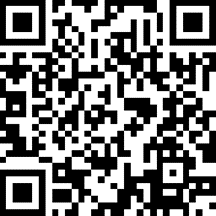
Alternativ können Sie auf eine der folgenden Schaltflächen klicken, um die Tether-App für iOS oder Android herunterzuladen und zu installieren.
Hinweis: Stellen Sie während des Herunterladens der App und der Anmeldung sicher, dass eine Internetverbindung über WLAN oder mobile Daten besteht.


Tipp: Sie können Ihren Router auch verkabeln und über einen Webbrowser einrichten. Rufen Sie dazu http://tplinkmodem.net oder http://192.168.1.1 auf. Ausführliche Informationen finden Sie in der Schnellinstallationsanleitung oder in der Bedienungsanleitung des Routers.
Support
Technischen Support, Austauschservices, Bedienungsanleitungen und weitere Informationen zu Ihrem Produktmodell finden Sie unter https://www.tp-link.com/support/.
*TP-Link erklärt hiermit, dass das Gerät den grundlegenden Anforderungen und den sonstigen einschlägigen Bestimmungen der Richtlinie (EU) 2019/882 entspricht. Die EU-Originalkonformitätserklärung finden Sie unter https://www.tp-link.com/en/support/ce/.
Von United States?
Erhalten Sie Produkte, Events und Leistungen speziell für Ihre Region