
RE330 V1.0 Setup Guide
Modell: RE330
Entdecken Sie unsere neuesten WLAN-Repeater bei Amazon.
Willkommen! Lassen Sie uns Ihren WLAN-Repeater gemeinsam in Betrieb nehmen.
Diese Anleitung erleichtert allen Nutzern die Einrichtung. Sie enthält hilfreiche Informationen zur Barrierefreiheit, beschreibt den Lieferumfang und das Aussehen des Geräts und erklärt, wie Sie mit der Einrichtung beginnen.
Auch unsere Tether-App bietet Funktionen zur Barrierefreiheit. Sie können beispielsweise den Seitenkontrast erhöhen, in den Querformatmodus wechseln und die Schrift vergrößern. Aktivieren Sie diese Funktionen während der Einrichtung, um Ihr Gerät leichter einzurichten und die Einstellungen komfortabler anzupassen. Weitere Hinweise zur Barrierefreiheit finden Sie unter Unterstützung zur Barrierefreiheit.
Sind Sie bereit, Ihren WLAN-Repeater kennenzulernen und die Reichweite Ihres Netzwerks zu vergrößern?
Schritt 1: Lernen Sie Ihren WLAN-Repeater kennen
In diesem Abschnitt lernen Sie den Lieferumfang und das Aussehen des WLAN-Repeaters kennen, einschließlich seiner Anschlüsse, Tasten, LEDs und des Produktetiketts.
1. WLAN-Repeater auspacken
Im Lieferumfang sind ein WLAN-Repeater und Installationsanleitungen enthalten.
2. Aussehen
Der WLAN-Repeater hat eine rechteckige Form. Auf der Rückseite befindet sich ein Netzstecker, der in eine herkömmliche Steckdose passt. Auf der gegenüberliegenden Seite befinden sich LED-Anzeigen für den Betriebszustand, die Signalstärke und die Verbindung. An den Seiten des Repeaters befinden sich Lüftungsschlitze, die eine Überhitzung verhindern. Das Gerät verfügt über keine externen Antennen.
Auf der Vorderseite des Repeaters befinden sich 4 LEDs in einer Reihe. Von links nach rechts sind dies die Betriebs-LED, die Signal-LED, die 2,4-GHz-LED und die 5-GHz-LED. Im WLAN-Repeater-Modus haben die LEDs folgende Bedeutung:
Betriebs-LED
- Ein/Aus: Der Repeater ist ein- beziehungsweise ausgeschaltet.
- Blinkt: Das System wird gestartet oder die Firmware wird aktualisiert.
Signal-LED
- Leuchtet dauerhaft weiß: Der Repeater ist mit dem WLAN Ihres Routers verbunden und befindet sich an einem geeigneten Standort.
- Leuchtet dauerhaft rot: Der Repeater empfängt ein schwaches Signal. Platzieren Sie ihn näher am Router.
- Blinkt: Die WPS-Verbindung wird hergestellt.
- Aus: Es besteht keine WLAN-Verbindung.
2,4-GHz-LED
- Ein/Aus: Der Repeater ist mit dem 2,4-GHz-WLAN Ihres Routers verbunden beziehungsweise nicht verbunden.
5-GHz-LED
- Ein/Aus: Der Repeater ist mit dem 5-GHz-WLAN Ihres Routers verbunden beziehungsweise nicht verbunden.
Auf der linken Seite des Repeaters befinden sich 2 Tasten. Von oben nach unten sind dies:
WPS-Taste: Eine kleine rechteckige Taste. Drücken Sie die WPS-Taste an Ihrem Hauptrouter und anschließend sofort 1 Sekunde lang diese Taste am Repeater. Warten Sie danach etwa 2 Minuten, bis die Verbindung hergestellt ist.
Reset-Taste: Eine kleine, versenkte Öffnung, für deren Betätigung ein spitzer Gegenstand benötigt wird. Halten Sie die Taste 1 Sekunde lang gedrückt, um den Repeater zurückzusetzen.
Auf der rechten Seite des Repeaters befindet sich 1 Anschluss:
Ethernet-Anschluss: Eine rechteckige Buchse, die größer als eine herkömmliche Telefonbuchse ist. Schließen Sie im WLAN-Repeater-Modus ein Gerät an diesen Anschluss an, um eine kabelgebundene Verbindung herzustellen. Verbinden Sie den Repeater im Accesspoint-Modus über diesen Anschluss mit Ihrem Router, um eine kabelgebundene Verbindung in ein WLAN-Signal umzuwandeln.
Auf der Rückseite des Repeaters befindet sich ein glattes Etikett. Darauf sind die Standard-Zugriffsadresse, der voreingestellte Netzwerkname (SSID) und die MAC-Adresse des Repeaters angegeben. Bei Ihrem Repeater lautet die voreingestellte SSID „TP-Link_Extender“. Ein Passwort ist nicht erforderlich.
Schritt 2: Erste Schritte
1. Platzieren Sie den Repeater neben Ihrem WLAN-Router. Halten Sie das Gerät in der zuvor beschriebenen Ausrichtung und stecken Sie es in eine Steckdose in der Nähe. Warten Sie etwa 1 bis 2 Minuten, bis der Repeater für die Einrichtung bereit ist.
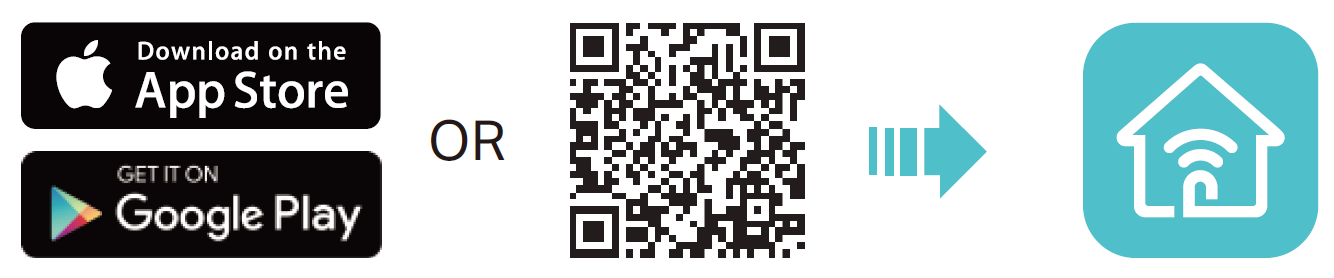
2. Scannen Sie den folgenden QR-Code, um die Tether-App für iOS oder Android herunterzuladen. Alternativ können Sie den QR-Code für die Tether-App in der Schnellinstallationsanleitung scannen. Die App führt Sie durch die Einrichtung.
Hinweis: Stellen Sie während des Herunterladens der App und der Anmeldung sicher, dass eine Internetverbindung über WLAN oder mobile Daten besteht.
Support
Technischen Support, Austauschservices, Bedienungsanleitungen und weitere Informationen zu Ihrem Produktmodell finden Sie unter https://www.tp-link.com/support/.
Von United States?
Erhalten Sie Produkte, Events und Leistungen speziell für Ihre Region