
Como usar o mapa de calor Wi-Fi em um TP-Link Deco
Este artigo introduz o recurso de mapa de calor Wi-Fi no aplicativo Deco, abrangendo desde a criação da planta baixa, posicionamento dos decos, simulação até o teste de sinal.
Antes de Começar
- Baixe o aplicativo Deco na Google Play Store, na App Store ou digitalizando o código QR abaixo. Em seguida, siga as instruções do aplicativo para configurar sua rede Deco.

- Certifique-se de que o dispositivo e a versão do aplicativo suportam o recurso. Atualizações de firmware podem ser necessárias para determinados modelos.
Nota: Os passos podem variar dependendo do sistema operacional do seu dispositivo. Aqui adotamos o sistema iOS como exemplo.
Mapa de Calor Wi-Fi
- O que é Mapa de Calor Wi-Fi
- Como Criar o Mapa de Calor Wi-Fi de Toda a sua Casa
- Como Ler o seu Mapa de Calor Wi-Fi
- Como Destacar Áreas-Chave no seu Mapa de Calor
Gerar uma Planta Baixa
- Como Gerar Rapidamente um Mapa de Calor Wi-Fi a Partir de uma Planta Baixa Existente
- Como Editar um Cômodo na sua Planta Baixa
- Como Dividir uma Parede na sua Planta Baixa
- Como Unir Cômodos na sua Planta Baixa
Posicionamento do Dispositivo
- Como Posicionar Dispositivos com Precisão em um Mapa de Calor
- Como Visualizar o seu Mapa de Calor Wi-Fi
Simulação de Posicionamento
- O que é Simulação de Posicionamento
- Como Otimizar o Posicionamento do Dispositivo com Sugestões do Mapa de Calor
- Como Adicionar um Dispositivo Virtual para Simulação em um Mapa de Calor
- Como Comparar Dados Simulados com os Dados Reais da sua Rede em um Mapa de Calor
Teste de Sinal
- Quais Dispositivos são Compatíveis com o Recurso de Teste de Sinal
- Por que o Teste de Sinal é Importante para Mapas de Calor Precisos
- Como Executar um Teste de Sinal em um Mapa de Calor
Mapa de Calor Wi-Fi
O que é Mapa de Calor Wi-Fi
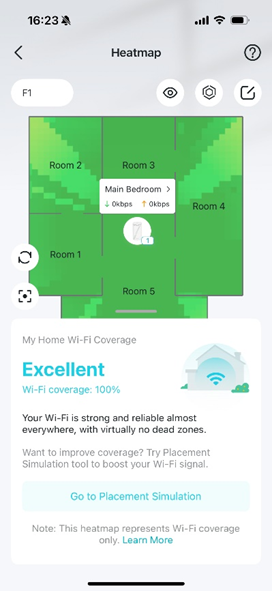
Com uma visão geral visual clara, você pode identificar rapidamente zonas fracas ou mortas que podem necessitar de uma unidade Deco adicional ou do reposicionamento dos dispositivos existentes. O mapa de calor permite testar diferentes configurações de layout, reduzir interferências e otimizar a distribuição de largura de banda — garantindo um desempenho Wi-Fi confiável em todo o seu espaço.
To make a heatmap, você pode começar desenhando ou fazendo o upload da sua planta baixa. Em seguida, marque os obstáculos físicos — como paredes e portas — para simular como eles afetam o sinal Wi-Fi. Depois de posicionar suas unidades Deco na planta, o mapa de calor reflete visualmente como o sinal se propaga, permitindo ajustar a localização dos dispositivos para obter uma melhor cobertura.
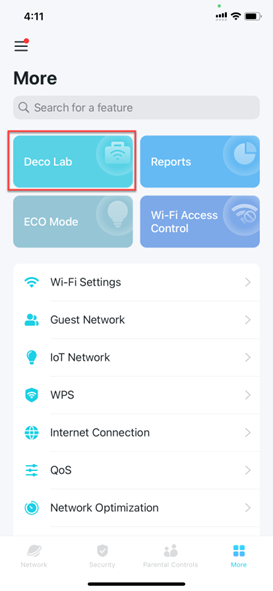
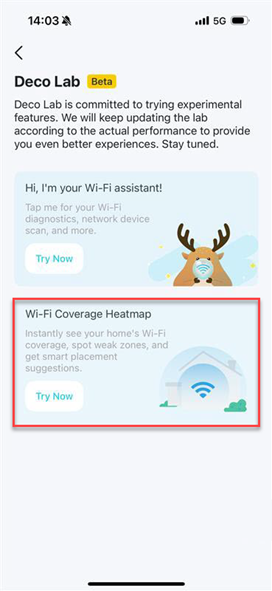
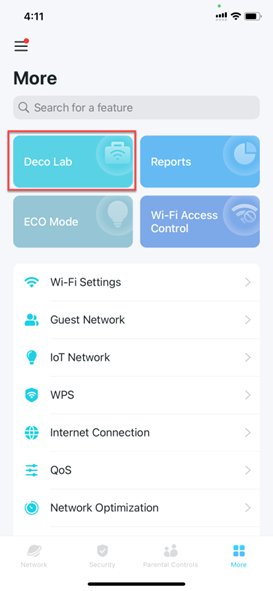
Para localizar a opção, abra o aplicativo Deco, vá em Mais > Deco Lab e selecione o cartão Mapa de Calor de Cobertura Wi-Fi.
Como Criar o Mapa de Calor Wi-Fi de Toda a sua Casa
Passo 1. Abra o aplicativo Deco, vá em Mais > Deco Lab e selecione o cartão Mapa de Calor de Cobertura Wi-Fi. Comece tocando em Criar Planta Baixa.
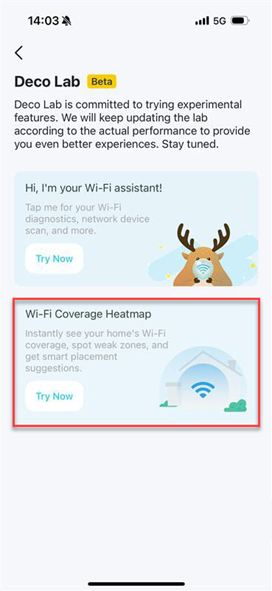
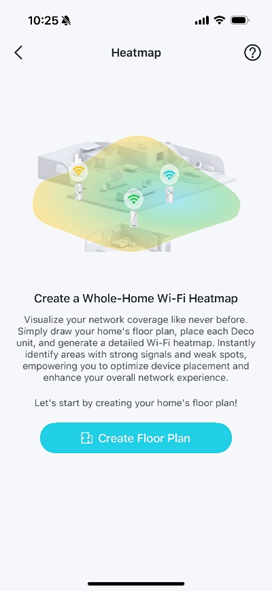
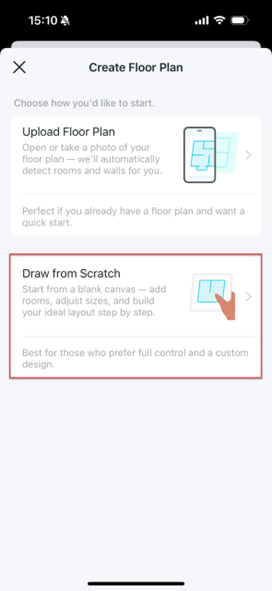
Passo 2. Escolha uma forma de iniciar. Você pode importar uma planta baixa existente ou criar novas do zero.
- Fazer upload da planta baixa: Comece rapidamente enviando uma foto de uma planta baixa existente.
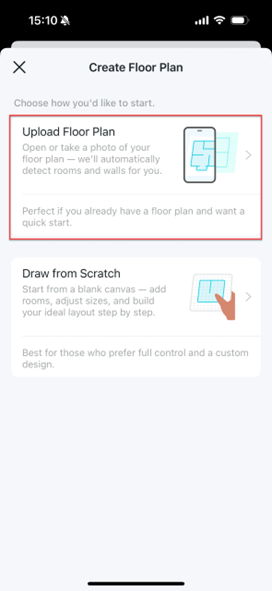
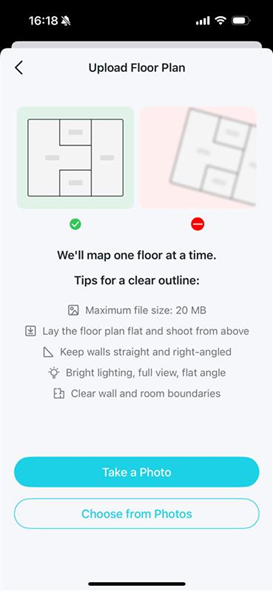
- Desenhar do zero: Comece com uma tela em branco e monte o seu layout ideal passo a passo.
Procurando por mais
Esta FAQ é útil?
Seu feedback ajuda a melhorar este site.
-F_large_1560310831908g_normal_1577328413052u.jpg)
_Overview_normal_20250624154835a.png)

TP-Link Community
Still need help? Search for answers, ask questions, and get help from TP-Link experts and other users around the world.