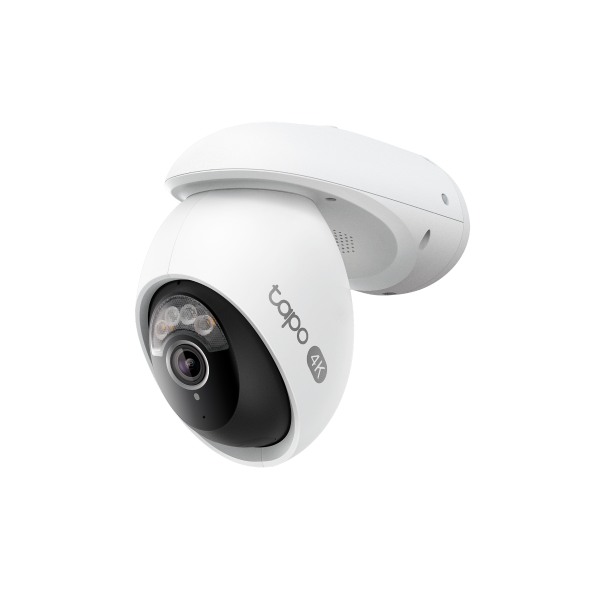
Thiết lập Chế độ Tuần tra (Patrol Mode) trên Camera Tapo
 115795
Giới thiệu
Tính năng Chế độ Tuần tra cho phép camera Tapo di chuyển giữa các vị trí bạn đã đánh dấu. Bài viết này giới thiệu cách thiết lập Chế độ Tuần tra trên camera Tapo. Ở đây, chúng ta lấy Tapo C225 làm ví dụ.
Yêu cầu
- Camera có tính năng Xoay/Nghiêng (Pan/Tilt).
- Lưu ý: Việc tuần tra không ngừng có thể ảnh hưởng đến tuổi thọ động cơ của camera Tapo.
Cấu hình
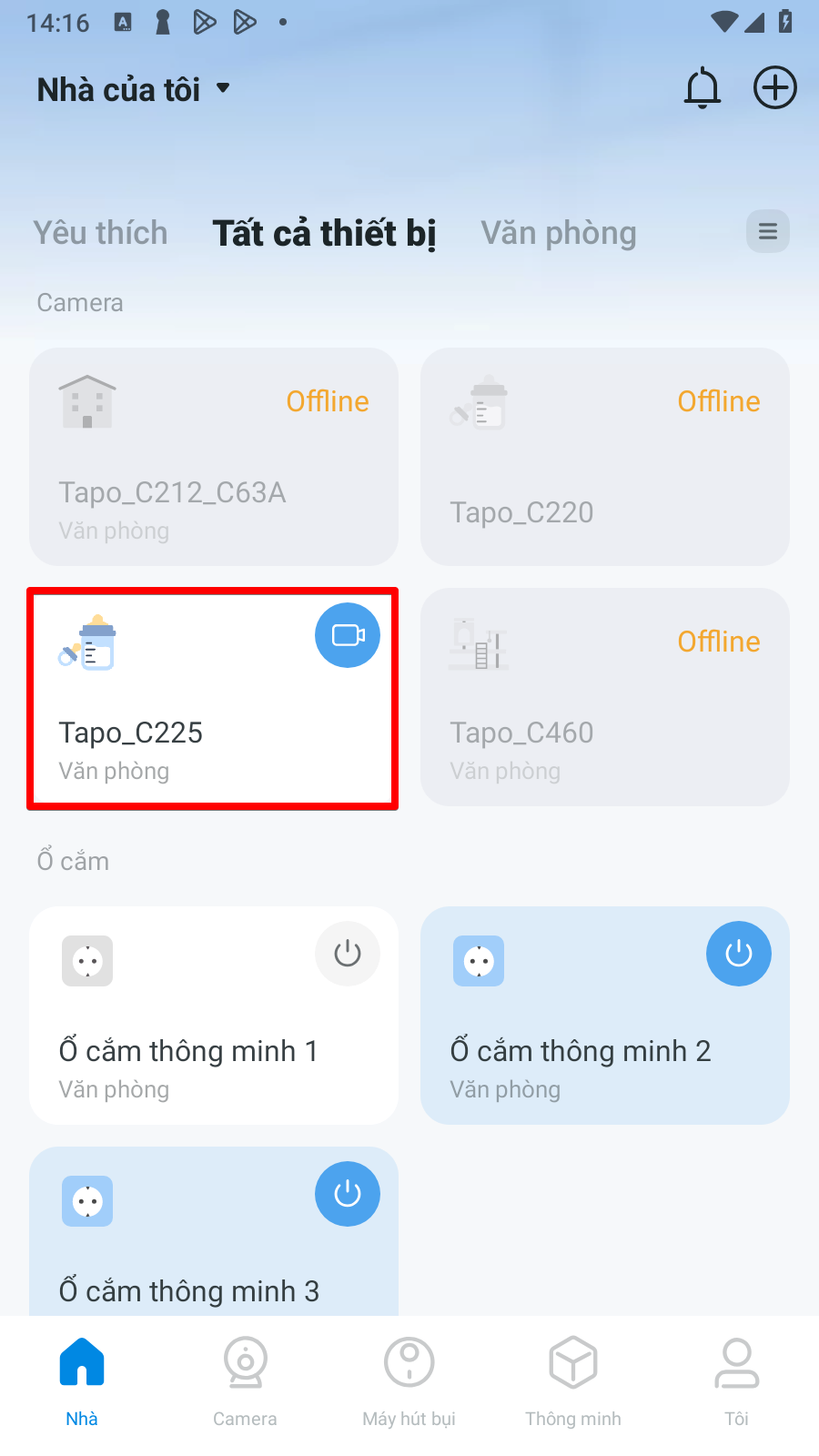
Bước 1. Sau khi thiết lập camera Tapo thành công, chạm vào thẻ thiết bị để vào trang camera.
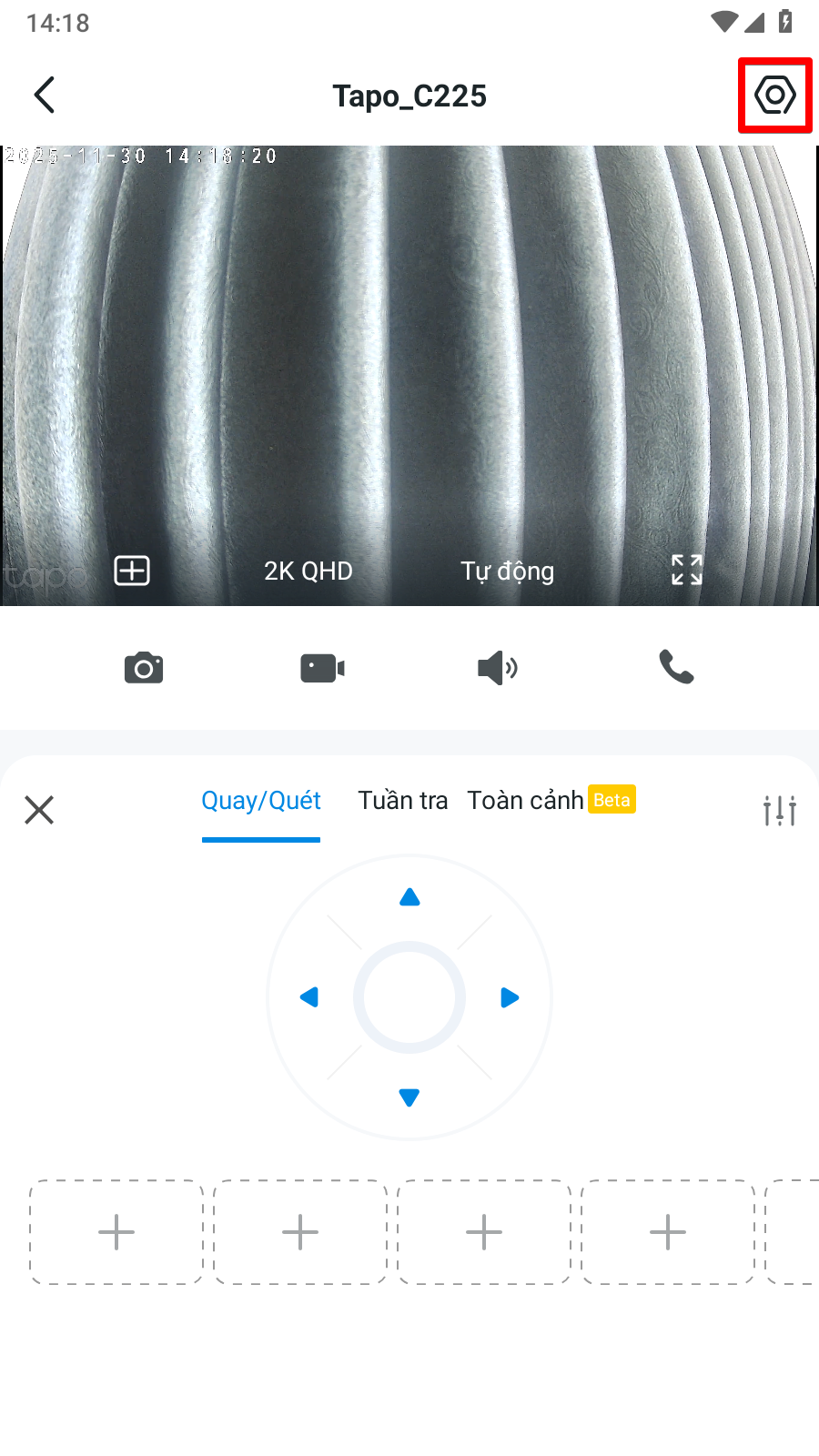
Bước 2. Chạm vào biểu tượng bánh răng để vào trang cài đặt camera.
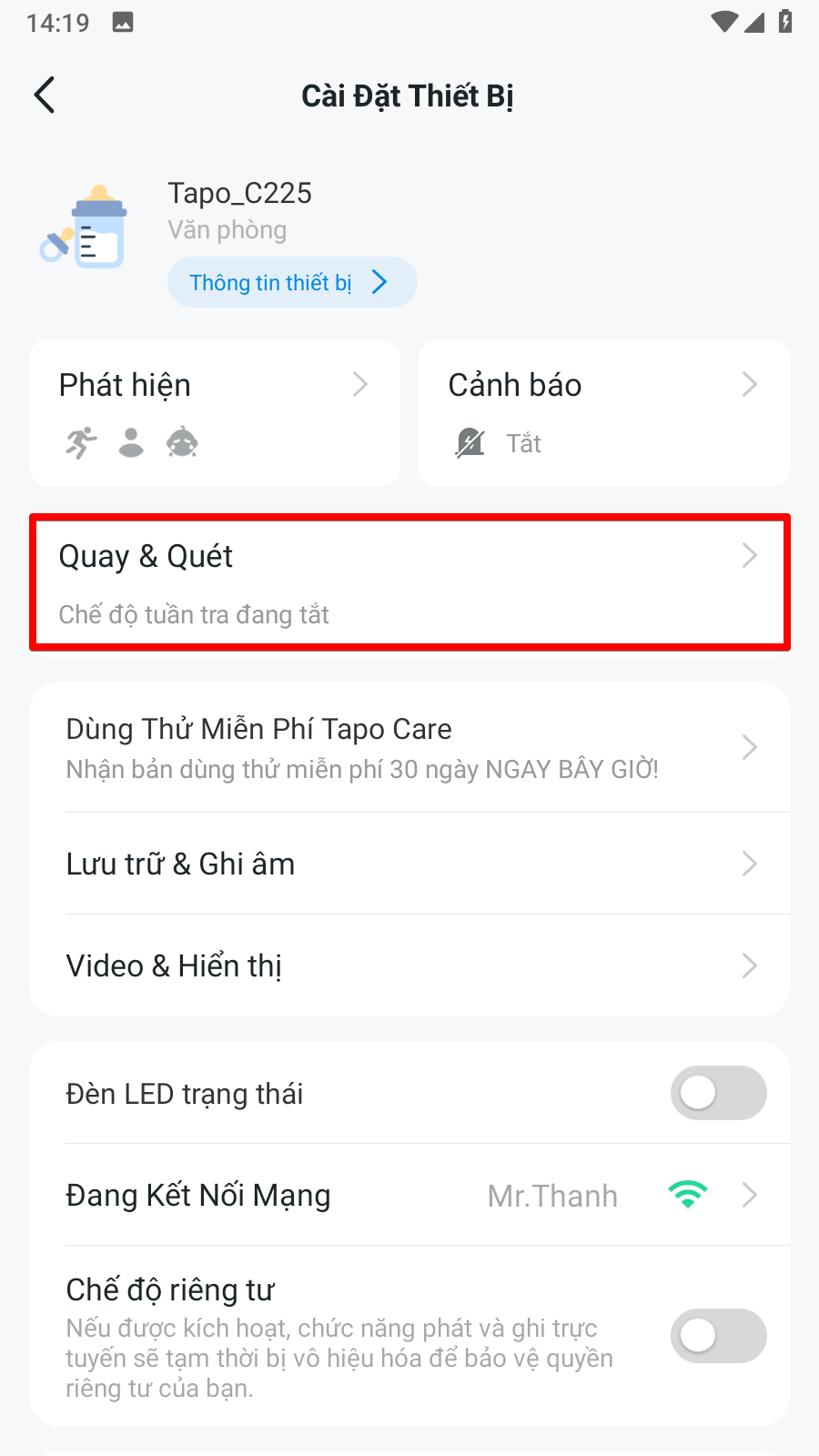
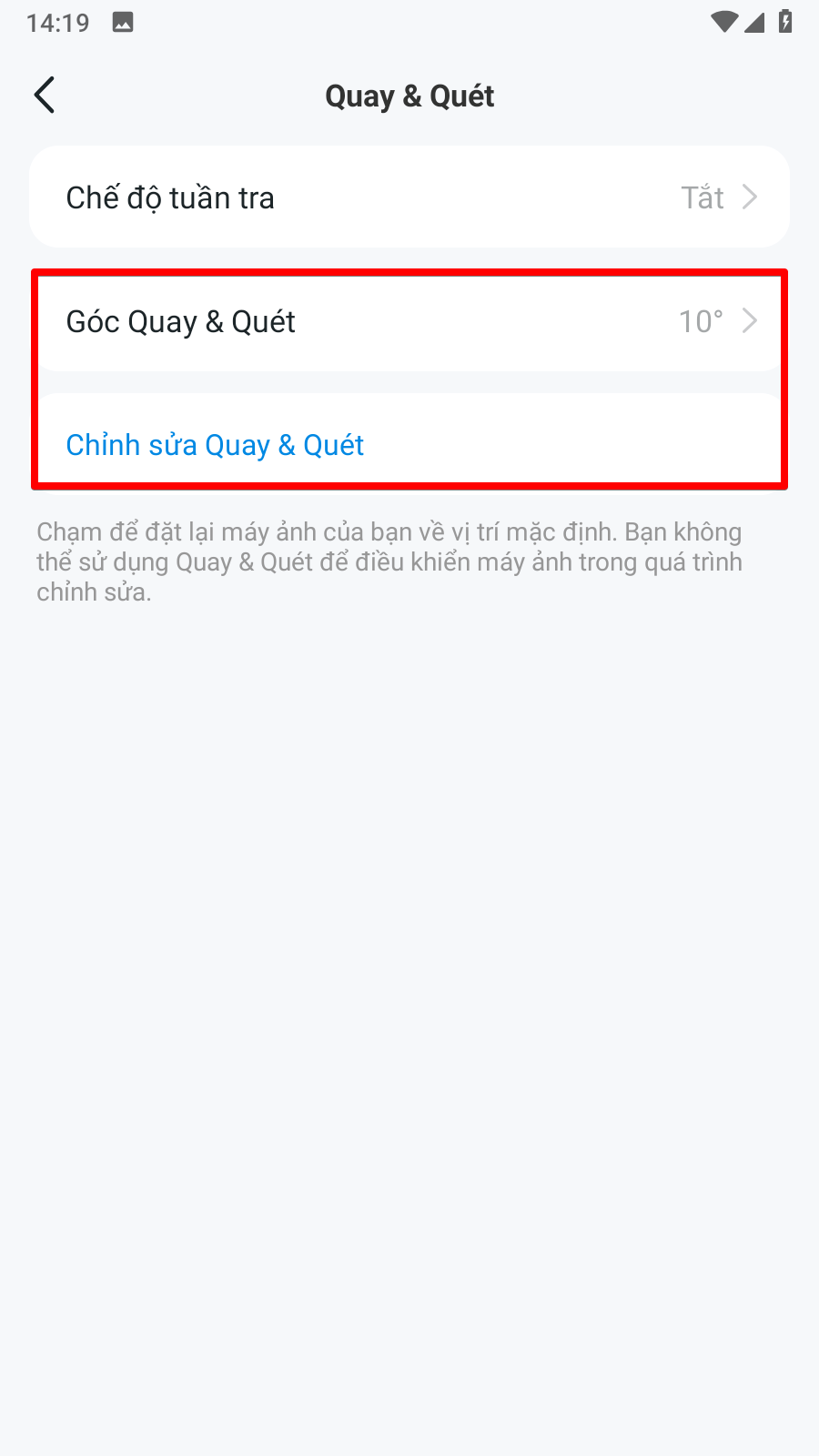
Bước 3. Chạm vào Pan & Tilt (Xoay & Nghiêng) để vào trang. Bạn có thể đặt Góc Xoay & Nghiêng (Pan & Tilt Angle) và chạm vào Pan & Tilt Correction (Hiệu chỉnh Xoay & Nghiêng) để đặt lại camera về vị trí mặc định trước khi vào trang Chế độ Tuần tra.
|
|
|
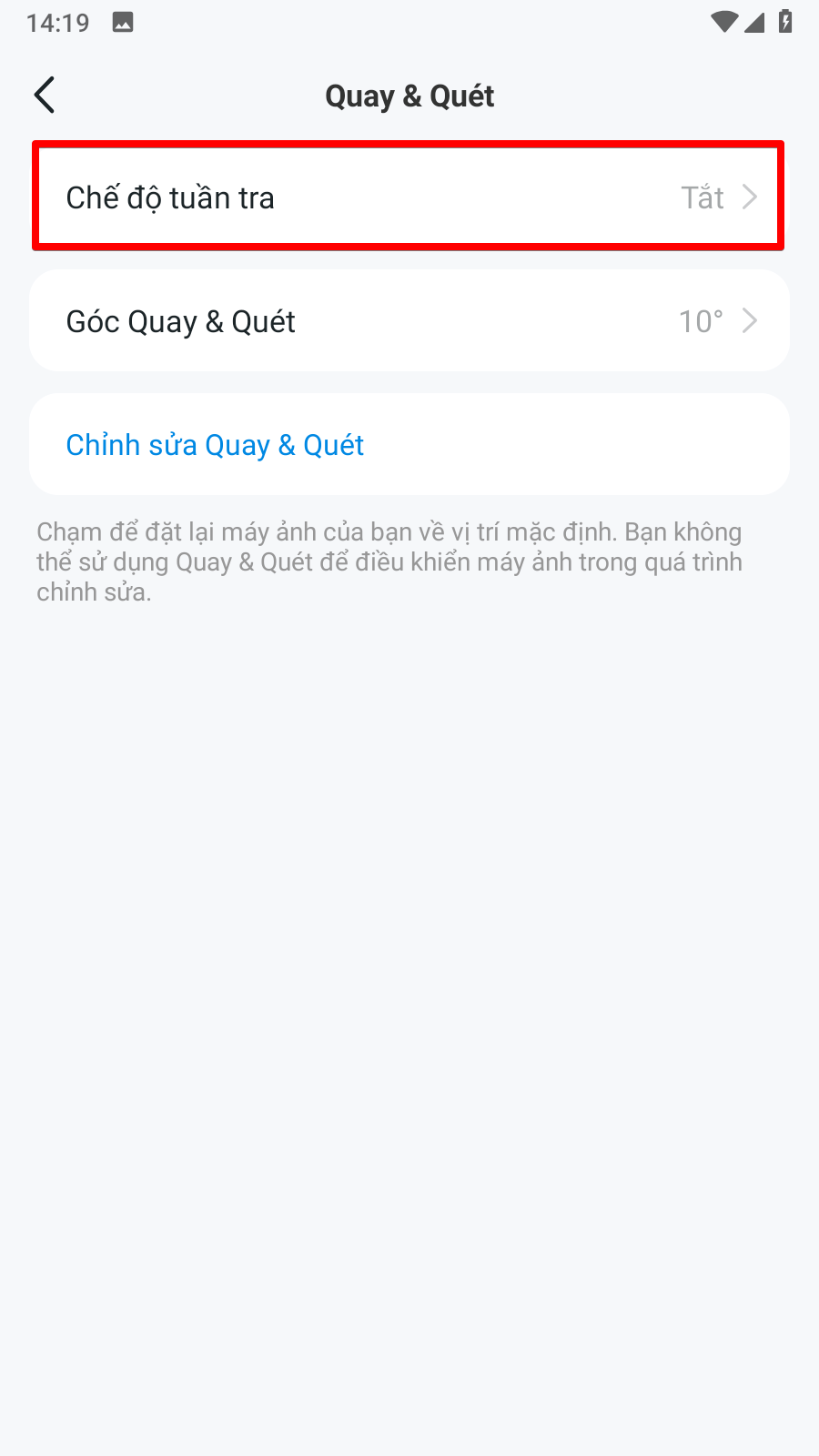
Bước 4. Chạm vào Patrol Mode (Chế độ Tuần tra) để vào trang.1 Cần có ít nhất hai vị trí đã đánh dấu trước khi bật Chế độ Tuần tra.
|
|
|
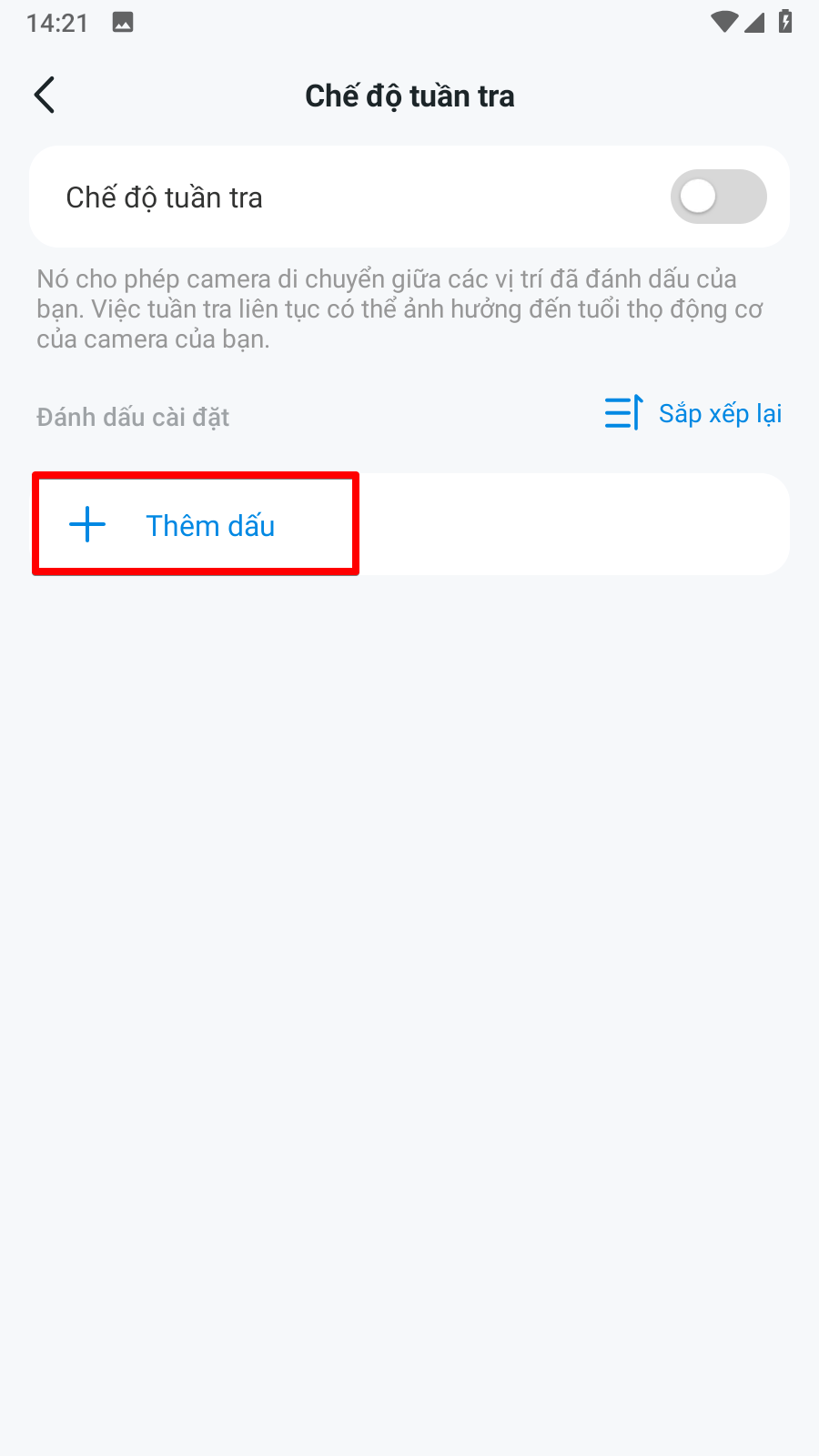
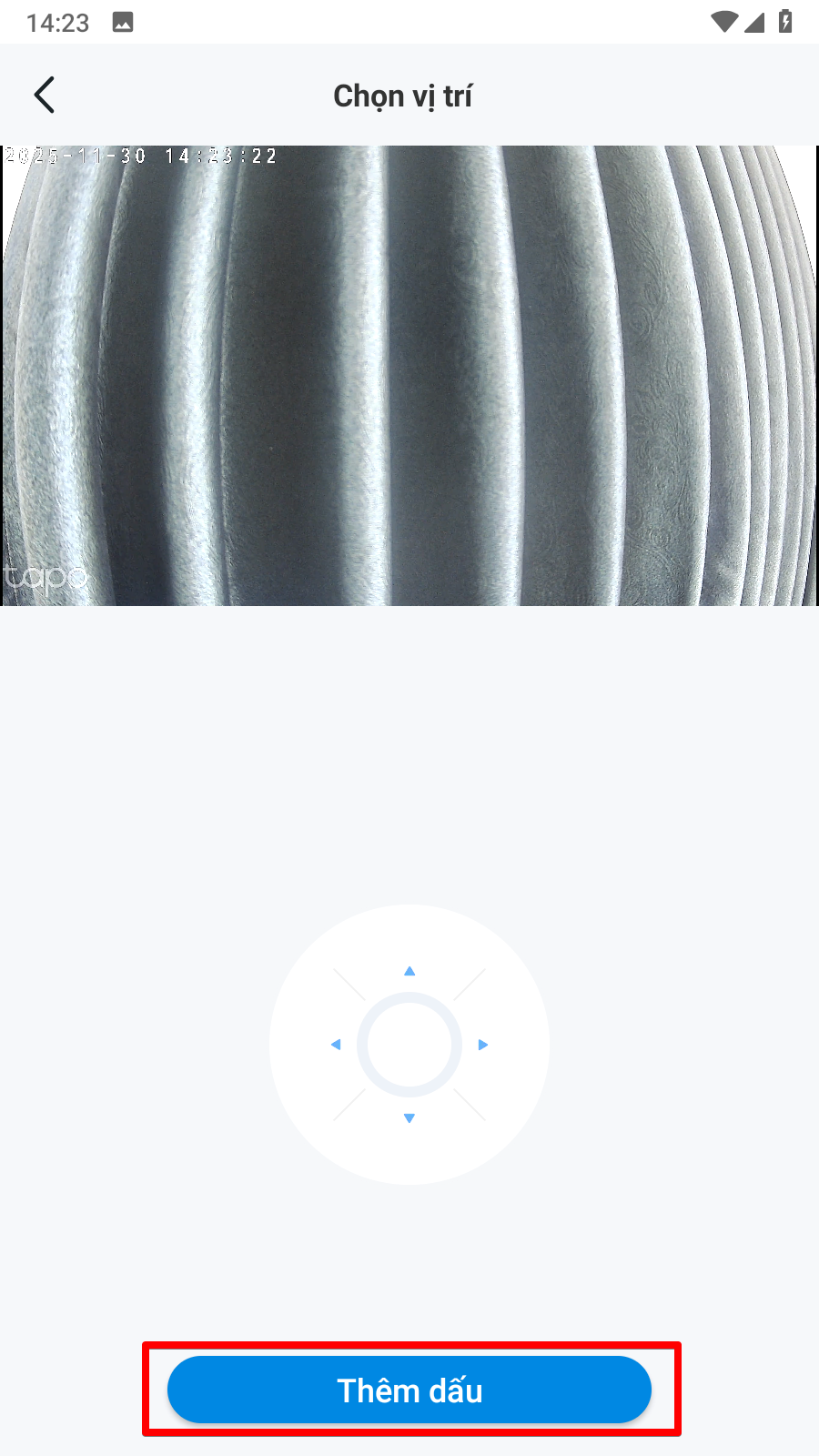
Bước 5. Chạm vào các mũi tên và điều khiển camera di chuyển lên, xuống, trái hoặc phải đến vị trí mong muốn của bạn, sau đó chạm vào Add Mark (Thêm Điểm đánh dấu). Thay đổi Layover Time (Thời gian Dừng) theo nhu cầu và chạm vào Save (Lưu).
- Lưu ý: Thời gian Dừng khác nhau tùy theo kiểu máy. Ví dụ, thời gian dừng tối thiểu của camera chạy bằng pin được đặt là 1 giờ để tối ưu hóa mức tiêu thụ điện năng.
|
|
|
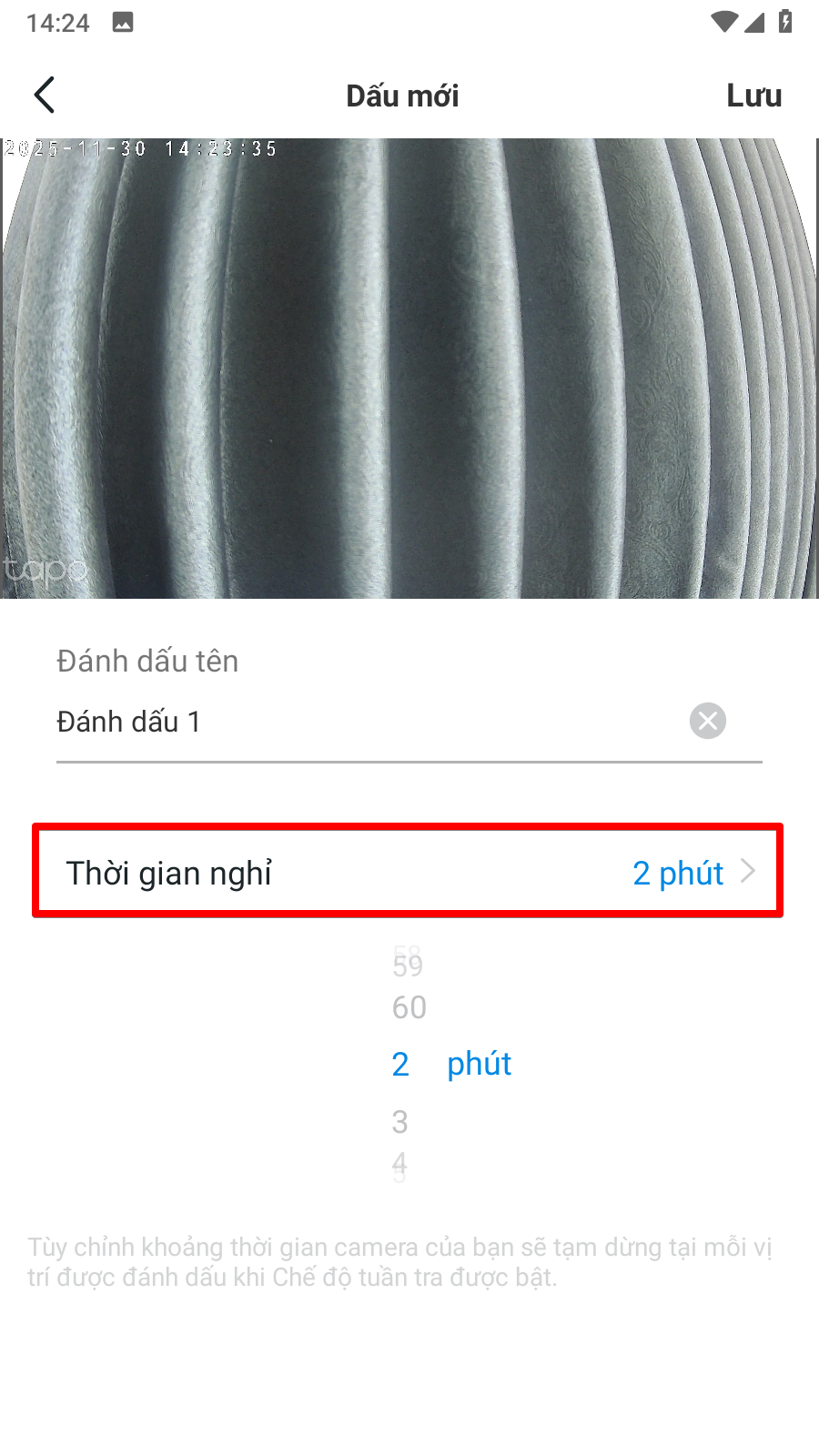
Bước 6. Lặp lại bước trên để thêm nhiều điểm đánh dấu hơn. Cần có ít nhất hai điểm đánh dấu.
Bước 7. Sau khi thêm tất cả các điểm đánh dấu, bật Patrol Mode (Chế độ Tuần tra).
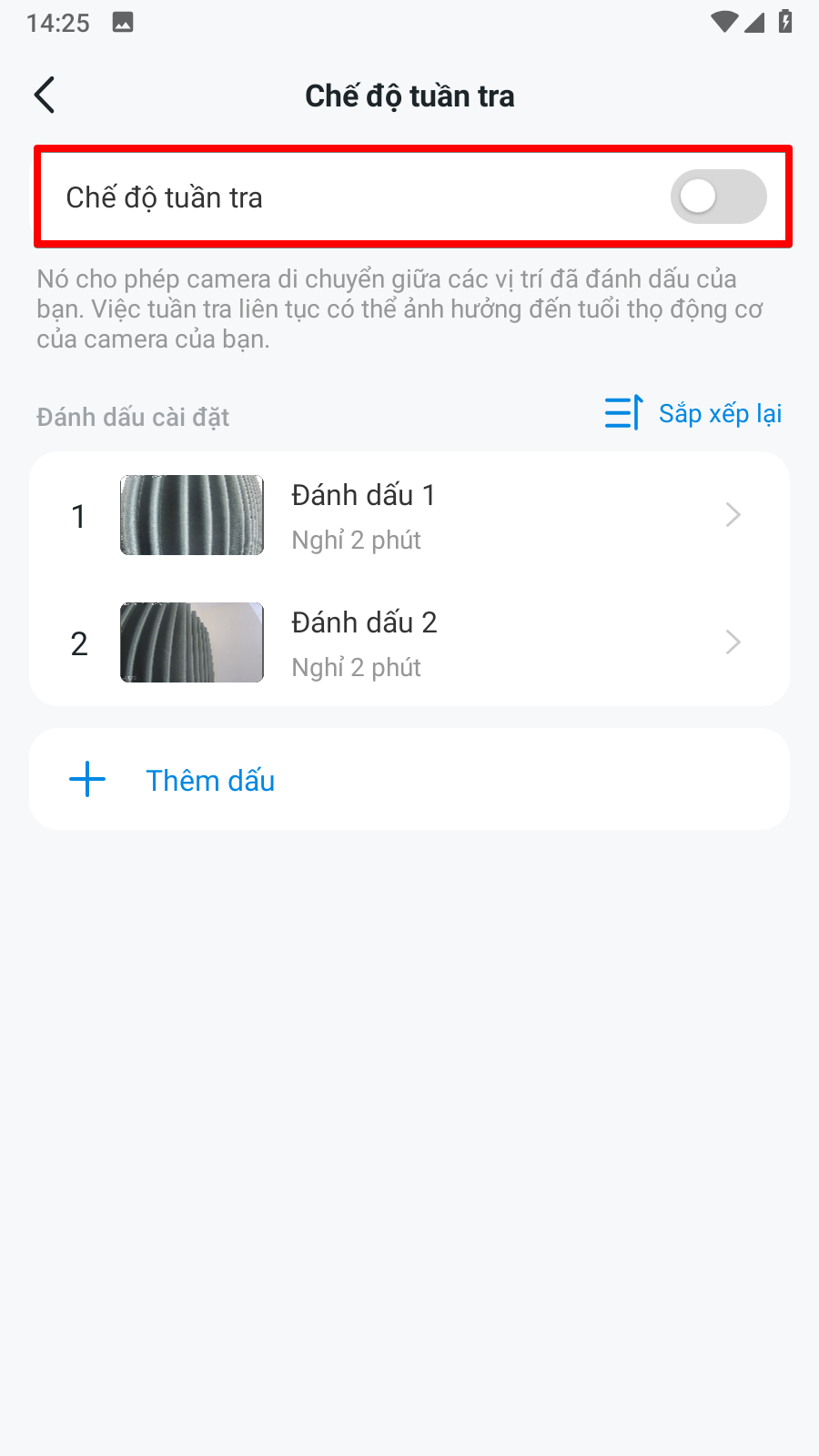
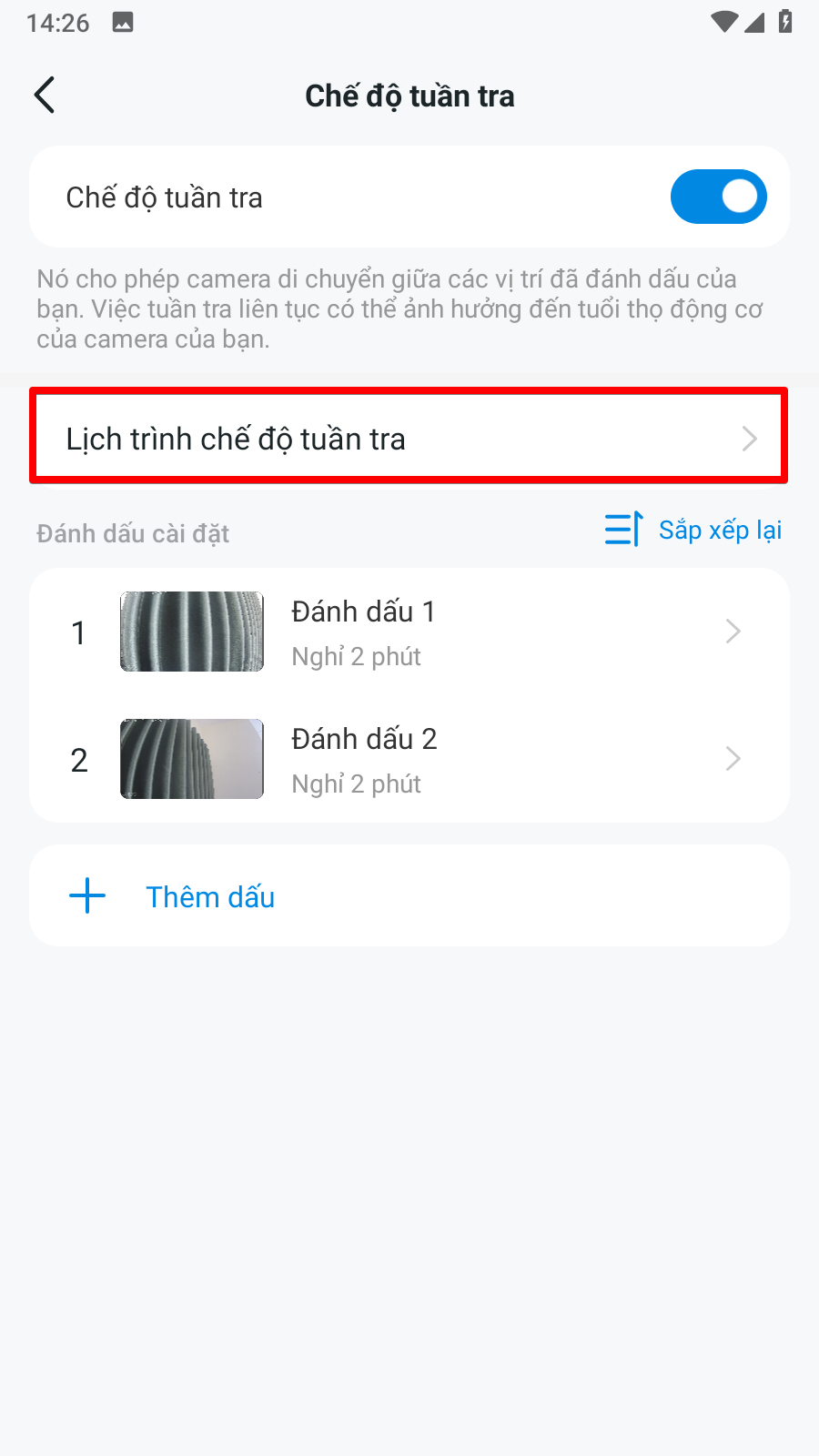
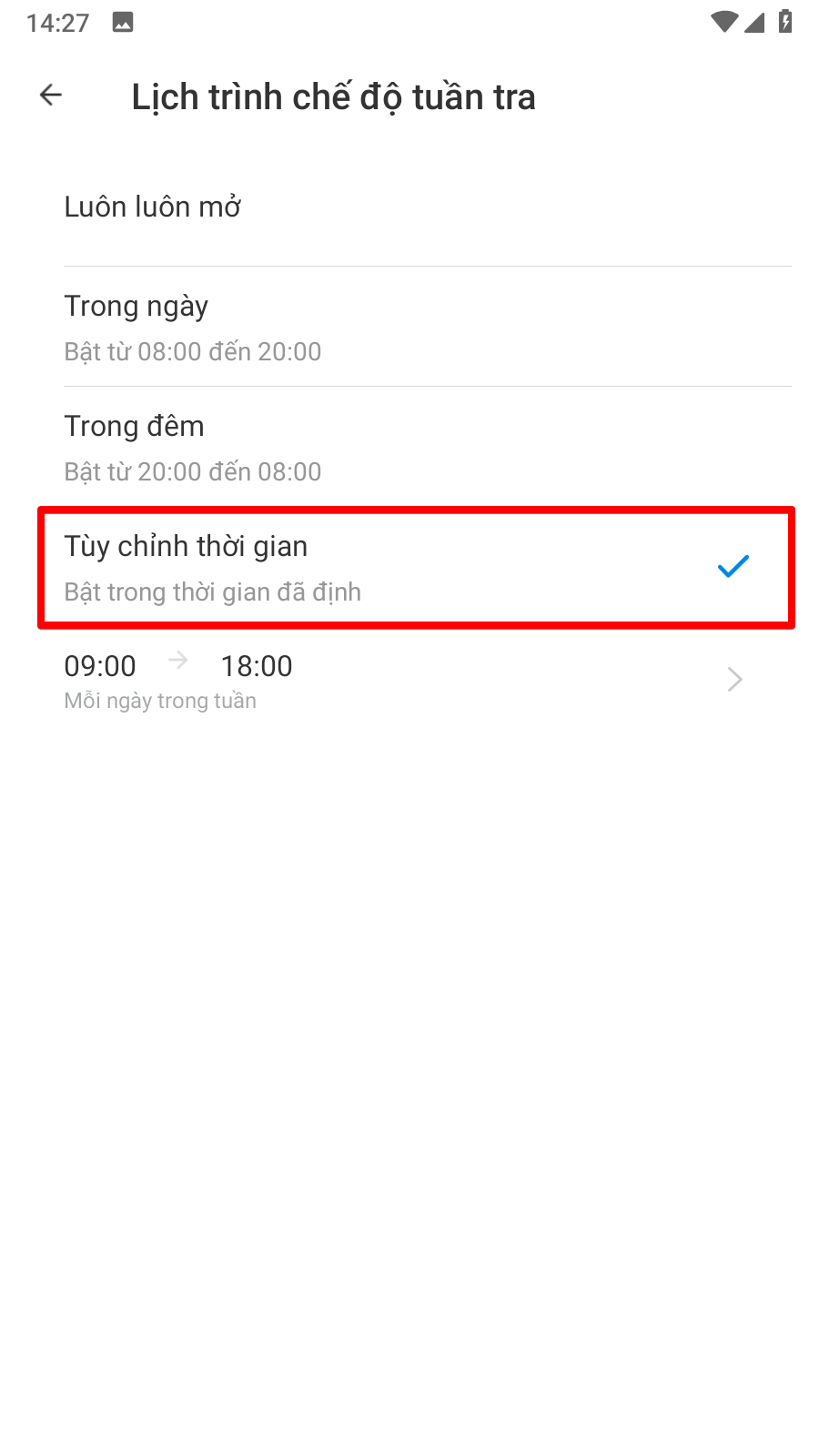
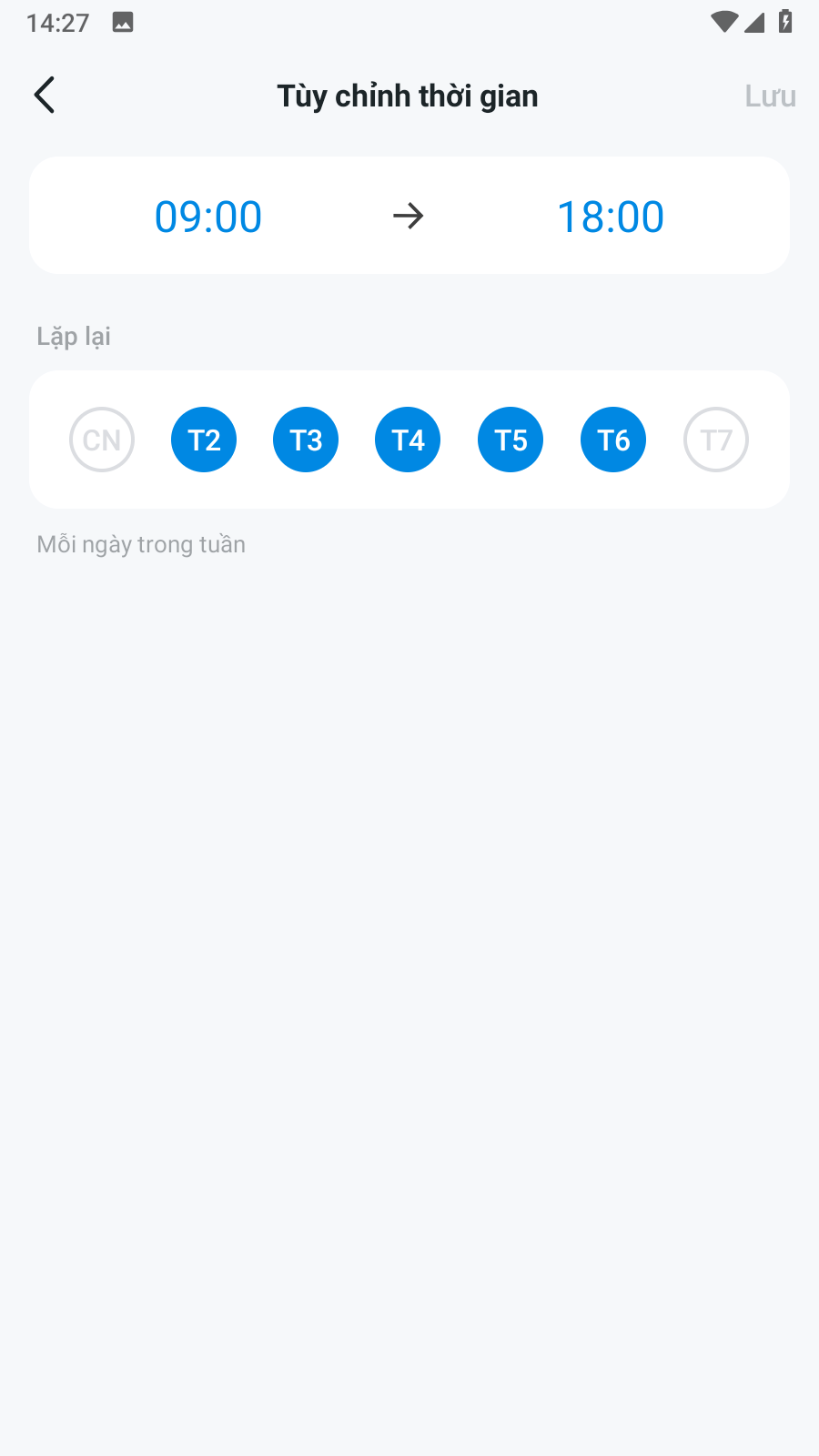
Bước 8. Chạm vào Patrol Mode Schedule (Lịch trình Chế độ Tuần tra). Bạn có thể chọn lịch trình cài đặt sẵn hoặc tùy chỉnh lịch trình. Chạm vào Save (Lưu) và camera sẽ di chuyển giữa các vị trí đã đánh dấu theo lịch trình.
|
|
|
|
Câu hỏi thường gặp này có hữu ích không?
Phản hồi của bạn giúp cải thiện trang web này.