
Cách cấu hình tính năng Thông báo cho thiết bị Tapo & Kasa trên ứng dụng Tapo
 215915
Khi tính năng Thông báo (Notification) được thiết lập trên ứng dụng Tapo, bạn có thể quyết định việc nhận thông báo trên điện thoại hay không. Dưới đây là hướng dẫn chi tiết để cấu hình tính năng này.
Phần 1. Cài đặt Thông báo cho tất cả các thiết bị thông minh
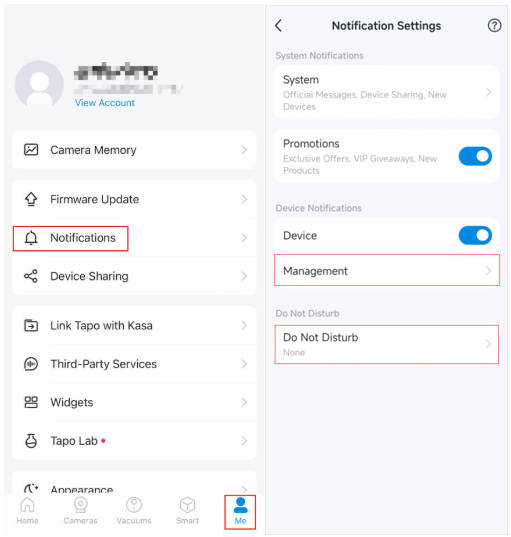
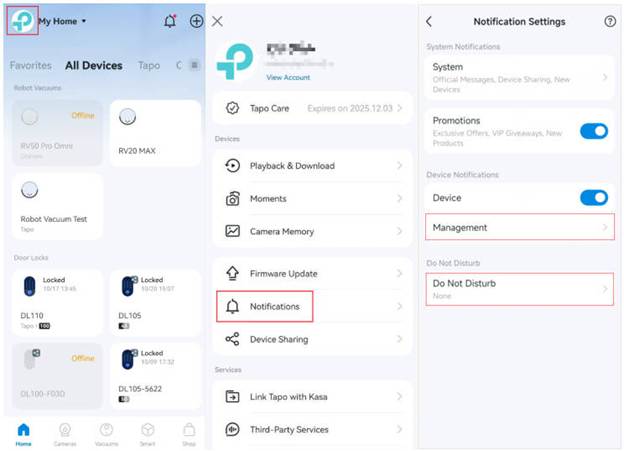
Tại ứng dụng Tapo > vào trang Me (Tôi) > Notifications (Thông báo), bạn có thể thay đổi các Cài đặt Thông báo. Vị trí của nút Me (Tôi) có thể thay đổi tùy theo phiên bản ứng dụng (thường nằm ở góc dưới cùng bên phải hoặc góc trên cùng bên trái).
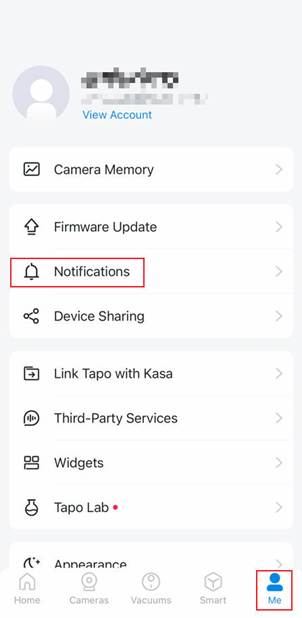
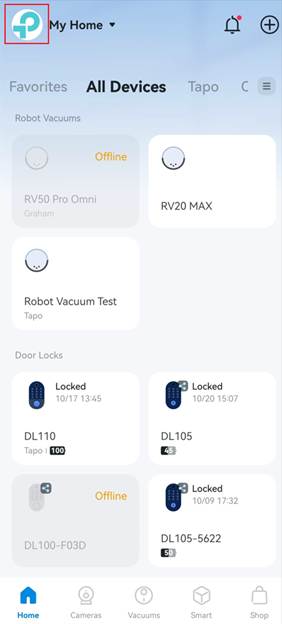
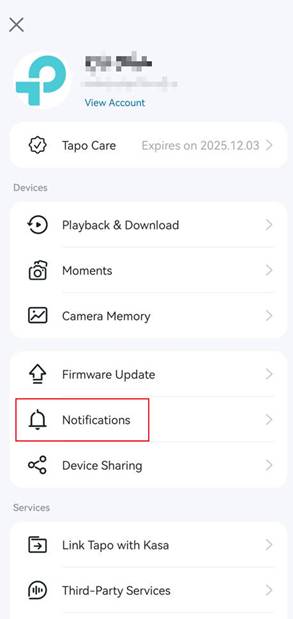
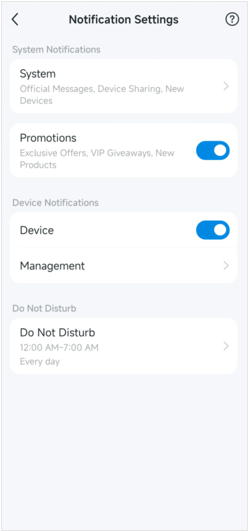
- Bạn có thể nhấn vào System Notifications (Thông báo hệ thống) để bật/tắt các tùy chọn: Device Sharing (Chia sẻ thiết bị), Firmware Update (Cập nhật chương trình cơ sở), và New Device Found (Tìm thấy thiết bị mới).
- Bạn có thể bật/tắt mục Promotions (Khuyến mãi) để quyết định việc nhận các ưu đãi độc quyền, quà tặng VIP và thông báo sản phẩm mới.
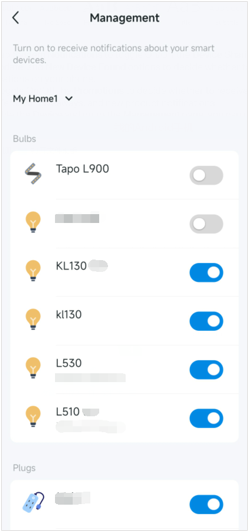
- Nếu bạn bật mục Device (Thiết bị) và đi tới trang Management (Quản lý), bạn có thể gạt công tắc bên cạnh thiết bị thông minh để chọn nhận hoặc không nhận thông báo từ thiết bị đó.
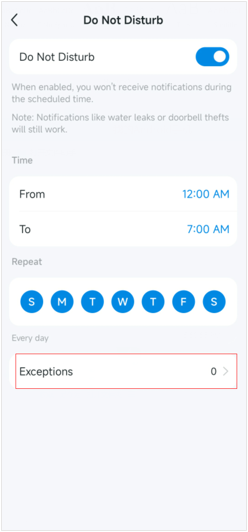
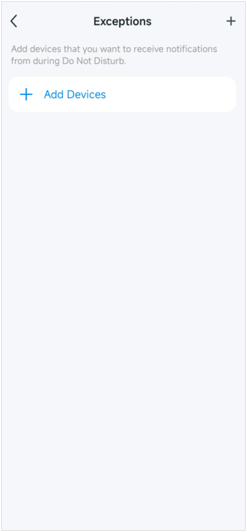
- Nhấn vào tính năng Do Not Disturb (Không làm phiền); khi tính năng này được bật, bạn sẽ không nhận được thông báo trên điện thoại trong khoảng thời gian đã lên lịch. Nhấn Exceptions (Ngoại lệ) >> Add Devices (Thêm thiết bị) để thêm các thiết bị mà bạn vẫn muốn nhận thông báo ngay cả khi đang trong chế độ Không làm phiền.
Lưu ý: Các thông báo như rò rỉ nước hoặc mất trộm chuông cửa vẫn sẽ hoạt động trong thời gian đã lên lịch.
Nếu bạn muốn thay đổi âm thanh thông báo cho ứng dụng Tapo, hãy làm theo các bước dưới đây tùy theo loại điện thoại:
- Đối với điện thoại Android: Vào Cài đặt > Ứng dụng > Quản lý ứng dụng, tìm ứng dụng Tapo. Nhấn vào ứng dụng Tapo để vào cài đặt, sau đó tìm đến phần Thông báo. Tại đây, bạn có thể bật/tắt thông báo hoặc tùy chỉnh âm thanh thông báo.
Lưu ý: Đường dẫn chính xác để quản lý âm thanh thông báo có thể hơi khác nhau tùy vào thiết bị Android. Nếu không tìm thấy, hãy liên hệ hỗ trợ khách hàng của hãng điện thoại.
- Đối với iPhone: Vào Cài đặt > Âm thanh & Cảm ứng > Cảnh báo mặc định. Chọn âm thanh thông báo bạn mong muốn từ danh sách.
Lưu ý: iOS không cho phép các ứng dụng sử dụng âm thanh thông báo tùy chỉnh ngoài âm thanh mặc định của hệ thống.
Phần 2. Cài đặt Thông báo cho Camera Tapo & Kasa
Nếu bạn muốn nhận thông báo đẩy trên điện thoại khi Camera Tapo & Kasa phát hiện sự kiện, vui lòng tham khảo các bước sau (ví dụ với Tapo C200):
Bước 1: Trên ứng dụng Tapo > trang Me (Tôi) > Notifications (Thông báo), đi tới Device Notifications (Thông báo thiết bị) > Management (Quản lý) để đảm bảo công tắc của camera đã được bật. Tắt tính năng Do Not Disturb (Không làm phiền) hoặc thêm camera vào trang Exceptions (Ngoại lệ).
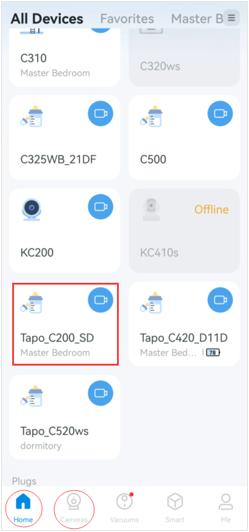
Bước 2: Tại trang Home (Trang chủ) của ứng dụng Tapo, nhấn vào thẻ model camera của bạn hoặc nhấn vào tab Cameras > chọn Manage (Quản lý) trên model camera để vào trang Xem trực tiếp (Live View).
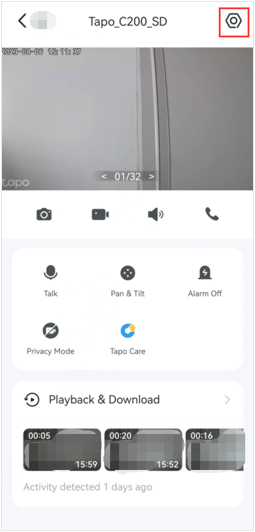
Bước 3: Tại trang Live View (Xem trực tiếp), nhấn vào biểu tượng ở góc trên bên phải để vào trang Device Settings (Cài đặt thiết bị).
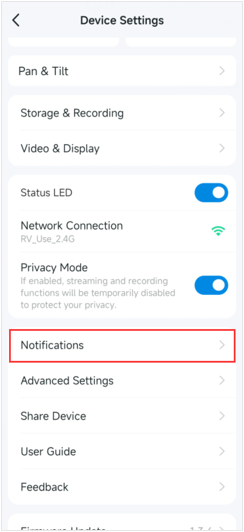
Bước 4: Nhấn vào mục Notifications (Thông báo) trên trang Cài đặt thiết bị.
Bước 5: Bật Activity Notifications (Thông báo hoạt động) và Rich Notifications (Thông báo kèm hình ảnh) theo nhu cầu của bạn.
Nhấn vào Activity Type (Loại hoạt động) để chọn các loại phát hiện mà bạn muốn nhận thông báo đẩy.
Lưu ý: Hiện tại, một số model Camera không có tính năng Activity Type, bạn sẽ nhận được tất cả các loại thông báo khi camera phát hiện sự kiện.
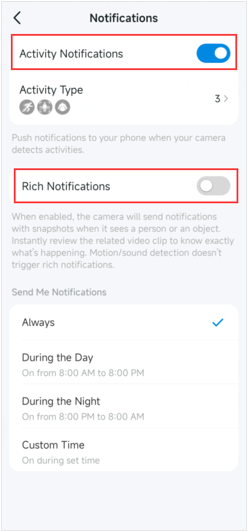
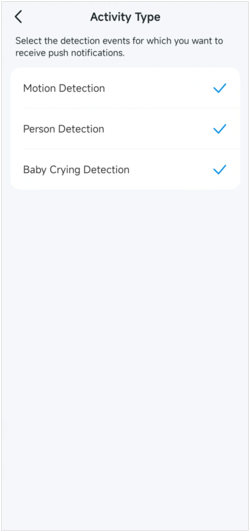
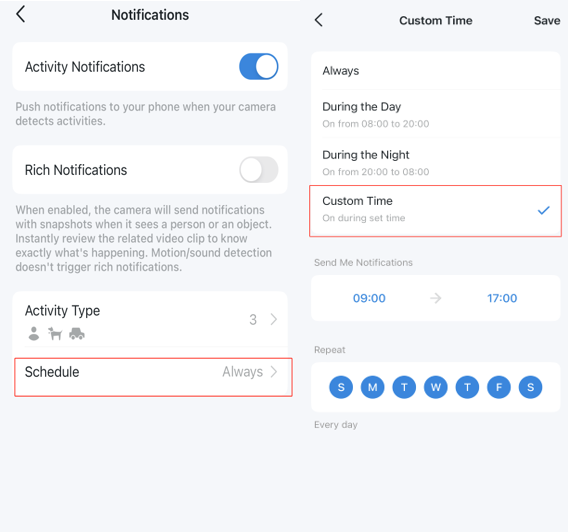
Thiết lập thời gian nhận thông báo đẩy:
Nếu bạn chọn Custom Time (Thời gian tùy chỉnh), bạn có thể tự thiết lập khoảng thời gian nhận thông báo theo ý muốn.
Nếu bạn muốn thay đổi âm thanh thông báo cho ứng dụng Tapo của mình, hãy làm theo các bước dưới đây tùy theo loại thiết bị bạn đang sử dụng:
1. Đối với điện thoại Android: Vào Cài đặt > Ứng dụng > Quản lý ứng dụng trên điện thoại và tìm kiếm ứng dụng Tapo. Nhấn vào ứng dụng Tapo để truy cập các cài đặt, sau đó điều hướng đến phần Thông báo. Tại đây, bạn có thể bật/tắt thông báo hoặc tùy chỉnh âm thanh thông báo cho ứng dụng Tapo. Lưu ý: Đường dẫn chính xác để quản lý âm thanh thông báo có thể thay đổi tùy theo thiết bị Android của bạn. Nếu bạn không tìm thấy cài đặt này, hãy liên hệ với bộ phận hỗ trợ khách hàng của hãng điện thoại để được trợ giúp.
2. Đối với iPhone: Vào Cài đặt > Âm thanh & Cảm ứng > Cảnh báo mặc định trên iPhone của bạn. Chọn âm thanh thông báo mong muốn từ các tùy chọn có sẵn. Lưu ý: iOS không cho phép các ứng dụng sử dụng âm thanh thông báo tùy chỉnh nằm ngoài các âm thanh hệ thống mặc định. Bạn chỉ có thể chọn từ các tùy chọn được xác định trước do thiết bị cung cấp.
Nếu bạn đã bật tính năng Thông báo trên ứng dụng Tapo nhưng vẫn không nhận được thông báo đẩy trên điện thoại, vui lòng tham khảo liên kết bên dưới để khắc phục sự cố.
Câu hỏi thường gặp này có hữu ích không?
Phản hồi của bạn giúp cải thiện trang web này.

1.20_normal_20240207030034i.png)