
Guia de Instalação Rápida - Roteador AX3000 Dual Band Wi-Fi 6 XPON
 431
431*As imagens podem ser diferentes dos produtos reais.
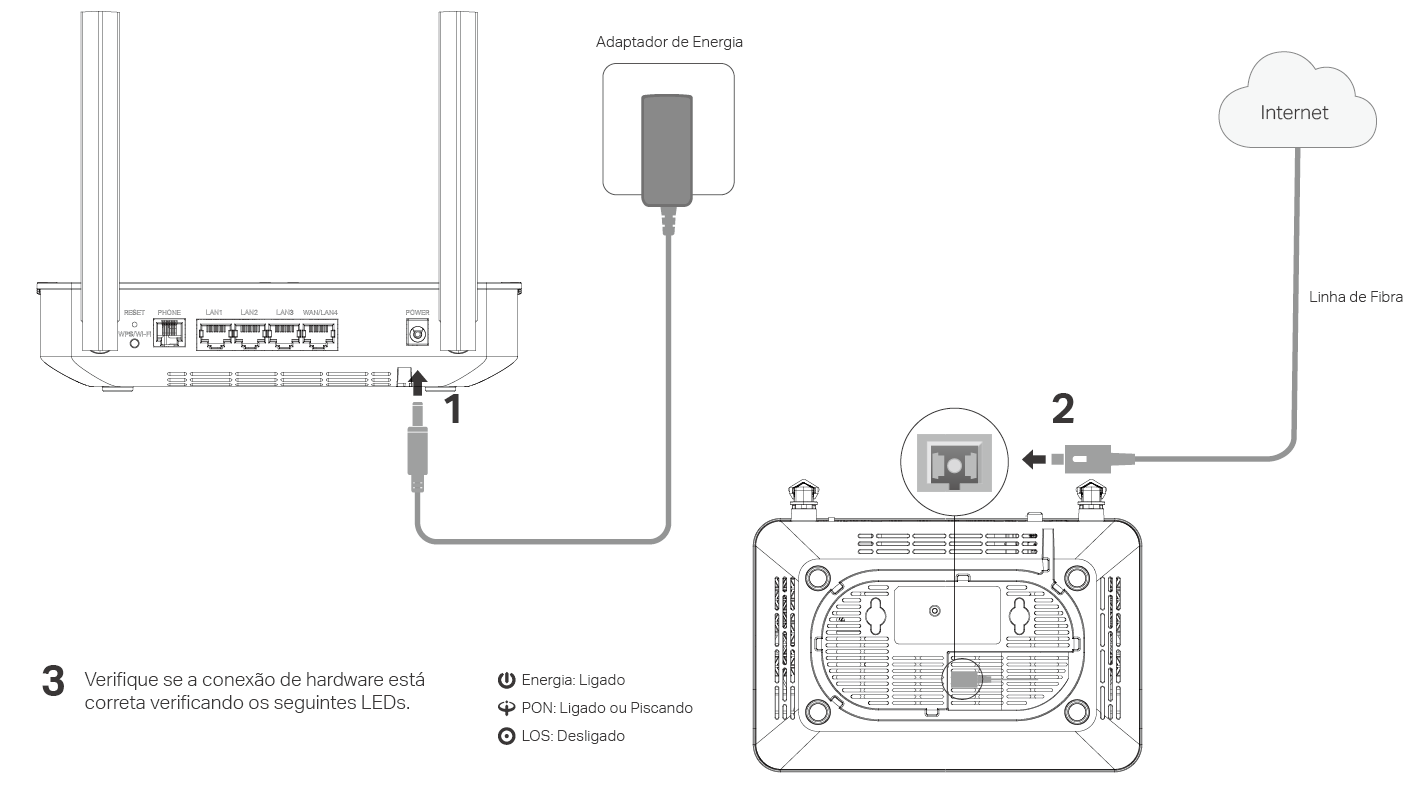
Passo 1. Conecte o Hardware
- Ligue o roteador XPON.
- Conecte uma linha de fibra à porta PON na parte inferior do roteador XPON.
- Verifique se a conexão de hardware está correta verificando os seguintes LEDs.
Passo 2. Configurar o Roteador
Método 1: via aplicativo TP-Link Aginet
- Faça o Download do Aplicativo Aginet.
Você pode configurar e gerenciar sua rede facilmente através do aplicativo Aginet. Procure por Aginet na Apple App Store ou no Google Play, ou simplesmente escaneie o QR Code abaixo. Baixe e instale o aplicativo Aginet.

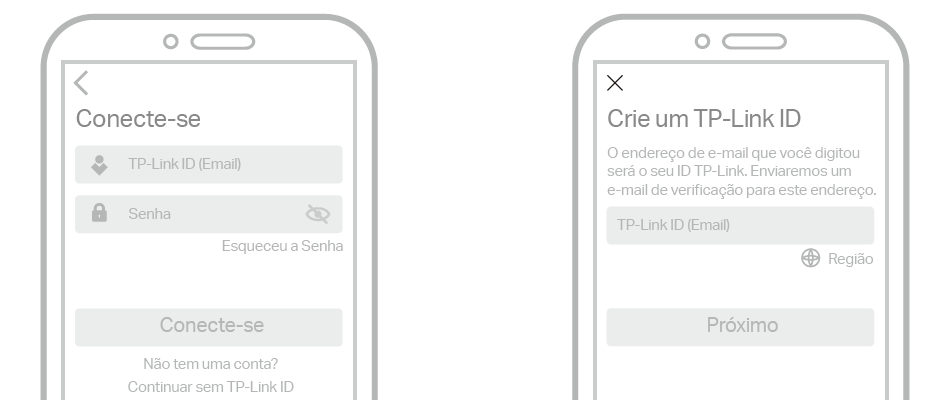
- Abra o aplicativo Aginet e faça login com seu ID TP-Link.
Observação: Esta etapa é opcional. Se você não tiver uma conta, poderá optar por criar uma ID da TP-Link ou simplesmente gerenciar seu dispositivo sem ela. Para desfrutar de um serviço mais completo da TP-Link, vincule seu TP-Link ID ao roteador.
- Configure sua rede
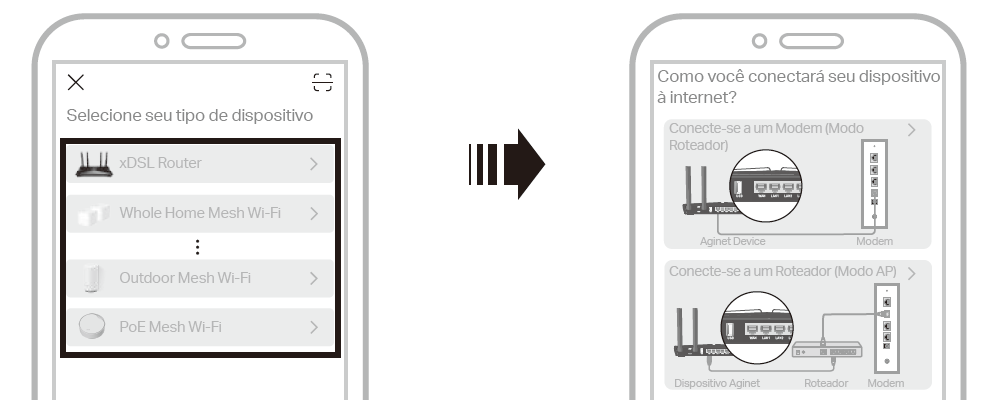
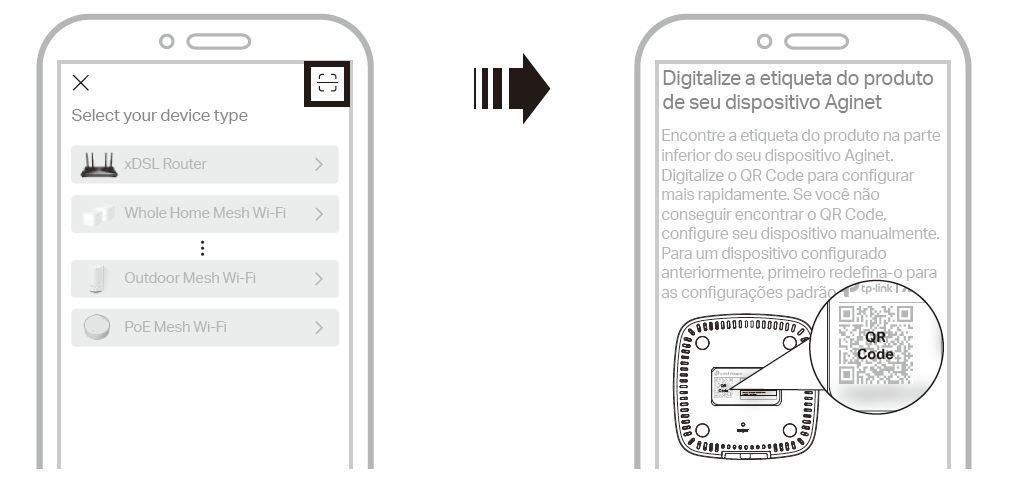
Toque em Criar uma rede e encontre a etiqueta do produto na parte inferior do seu dispositivo Aginet.
Para etiquetas de produtos sem um QR Code, você pode selecionar o tipo de dispositivo e optar por conectá-lo a um modem ou roteador. Siga as etapas para concluir a configuração e se conectar à Internet.
Para etiquetas de produtos que tenham um QR Code, toque no ícone Digitalizar e digitalize-o para configurar mais rapidamente.
Método 2: Por meio de um Navegador Web
- Conecte seu laptop/PC/celular ao roteador sem fio ou com um cabo Ethernet, ou simplesmente escaneie o código QR.
O QR code, o nome da rede sem fio padrão (SSID) e a senha estão impressos na etiqueta do produto na parte inferior do roteador.
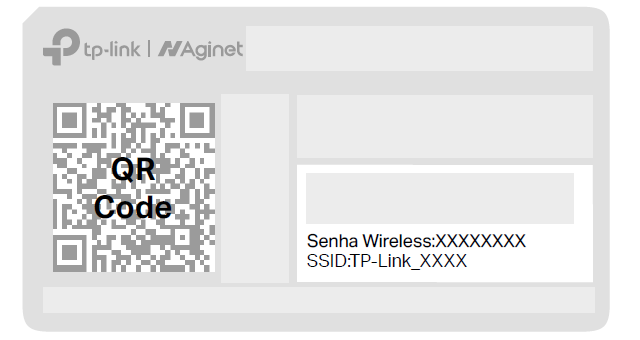
- Inicie um navegador da web e digite http://tplinkmodem.net ou http://192.168.1.1 na barra de endereço. Crie sua própria senha de login e faça login no dispositivo.
Observações:
1. Se a janela de login não aparecer, consulte a primeira pergunta das perguntas frequentes neste guia.
2. Para roteadores personalizados pelo ISP, o nome da conta de login e a senha podem estar impressos na etiqueta do produto.
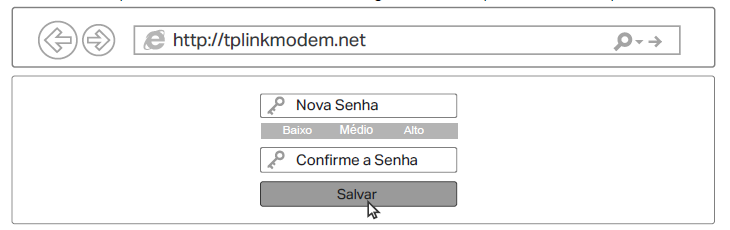
- Siga as instruções de Configuração Rápida para configurar sua rede.
Passo 3. Aproveite a Internet
Agora você pode aproveitar sua internet.
Se você dispõe de serviço telefônico VoIP e deseja fazer chamadas via Internet:
Fazer Chamadas Telefônicas pela Internet
- Registre o número de telefone.
A Visite http://tplinkmodem.net ou http://192.168.1.1 e faça login com a senha que você definiu.
B Vá para Avançado > Telefonia > Números de Telefone para abrir a página de configuração. Clique em Adicionar.
C Selecione Outros na lista suspensa, insira as informações fornecidas pelo seu provedor de serviços de telefonia e clique em OK para salvar as configurações.
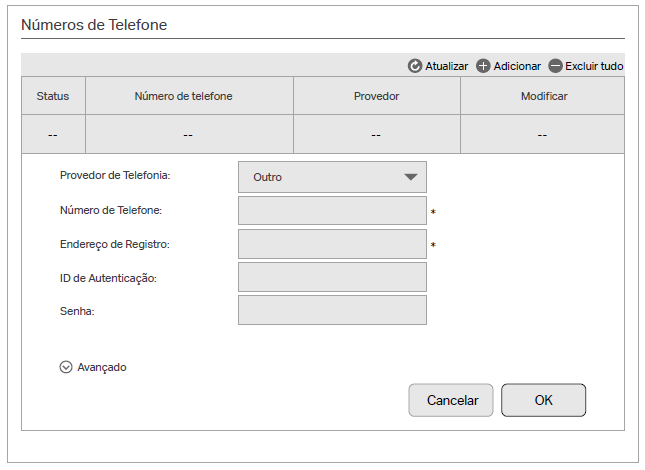
- Conecte seu telefone à porta FXS no painel traseiro. Agora você pode fazer ligações pela internet.
Explicação do Botão
|
Botão |
Descrição |
|
REINICIAR |
Pressione e mantenha pressionado esse botão por pelo menos 5 segundos para redefinir o roteador para as configurações padrão de fábrica. |
|
WPS/Wi-Fi |
Pressione e mantenha pressionado por menos de 2 segundos para iniciar a sincronização do WPS. Pressione e mantenha pressionado por mais de 2 segundos para ativar ou desativar o Wi-Fi. |
Indicadores LED
|
LED |
Status |
Indicação |
|
Power |
Ligado |
A Energia está Ligada. |
|
Desligado |
A energia está desligada. |
|
|
PON |
Ligado |
O roteador está registrado no ISP. |
|
Piscando |
O roteador está tentando se registrar no ISP. |
|
|
Desligado |
O roteador ainda não está registrado no ISP. |
|
|
LOS |
Ligado |
O roteador não consegue transmitir o sinal óptico. |
|
Piscando |
Nenhum sinal óptico é recebido ou o sinal recebido é muito fraco. |
|
|
Desligado |
O roteador está recebendo o sinal óptico corretamente. |
|
|
Internet |
Verde Sólido |
A conexão com a Internet está disponível. |
|
Verde Intermitente |
A autenticação está em andamento. |
|
|
Vermelho Sólido |
A autenticação falhou. |
|
|
Desligado |
Não há conexão com a Internet ou o roteador funciona no modo Bridge. |
|
|
LAN |
Ligado |
Um dispositivo está conectado à porta LAN. |
|
Desligado |
Nenhum dispositivo está conectado à porta LAN. |
|
|
2.4G |
Ligado |
A função sem fio de 2,4 GHz está funcionando corretamente. |
|
Piscando |
A conexão WPS está em andamento (cerca de 2 minutos). |
|
|
Desligado |
A função sem fio de 2,4 GHz está desativada. |
|
|
5G |
Ligado |
A função sem fio de 5 GHz está funcionando corretamente. |
|
Piscando
|
A conexão WPS está em andamento (cerca de 2 minutos). |
|
|
Desligado |
A função sem fio de 5 GHz está desativada. |
|
|
TELEFONE |
Verde Sólido |
A conta SIP foi registrada com sucesso. |
|
Piscando em Verde Rapidamente |
O telefone está tocando. |
|
|
Piscando Verde Lentamente |
O telefone está no gancho e há mensagens de voz. |
|
|
Vermelho e Verde Alternando |
Falha no registro de pelo menos uma conta SIP. |
|
|
Vermelho Sólido |
Todo o registro da conta SIP falhou. |
|
|
Desligado |
Não há configuração SIP. |
FAQ (Perguntas Frequentes)
Q1. O que posso fazer se não conseguir acessar a página de gerenciamento web?
A1. Certifique-se de que o computador esteja conectado corretamente ao roteador através do cabo Ethernet.
A2. Certifique-se de que o computador conectado ao roteador esteja configurado para obter um endereço IP automaticamente.
A3. Certifique-se de que http://tplinkmodem.net ou http://192.168.1.1 foi digitado corretamente ou use outro navegador da web e tente novamente.
A4. Desative e ative o adaptador de rede que está sendo usado.
A5. Restaure o roteador às configurações padrão de fábrica e reconfigure-o seguindo as instruções deste Guia de instalação rápida.
Q2. O que posso fazer se não conseguir acessar a Internet?
A1. Certifique-se de que todos os cabos estejam conectados de maneira adequada e segura ao roteador.
A2. Verifique o LED GPON e certifique-se de que esteja aceso e estável, indicando que o roteador está registrado no ISP. Caso contrário, certifique-se de que o SN GPON e/ou a senha GPON fornecidos foram inseridos corretamente na página Avançado > Rede > Configurações GPON.
A3. Desconecte e reconecte o cabo de fibra ao roteador. Aguarde 2 minutos e tente novamente.
A4. Certifique-se de que o computador conectado ao roteador esteja configurado para obter um endereço IP automaticamente.
A5. Contate seu ISP se o problema persistir.
Q3. Como restauro meu roteador para as configurações padrão de fábrica?
A. Com o roteador ligado, use um alfinete para pressionar e segurar o botão Reset no painel traseiro do roteador por cerca de 5 segundos até que haja uma mudança óbvia de LEDs e, em seguida, solte o botão.
Q4. O que posso fazer se esquecer minha página de gerenciamento web ou senha?
A. Consulte P3 para restaurar o roteador e defina uma nova senha usando 6 a 32 caracteres.
Q5. O que posso fazer se esquecer a senha da minha rede sem fio?
A1. A senha sem fio padrão está impressa na etiqueta do produto do roteador.
A2. Se a senha sem fio padrão tiver sido alterada, faça login na página de gerenciamento da web do roteador e vá para Básico > Sem fio para recuperar ou redefinir sua senha.
Informações de segurança
Mantenha o aparelho longe de água, fogo, umidade ou ambientes quentes.
Não tente desmontar, reparar ou modificar o dispositivo. Se precisar de atendimento, entre em contato conosco.
Não use o dispositivo onde dispositivos sem fio não sejam permitidos.
Não use carregador ou cabo USB danificado para carregar o dispositivo.
Não utilize outros carregadores além dos recomendados.
O adaptador deverá ser instalado próximo ao equipamento e deverá ser de fácil acesso.
Leia e siga as informações de segurança acima ao operar o dispositivo. Não podemos garantir que nenhum acidente ou dano ocorrerá devido ao uso indevido do dispositivo. Use este produto com cuidado e opere por sua própria conta e risco.
Para suporte técnico, guias do usuário e outras informações, visite
https://www.tp-link.com/en/support/download/ ou escaneie o código QR.

Para informações de aspectos de segurança e adequação do produto no território brasileiro consulte: www.gov.br/anatel/pt-br/
Resolução 680 - ANATEL: “Este equipamento não tem direito à proteção contra Interferência prejudicial e não pode causar interferência em sistemas devidamente autorizados"
Is this faq useful?
Your feedback helps improve this site.

TP-Link Community
Still need help? Search for answers, ask questions, and get help from TP-Link experts and other users around the world.