
Resolução de problemas: Ligação sem fios instável no router TP-Link
Pré-requisitos:
1. Certifique-se de que, quando o computador está ligado ao seu modem de Internet, a ligação à Internet funciona corretamente e sem quedas. Se a Internet não estiver estável, contacte o seu fornecedor de serviço de Internet (ISP) para efetuar a respetiva resolução de problemas. Se for um modem/router, contacte o seu ISP para garantir que a linha de Internet está em boas condições.
2. Verifique se a Internet está estável quando o computador está ligado ao router através do cabo Ethernet. Caso contrário, consulte Resolução de problemas: Ligação instável num router TP-Link
Sintomas:
Os dispositivos wireless desligam-se intermitentemente da rede wireless, enquanto os dispositivos ligados por cabo continuam ligados e a funcionar corretamente.
Para possíveis soluções, consulte o seguinte:
- Mantenha o router afastado de micro-ondas e de outras fontes de interferência (frigoríficos, fornos, dispositivos Bluetooth, etc.).
- Reduza o número de clientes wireless e otimize a posição do router.
Tente ajustar a orientação das antenas para obter o melhor desempenho. Recomendamos colocá-lo num local elevado e posicionar as antenas a 45 graus (na diagonal) ou a 0 graus (direitas, paralelas ao chão), o que tende a ser mais eficaz. Como as antenas emitem sempre com menor intensidade na base, não coloque o dispositivo cliente wireless na parte inferior do dispositivo wireless TP-LINK.
- Se a intensidade do sinal Wi-Fi for fraca, tente mover o router para outra localização. Minimize os obstáculos entre o router e o computador ou outros dispositivos. Obstáculos como paredes entre o router e o dispositivo podem afetar a qualidade do sinal Wi-Fi.
- Se o sinal Wi-Fi for forte, mas a ligação continuar instável, tente ligar-se ao Wi-Fi 5G do router. Existem menos fontes de interferência nas redes 5G. (Se o seu router não suportar Wi-Fi 5G, ignore este passo.)
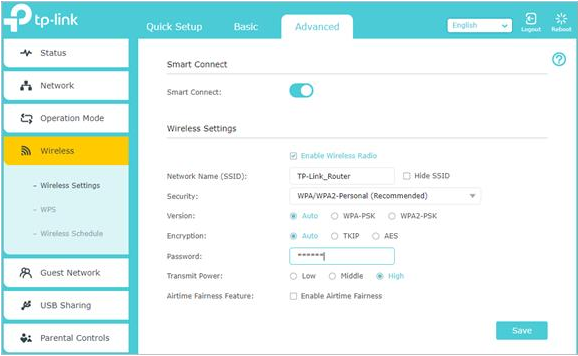
- Desative o Smart Connect no seu router. (Se o seu router não suportar esta funcionalidade, ignore este passo.)
- Se existirem várias redes Wi-Fi na área, altere o canal e a largura de canal do Wi-Fi do router. Isto evita vários sinais Wi-Fi no mesmo canal e reduz as fontes de interferência.
Pode consultar Alterar o Canal e a Largura de Canal num router TP-Link (novo logótipo). (Pode alterar a largura de canal em 2.4G para 20MHZ e em 5G para 20MHZ)
- Atualize o router para a versão mais recente.
Pode consultar Como atualizar o firmware nos routers Wi-Fi TP-Link?
Dicas: Como desativar o Smart Connect no router?
Inicie sessão na página web seguindo a FAQ:
Como iniciar sessão na Utility (Página de Gestão) web de um router wireless TP-Link?
Vá a Advanced> Wireless> Wireless Settings e desative Smart Connect.
Este guia foi útil?
A sua resposta ajuda-nos a melhorar o nosso site.


3.0-F1_1529482239075s.jpg)