
Como configurar os routers Deco 4G/5G
 180688
Pode configurar o seu Deco como um router 4G/5G ou como um router wireless, de forma a responder a diferentes cenários de rede.
Neste exemplo, utilizamos o Deco X80-5G.
Nota:
As funcionalidades disponíveis no Deco podem variar consoante o modelo e a versão de software. Todos os passos e imagens aqui descritos são apenas exemplos e podem não corresponder exatamente à sua experiência com o Deco.
Quando funciona em modo Router 3G/4G ou 4G/5G, o Deco liga-se à Internet através de um cartão SIM inserido.
1. Aceda à Google Play ou à App Store para descarregar a aplicação Deco. Instale a aplicação Deco no seu smartphone ou tablet Android ou iOS.

2. Abra a aplicação Deco. Inicie sessão ou registe-se para configurar um TP-Link ID.
Nota: Se já tiver uma conta TP-Link Cloud, pode iniciar sessão com essa conta.

3. Toque em Vamos começar.

4. Selecione o seu modelo Decoenco.

5. Selecione Utilizar como Router 4G/5G.

6. Retire o equipamento da embalagem. Depois de confirmar que tem tudo, avance para o passo seguinte.

7. Insira um cartão SIM no Deco.

8. Coloque o Deco numa zona aberta, perto de uma janela e de uma tomada elétrica. Procure um local onde consiga receber um sinal 5G forte.

9. Ligue o Deco à corrente e aguarde até que o LED fique a pulsar a azul.

10. Ligue o seu telemóvel ao SSID predefinido do Deco, indicado na etiqueta inferior (por exemplo, Deco_XXXX).
Nota: Alguns telemóveis podem ligar-se automaticamente ao SSID predefinido. A aplicação Deco irá notificá-lo quando detetar o Deco.

11. Atribua o Deco ligado a uma divisão. Esta localização será também utilizada como nome deste Deco.

12. Confirme ou personalize as informações do cartão SIM. Em caso de dúvida, contacte o seu ISP.

13. Crie o nome e a palavra-passe da sua rede Wi-Fi.

14. Ligue o seu telemóvel/tablet à rede Wi-Fi do Deco.

15. Configuração concluída. Pode agora ligar todos os seus dispositivos à rede Deco. Se tiver outras unidades Deco no mesmo conjunto, basta ligá-las à corrente e serão adicionadas à rede em cerca de 2 minutos.

Quando funciona em modo Router Wireless, o Deco liga-se à Internet através de um cabo Ethernet. Se já tiver um modem ou se a Internet chegar por cabo Ethernet a partir da parede, pode configurar o Deco como um router wireless normal para partilhar a ligação.
1. Aceda à Google Play ou à App Store para descarregar a aplicação Deco. Instale a aplicação Deco no seu smartphone ou tablet Android ou iOS.

2. Abra a aplicação Deco. Inicie sessão ou registe-se para configurar um TP-Link ID.
Nota: Se já tiver uma conta TP-Link Cloud, pode iniciar sessão com essa conta.

3. Toque em Vamos começar.

4. Selecione o seu modelo Deco.

5. Selecione Utilizar como Router Wi-Fi.

Ligue um cabo Ethernet a uma das portas WAN/LAN do Deco a partir do modem/modem-router (como na Imagem 1) ou ligue o cabo Ethernet do seu ISP (que pode estar numa tomada de parede) (como na Imagem 2).
Imagem 1

Imagem 2

6. Retire o equipamento da embalagem. Depois de confirmar que tem tudo, avance para o passo seguinte.

7. Desligue o modem e remova a bateria de backup, se existir.

8. Ligue uma das unidades Deco ao modem através de um cabo Ethernet e ligue ambos os equipamentos.

9. Aguarde até que a luz “Internet” fique estável no modem.

10. Aguarde até que o LED do Deco fique a pulsar a azul.
Nota: Se o LED não estiver a pulsar a azul, pressione o botão RESET no Deco durante 1 segundo; o LED ficará amarelo. Aguarde cerca de 2 minutos até o LED voltar a pulsar a azul e continue.

11. Ligue o seu telemóvel ao SSID predefinido do Deco, indicado na etiqueta inferior (por exemplo, Deco_XXXX).
Nota: Alguns telemóveis podem ligar-se automaticamente ao SSID predefinido. A aplicação Deco irá notificá-lo quando detetar o Deco.

12. Atribua o Deco ligado a uma divisão. Esta localização será também utilizada como nome deste Deco.

13. Selecione o tipo de ligação (por exemplo, PPPoE, IP Dinâmico e IP Estático) e introduza o VLAN ID, se o ISP o exigir (normalmente fornecido pelo ISP). A lista de tipos de ligação comuns de ISPs que recolhemos é apenas para referência.
Quanto ao tipo de ligação: pode escolher IP Dinâmico quando o Deco estiver ligado por cabo a um router principal/modem-router (como na Imagem 1). Se o seu modem TP-Link estiver ligado diretamente ao ISP/um modem em bridge (como na Imagem 2), recomenda-se confirmar o tipo de ligação com o seu ISP.
Imagem 1

Imagem 2


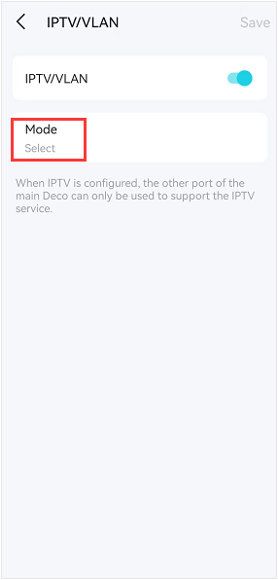
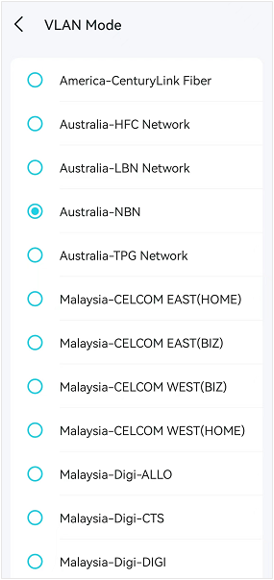
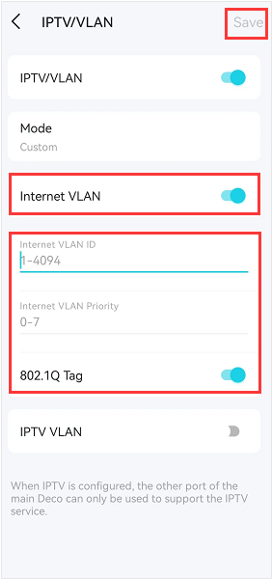
- Toque em Definições IPTV/VLAN, ative IPTV/VLAN e toque em Modo. Se o seu ISP estiver na lista, selecione-o e o VLAN ID será preenchido automaticamente na página de VLAN. Aqui usamos “Australia-NBN” como exemplo.
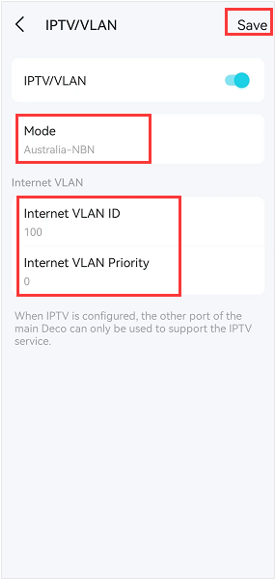
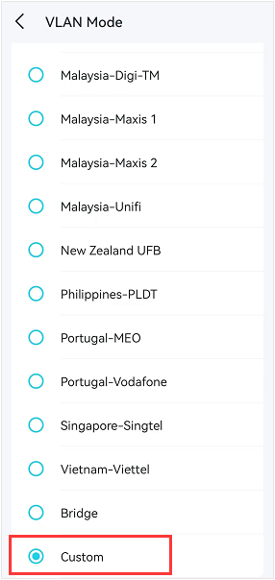
- Se o seu ISP não estiver na lista, selecione Personalizado e introduza o VLAN ID da Internet e a Prioridade VLAN da Internet conforme a informação fornecida pelo ISP. Depois, toque em Guardar para concluir a configuração.
Se o ISP não fornecer a prioridade VLAN da Internet, pode introduzir 0.
14. Crie o nome e a palavra-passe da sua rede Wi-Fi.

15. Ligue o seu telemóvel/tablet à rede Wi-Fi do Deco.

16. Configuração concluída. Pode agora ligar todos os seus dispositivos à rede Deco. Se tiver outras unidades Deco no mesmo conjunto, basta ligá-las à corrente e serão adicionadas à rede em cerca de 2 minutos.

Este guia foi útil?
A sua resposta ajuda-nos a melhorar o nosso site.