
EasyMesh対応ルーターでEasyMeshを設定するには
はじめに、どのルーターをコントローラー(親/メイン)、エージェント(子/サテライト)とするか決めます。
流れは、サテライトルーターの初期化とメインルーターでのサテライトルーター追加となります。
以下の方法で接続作業を行います。
1. Web UIから設定する
(下部参照)
2. Tetherアプリから設定する
(下部参照)
3. WPSボタンを使用する
サテライト(中継側)筐体をリセットした状態で、メインルーター(親機)とサテライト(中継側)のWPSボタンを1秒程度押し、待機します。
※機種によりリセット後にメッシュ接続受付状態となります。初期設定済みの場合は中継側をリセットします。
中継側の再起動などが行われ、メッシュ接続が完了します。
4.その他の接続手段
有線バックホールでの接続:EasyMeshの有線バックホールの設定方法(Ethernet Backhaul) | TP-Link 日本
注1: EasyMeshは規格上メーカー間EasyMesh対応製品同士の互換性を持つはずですが、実際には多くの機能がオプション扱いである性質上などから異なるメーカーのEasyMesh対応製品同士では正常に動作しない可能性が考えられます。
注2: 対応している設定方法は機種や組み合わせによって異なる場合があります。設定に失敗した場合は、本FAQで紹介している他の方法をお試しください。
1.Web UIから設定する
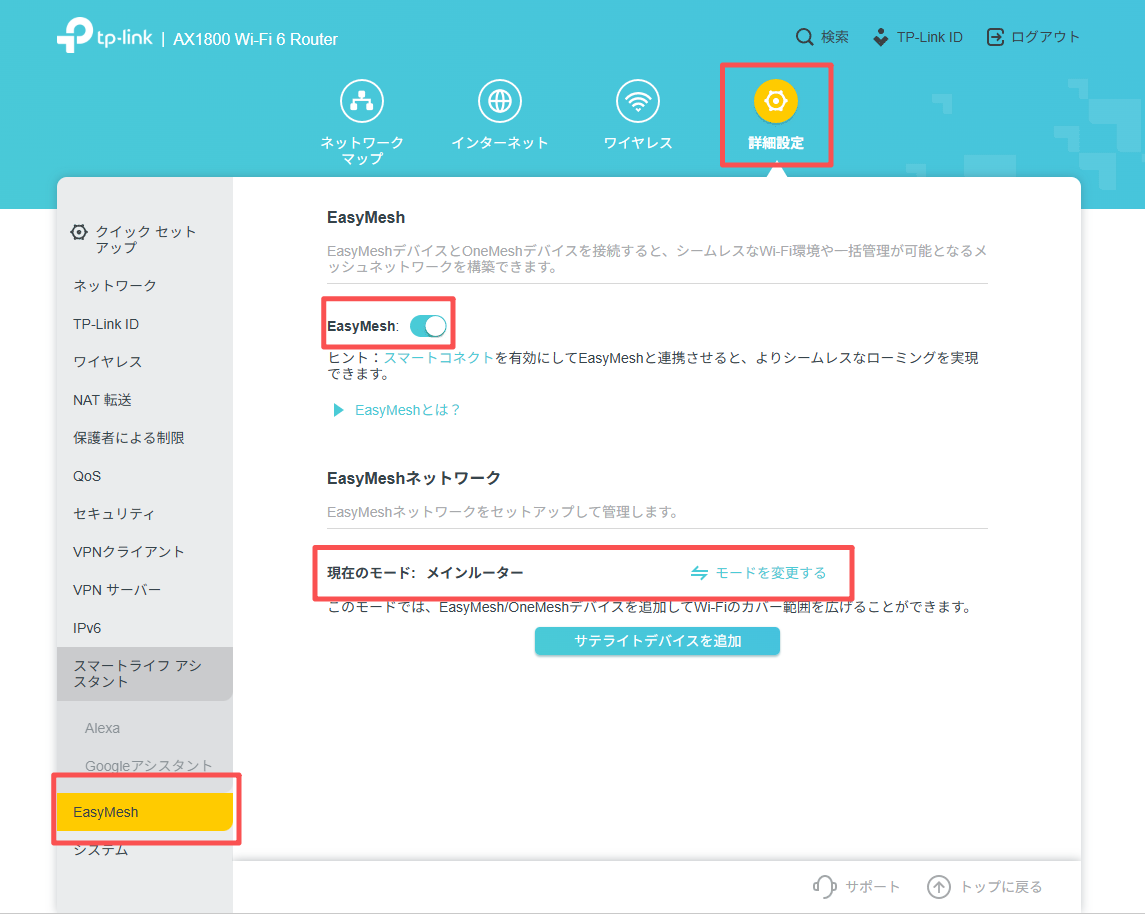
■コントローラー(親/メイン)モードに設定する
コントローラーにしたいルーターを使用します。
<※以下、管理画面へのログイン方法についてはTP-Linkルーターの管理画面にログインするには参照>
①管理画面へログイン後、ルーターモードにします。APモードのEasyMesh対応機種は、必要ならAPモードでご設定ください。
②アドバンス/詳細/詳細設定>EasyMeshメニューと進み、EasyMeshのスイッチを有効化します。
※基本的に標準ではメインルーターモード(親機、コントローラー)に設定されています。
■エージェント(子/サテライト)モードに設定する
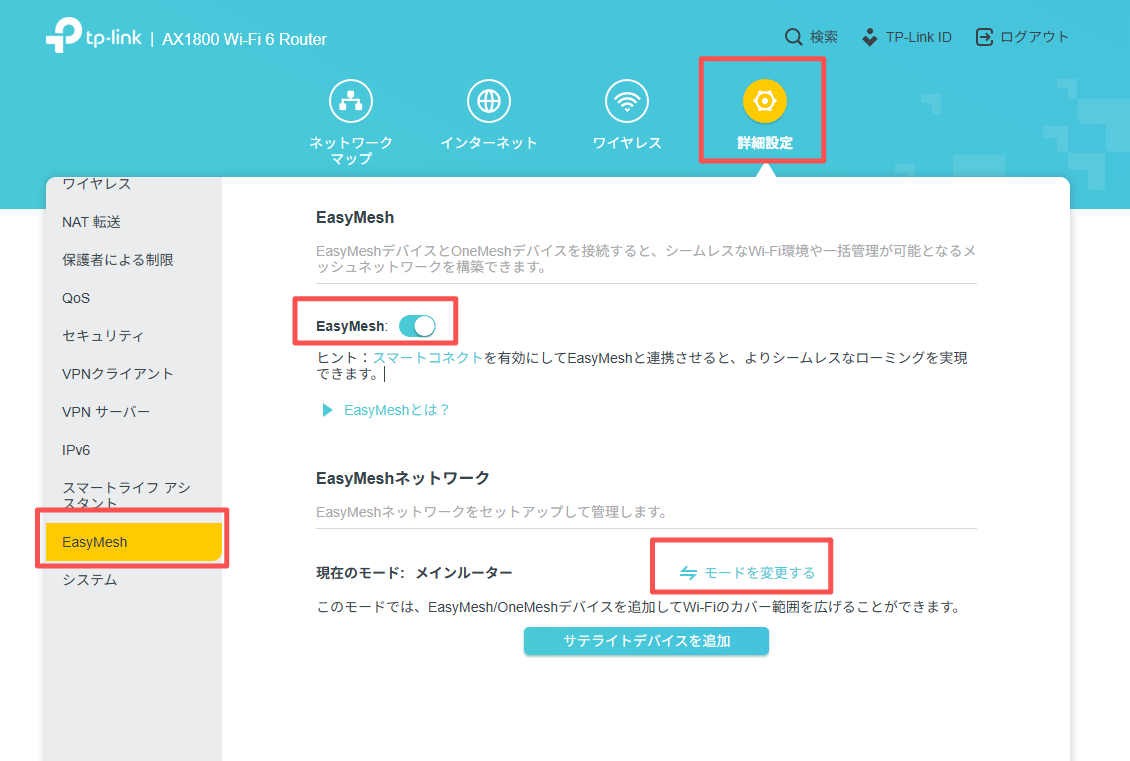
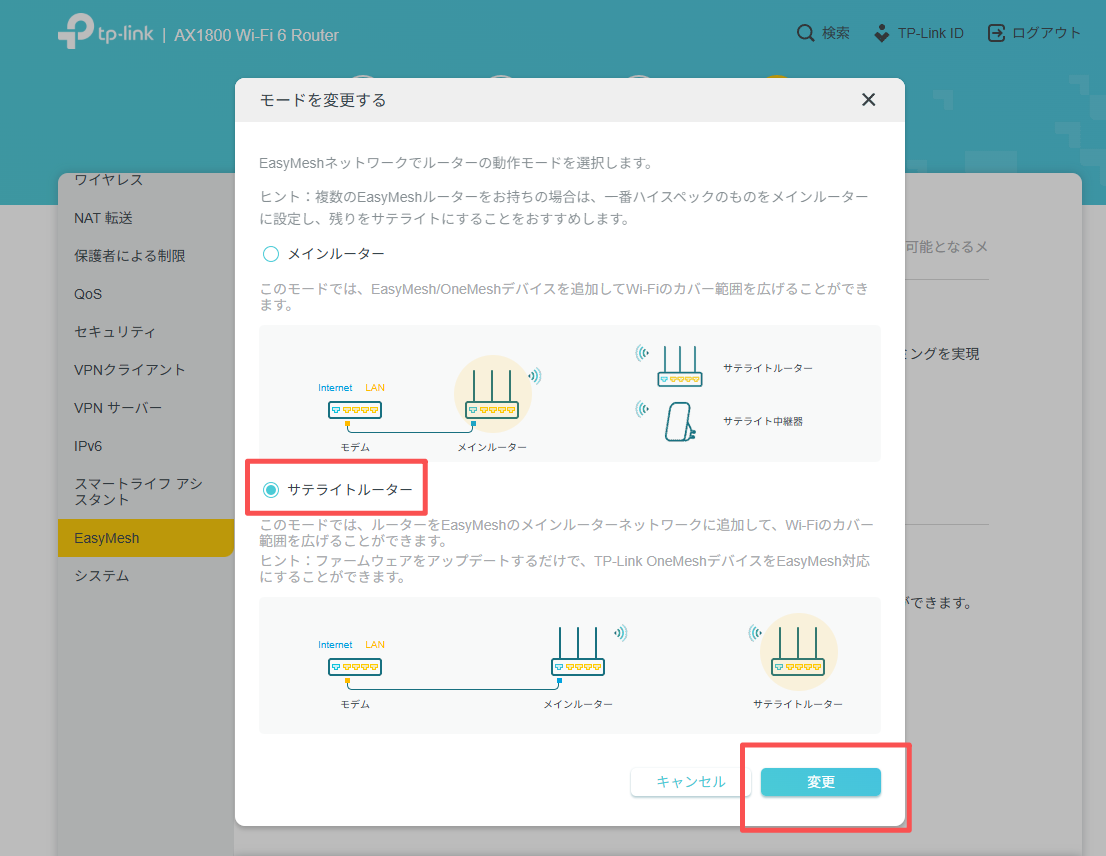
エージェントにしたいルーターを使用します。
①管理画面より、アドバンス/詳細/詳細設定>EasyMeshメニューと進み、EasyMeshのスイッチを有効化します。
②モード切替をクリック、サテライトルーターを選択し、変更をクリックします。
※本体リセットで同状態となる機種もあります。
■サテライトルーターをメッシュネットワークへ追加する
①メインルーターの管理画面より、アドバンス/詳細/詳細設定>EasyMeshメニューと進みます。
②追加対象としてTP-Linkルーターを選択し、案内に従いサテライトルーターを検索・追加します。
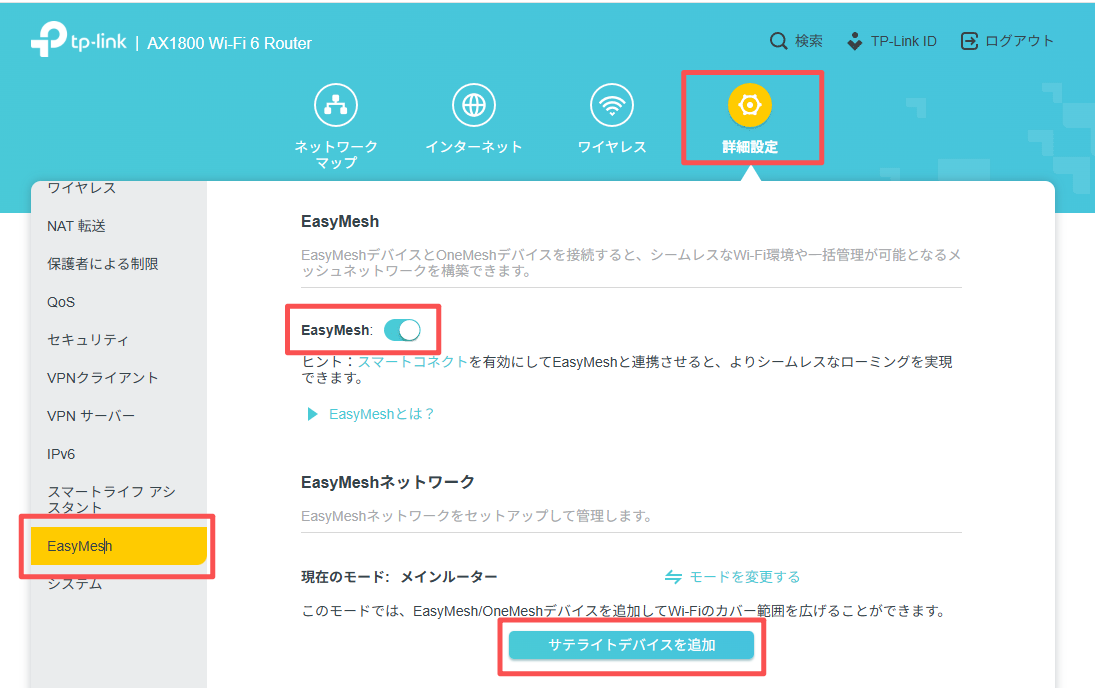
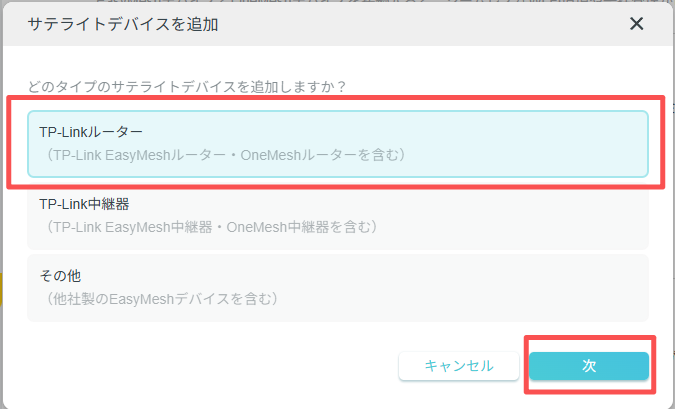
以上で設定は完了です。完了すると子機はメッシュデバイスとして表示され、子機側のインターネットランプが点灯します。
2.Tetherアプリから設定する
■コントローラー(親/メイン)モードに設定する
コントローラーにしたいルーターを使用します。
①管理画面へログイン後、ルーターモードにします。※APモードのEasyMesh対応機種は、必要ならAPモードでご設定ください。
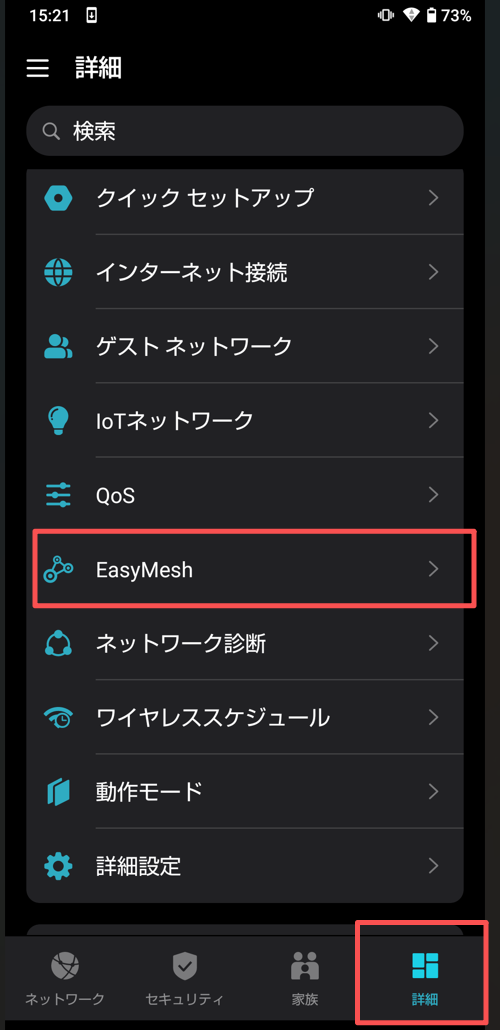
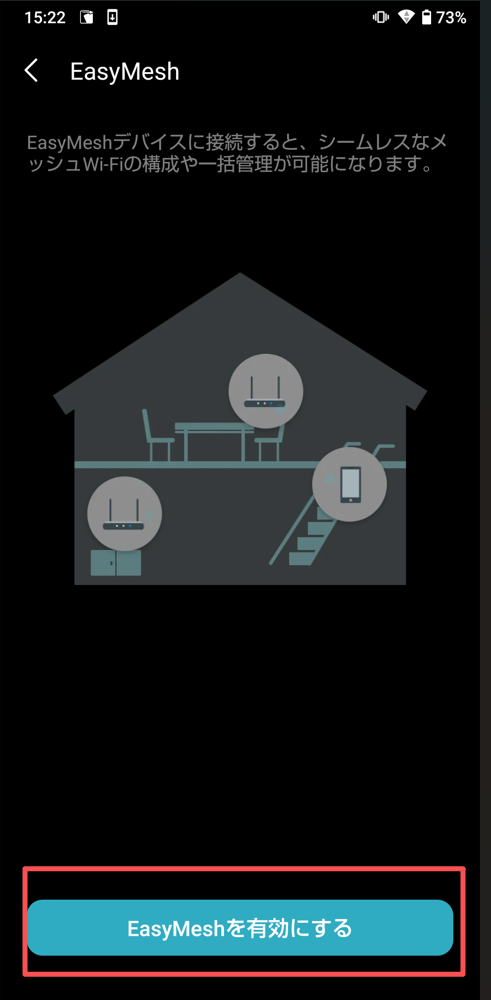
②アドバンス/詳細/詳細設定>EasyMeshメニューと進み、EasyMeshのスイッチを有効化します。
※基本的には標準でメインルーターモード(親機、コントローラー)に設定されています。
■エージェント(子/サテライト)モードに設定する
エージェントにしたいルーターを使用します。
Tetherアプリでは、UIからサテライトモードにする方法はないため、WebUIを利用した方法を参照してください。
※本体リセットでサテライトと同状態となる機種もあります。
■サテライトルーターをメッシュネットワークへ追加する
①メインルーターの管理画面より、アドバンス/詳細/詳細設定>EasyMeshメニューと進みます。
②追加対象としてTP-Linkルーターを選択し、案内に従いサテライトルーターを検索・追加します。
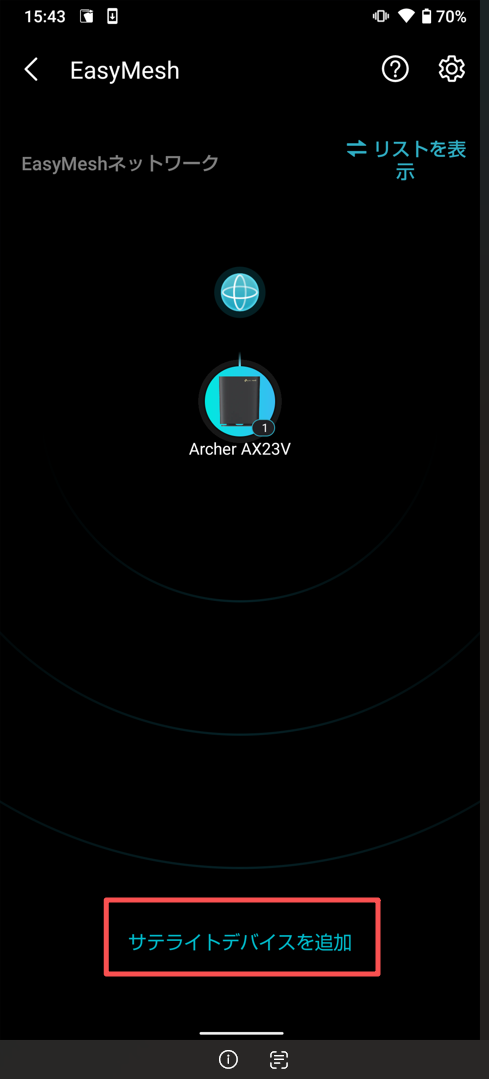
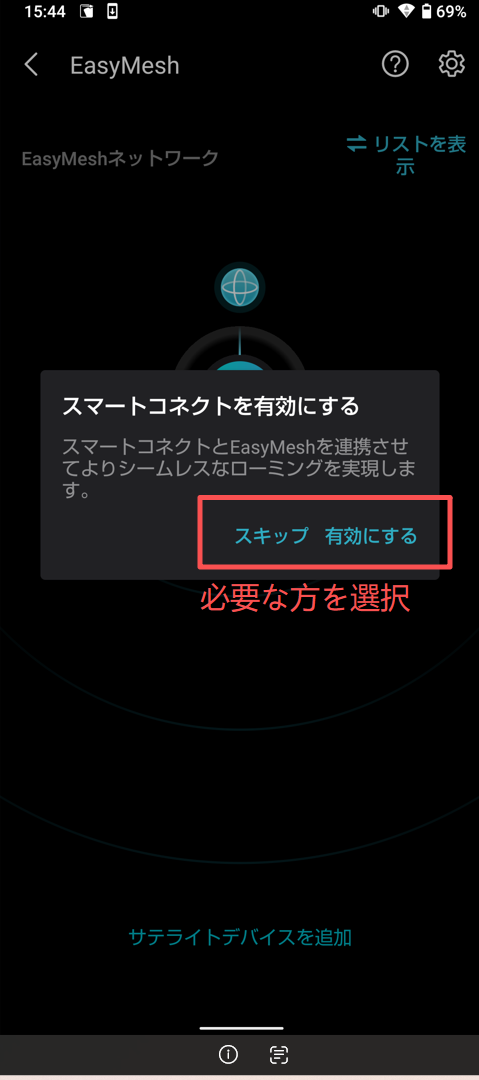
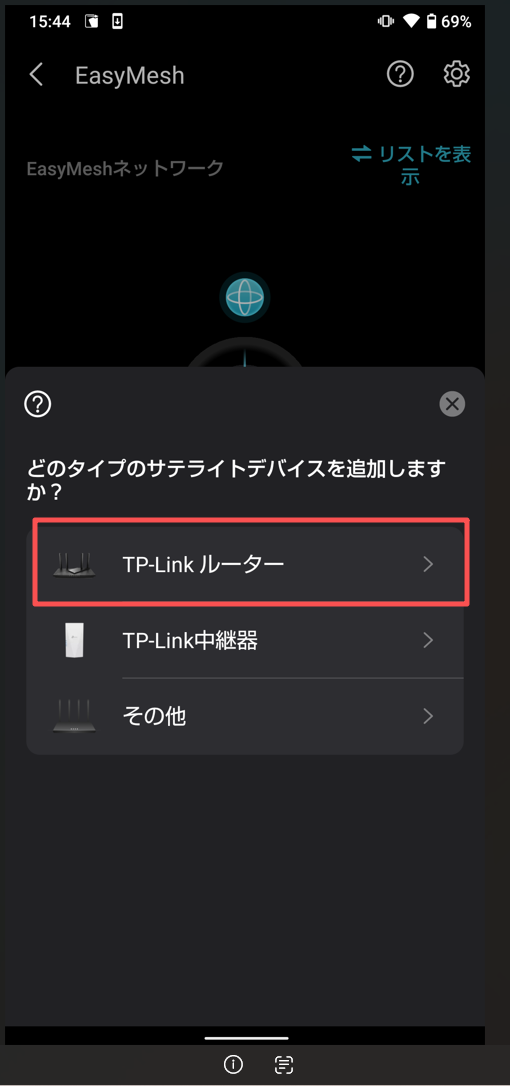
以上で設定は完了です。完了すると子機はメッシュデバイスとして表示され、子機側のインターネットランプが点灯します。
Looking For More
このFAQは役に立ちましたか?
サイトの利便性向上にご協力ください。

_Overview_normal_20211225093343a.png)

TP-Link Community
Still need help? Search for answers, ask questions, and get help from TP-Link experts and other users around the world.