
Decoの初期セットアップ方法
注:Decoで利用できる機能は、モデルやソフトウェアのバージョンによって異なる場合があります。ここで説明する手順や画像はすべて例であり、実際のDecoの画面や操作とは異なる場合があります。
Decoのセットアップは、AndroidおよびiOSで利用できるDecoアプリから行います。開始する前に、TP-Link IDまたは既存のTP-Link Cloudアカウントが必要です。
重要なポイント
- Decoのセットアップは、AndroidおよびiOSで利用できるDecoアプリからのみ行えます。開始する前に、Google PlayまたはApp Storeからダウンロードしてください。
- セットアップ中に、Ethernetケーブルを使用して1台のDecoをモデムに接続し、両方の機器の電源を入れます。Decoアプリの案内に従って、動的IP、PPPoE、静的IPなどの接続タイプを選択します。
- 次へ進む前に、DecoのLEDが青色で点滅するまで待ちます。LEDが青色で点滅しない場合は、リセットボタンを1秒間押し、約2分後にLEDが青色で点滅するまで待ってください。
- Wi-Fiネットワーク名とパスワードは、セットアップ中に作成します。セットアップが完了したら、すべての端末を新しいDecoネットワークに接続してください。
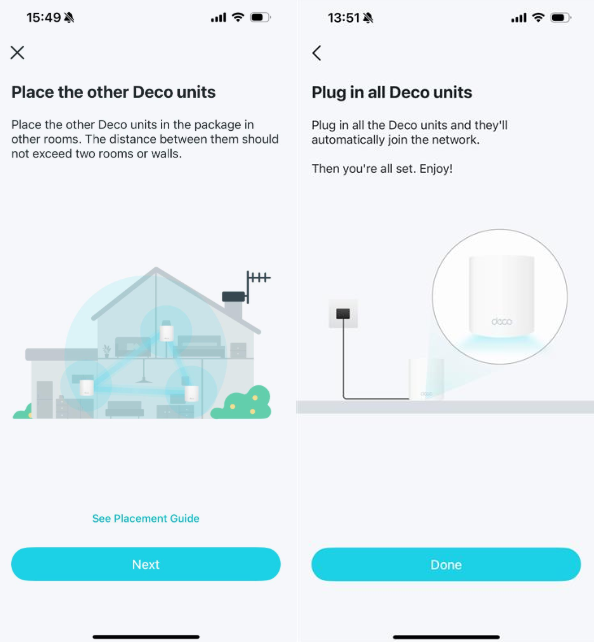
- パッケージに複数のDecoが含まれている場合は、セットアップ完了後に追加のDecoの電源を入れてください。約2分以内に自動的にネットワークへ参加します。
開始する前に
注:
1. セットアップを開始する前にスマートフォンの省電力モードを無効にしてください。
2. iOS 14以降では、設定を完了するためにローカルネットワークへのアクセス許可を有効にする必要があります。Android端末を使用している場合は、 Deco Androidアプリが位置情報の許可を必要とする理由をご覧ください。
Decoのセットアップは、AndroidおよびiOSで利用できるDecoアプリからのみ行えます。以下の手順では、Deco X60を例として使用します。
ステップ1:Decoアプリをダウンロードする
Google PlayまたはApp StoreからDecoアプリをダウンロードし、AndroidまたはiOSのスマートフォンやタブレットにインストールします。下に表示されているQRコードを読み取ると、Decoアプリのダウンロードページへ直接アクセスすることもできます。

ステップ2:TP-Linkアカウントにログインする
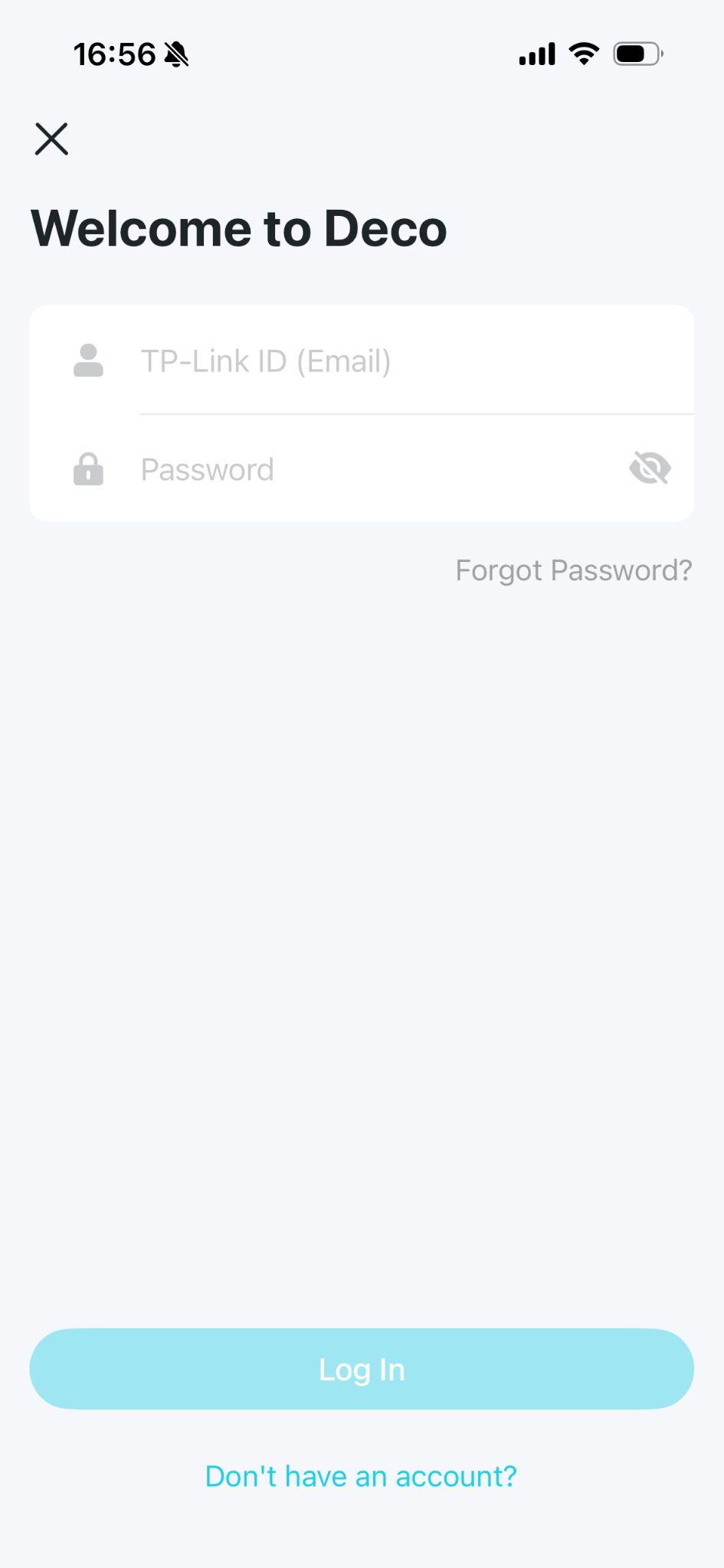
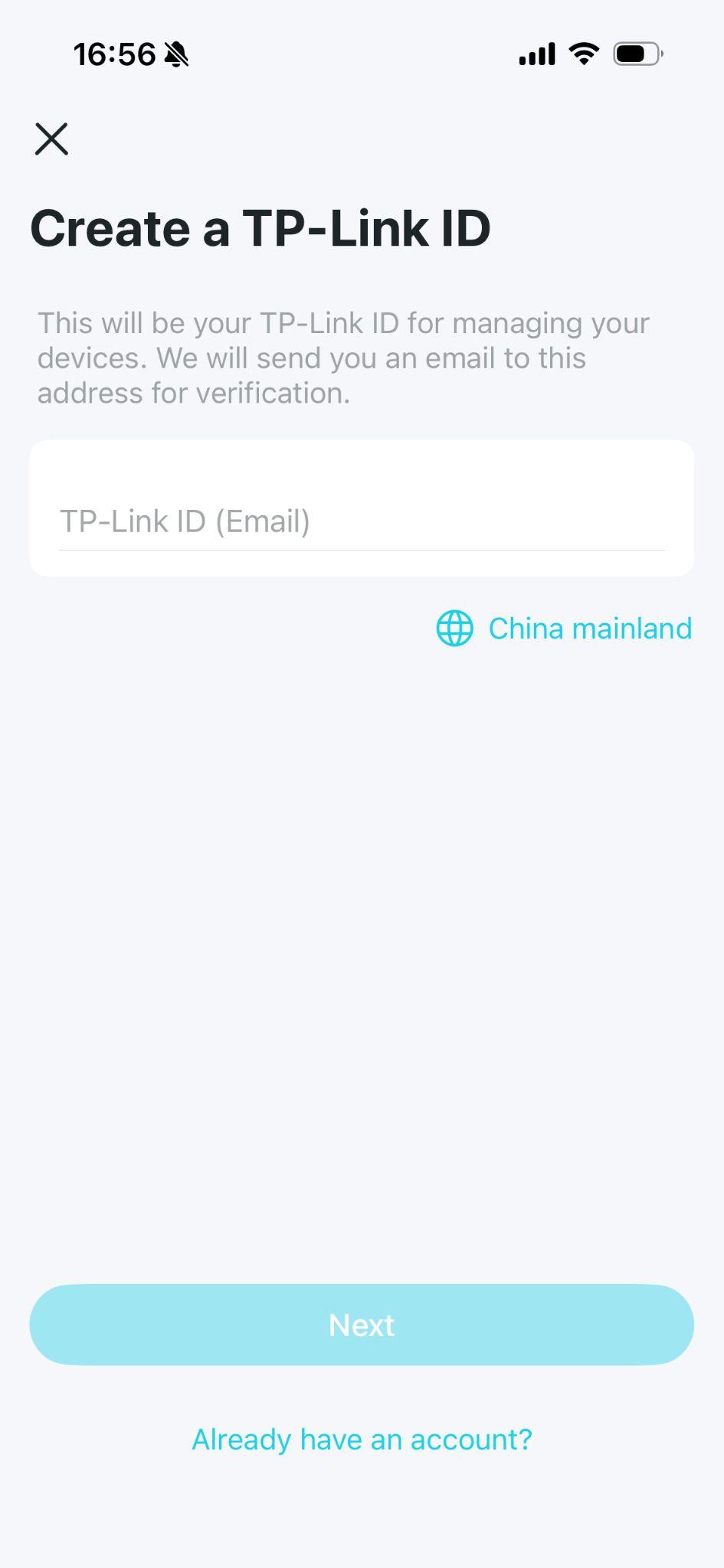
アプリを開き、TP-Link IDでログインします。アカウントをまだお持ちでない場合は、アカウントをお持ちでない場合をタップして、先にアカウントを作成してください。
注:ログインパスワードを忘れた場合は、「パスワードをお忘れですか?」をタップしてください。アプリの案内に従ってパスワードをリセットできます。
ステップ3:アプリで「開始」をタップする
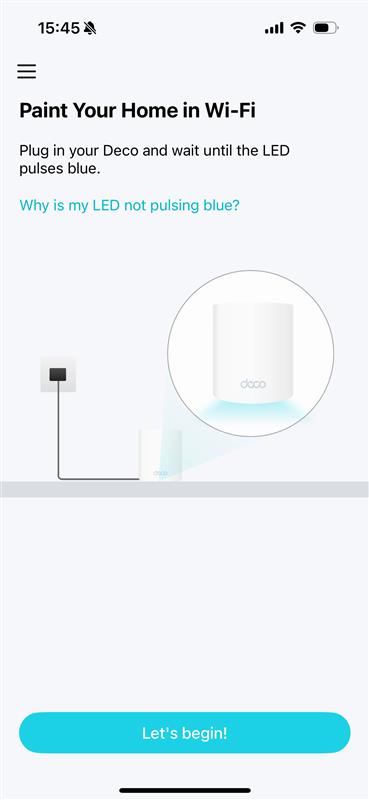
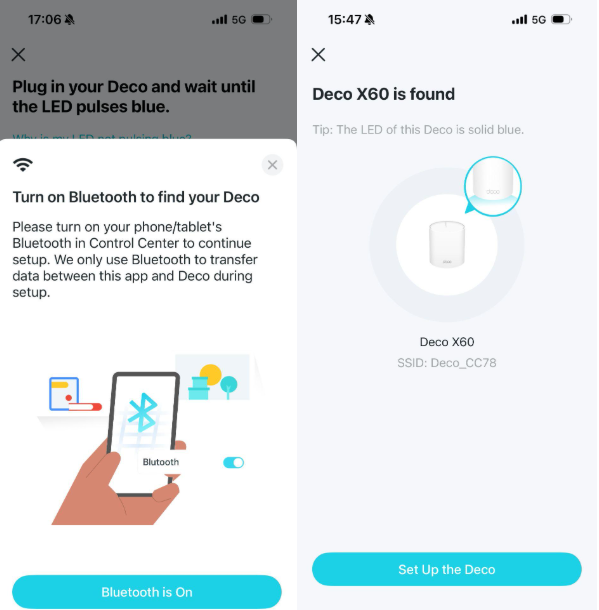
Decoを電源に接続し、LEDが青色で点滅するまで待ってから、アプリで開始をタップします。これにより、Decoが設定可能な状態であることを確認します。
注:LEDが青色で点滅していない場合は、Decoのリセットボタンを1秒間押してください。LEDが黄色に変わります。約2分待ち、LEDが青色で点滅してから次へ進んでください。
ステップ4:スマートフォンまたはタブレットをDecoのWi-Fiに接続する
スマートフォンまたはタブレットのWi-Fiをオンにして、DecoのWi-Fiに接続します。一部のモデルでは、Bluetoothをオンにすることで、より迅速にセットアップすることもできます。
A. Wi-Fiで接続する:スマートフォンまたはタブレットのWi-Fiをオンにすると、DecoのWi-Fiへ自動的に接続されます。
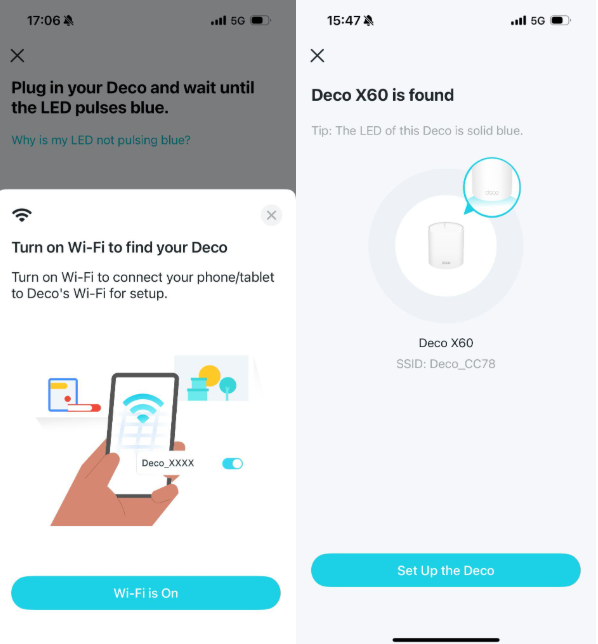
注:スマートフォンまたはタブレットがDecoのWi-Fiへ自動的に接続されなかった場合は、製品ラベルに印刷されている初期ネットワーク名(Deco_XXXX)を確認し、手動で接続してください。
B. Bluetoothで接続する:スマートフォンまたはタブレットのBluetoothをオンにすると、Decoへ自動的に接続されます。
この手順でDecoが見つからない場合:
1)スマートフォンがBluetooth 4.0以降に対応していることを確認してください。
2)別のスマートフォンに切り替え、初期設定を最初からやり直してください。
ステップ5:Decoをモデムに接続する
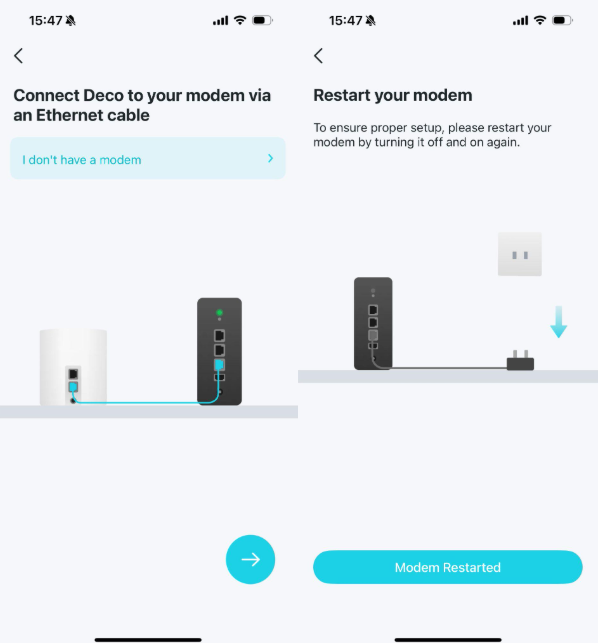
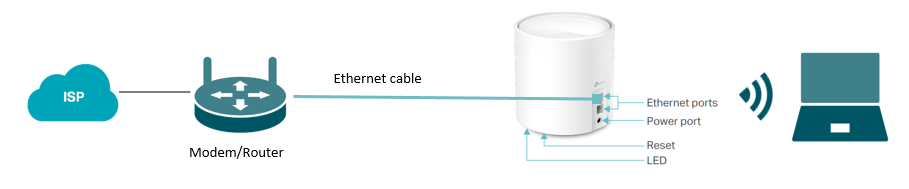
モデムを使用している場合は、モデムの電源を切ります。DecoのいずれかのEthernetポートをモデムに接続し、モデムの電源を入れます。
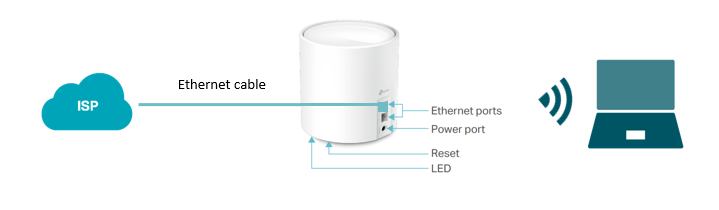
モデムを使用していない場合は、Ethernetケーブルを使用してDecoをEthernet端子へ直接接続します。
ステップ6:Decoの設置場所を選択する
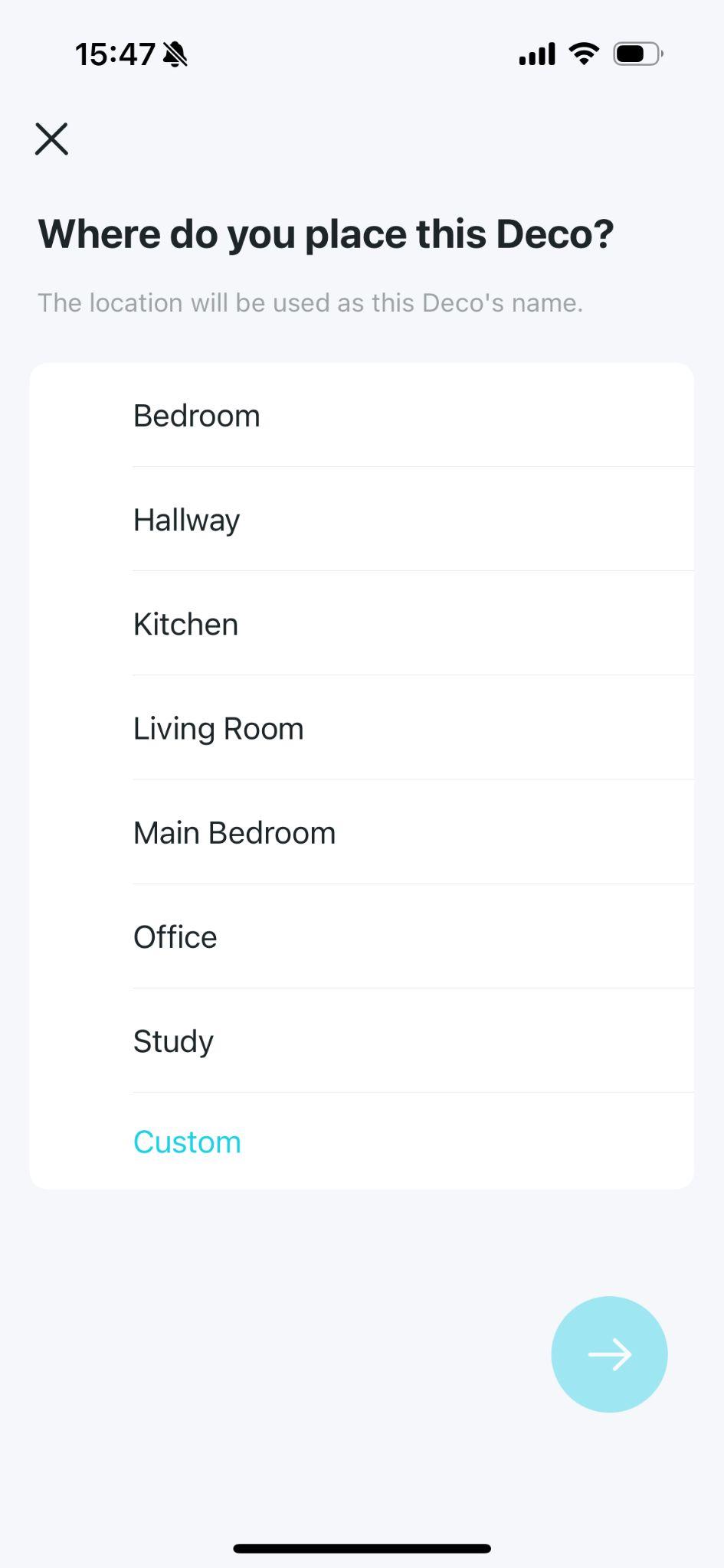
アプリの一覧からDecoの設置場所を選択するか、任意の場所名を設定します。ここで選択した部屋名が、アプリ上でのこのDecoの名前になります。
ステップ7:インターネット接続タイプを選択する
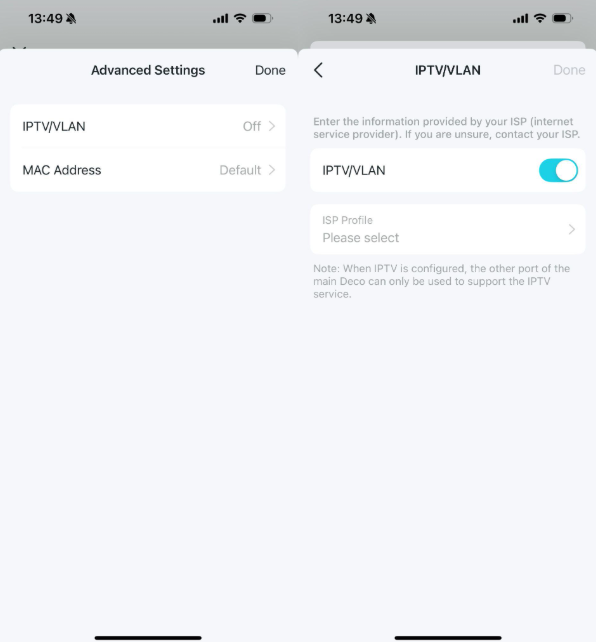
インターネット接続タイプ画面で接続タイプを選択し、必要な情報を入力します。インターネットサービスプロバイダーがVLAN IDを必要とする場合は、詳細設定 > IPTV/VLANから入力することもできます。
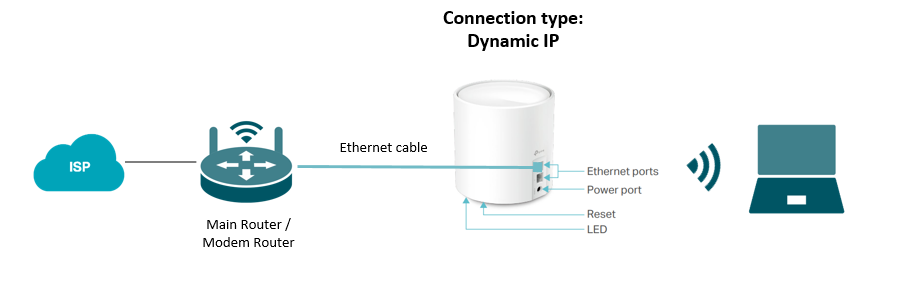
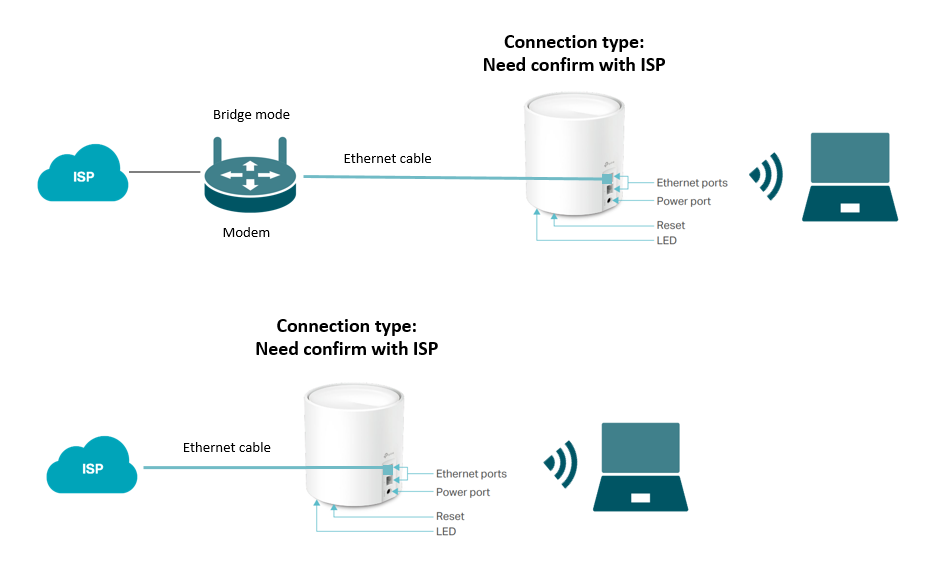
注:画像1のようにDecoをメインルーターまたはモデムルーターへ有線接続している場合は、動的IPを選択してください。画像2のようにDecoをブリッジモデムまたはインターネットサービスプロバイダーの回線へ直接接続している場合は、正しい接続タイプをインターネットサービスプロバイダーへ確認してください。参考として、一般的なインターネットサービスプロバイダーの接続タイプをご確認ください。
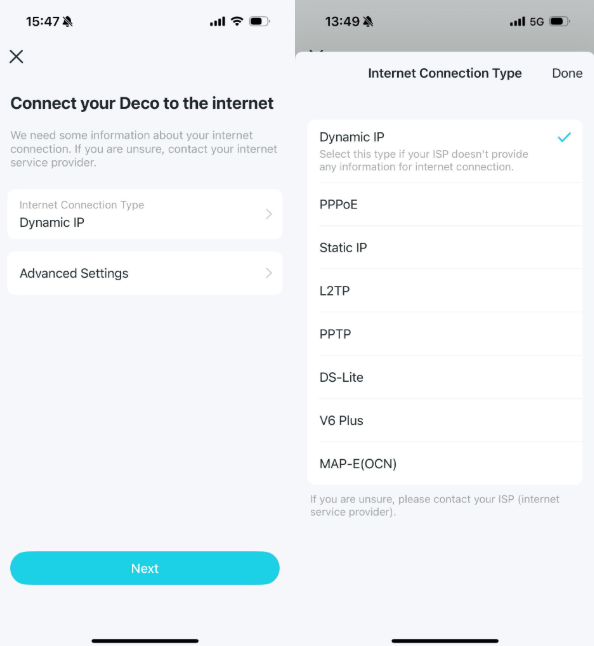
接続タイプについて:画像1のようにDecoをメインルーターまたはモデムルーターへ有線接続している場合は、動的IPを選択できます。画像2のようにTP-Linkモデムをインターネットサービスプロバイダーの回線またはブリッジモデムへ直接接続している場合は、インターネットサービスプロバイダーへ接続タイプを確認することを推奨します。
画像1
画像2
インターネットサービスプロバイダーがVLAN IDを必要とする場合は、プロバイダーからVLAN IDを取得し、詳細設定 > IPTV/VLANに入力します。
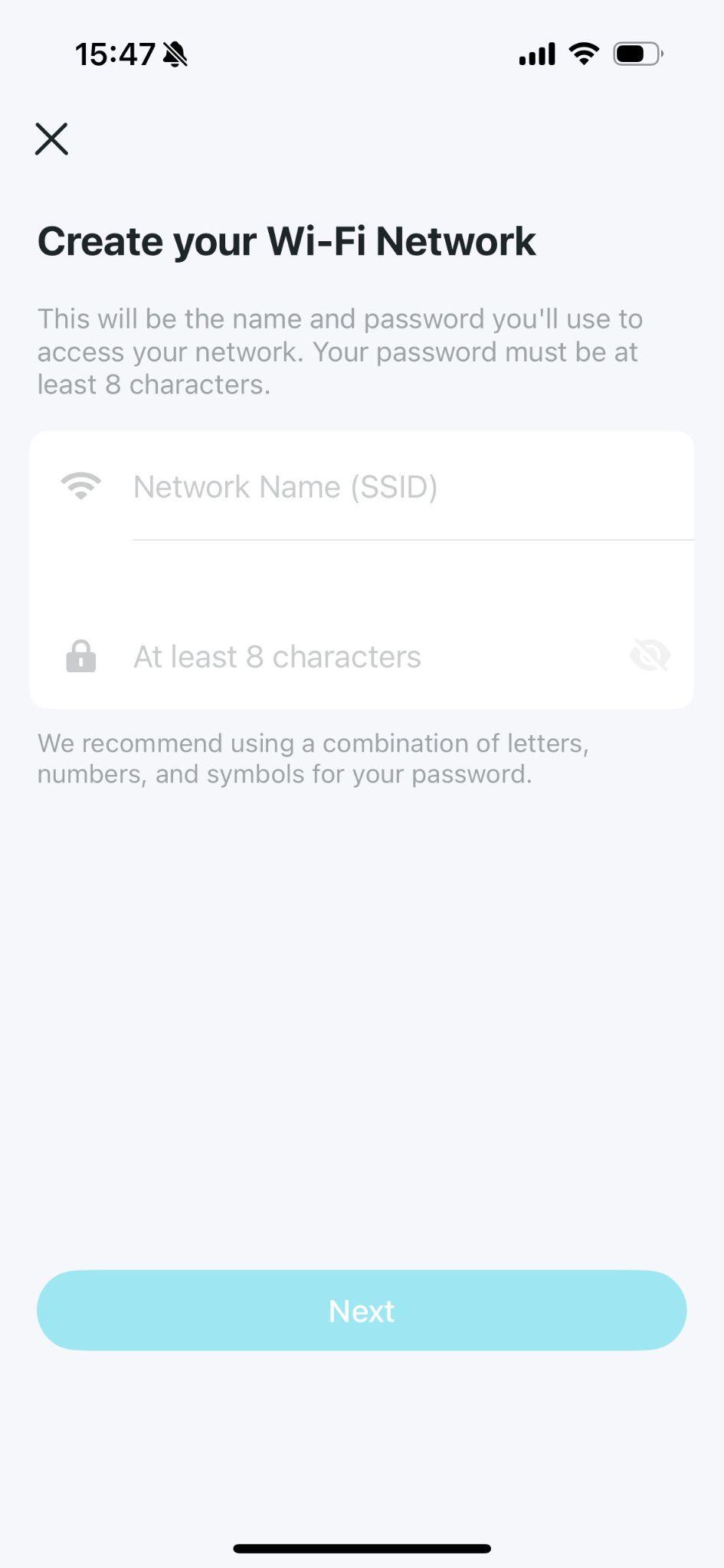
ステップ8:Wi-Fiネットワーク名とパスワードを作成する
Wi-Fiネットワーク名とパスワードを作成します。ここで作成した名前とパスワードを使用して、各端末をWi-Fiへ接続します。パスワードは8文字以上にする必要があります。
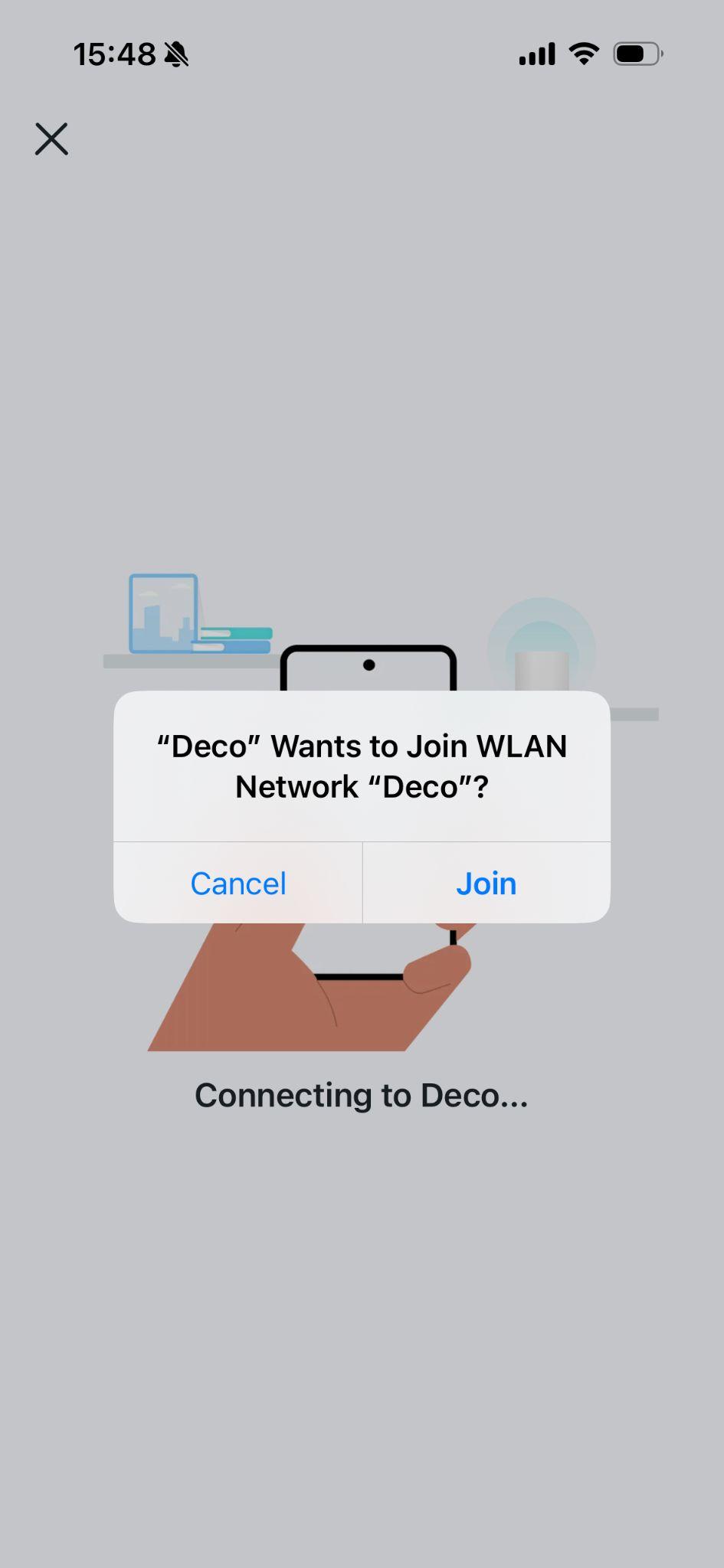
ステップ9:スマートフォンをDecoのWi-Fiに接続する
作成したネットワーク名とパスワードを使用して、スマートフォンまたはタブレットをDecoのWi-Fiネットワークへ接続します。この手順は、アプリの案内に従って自動的に進められます。
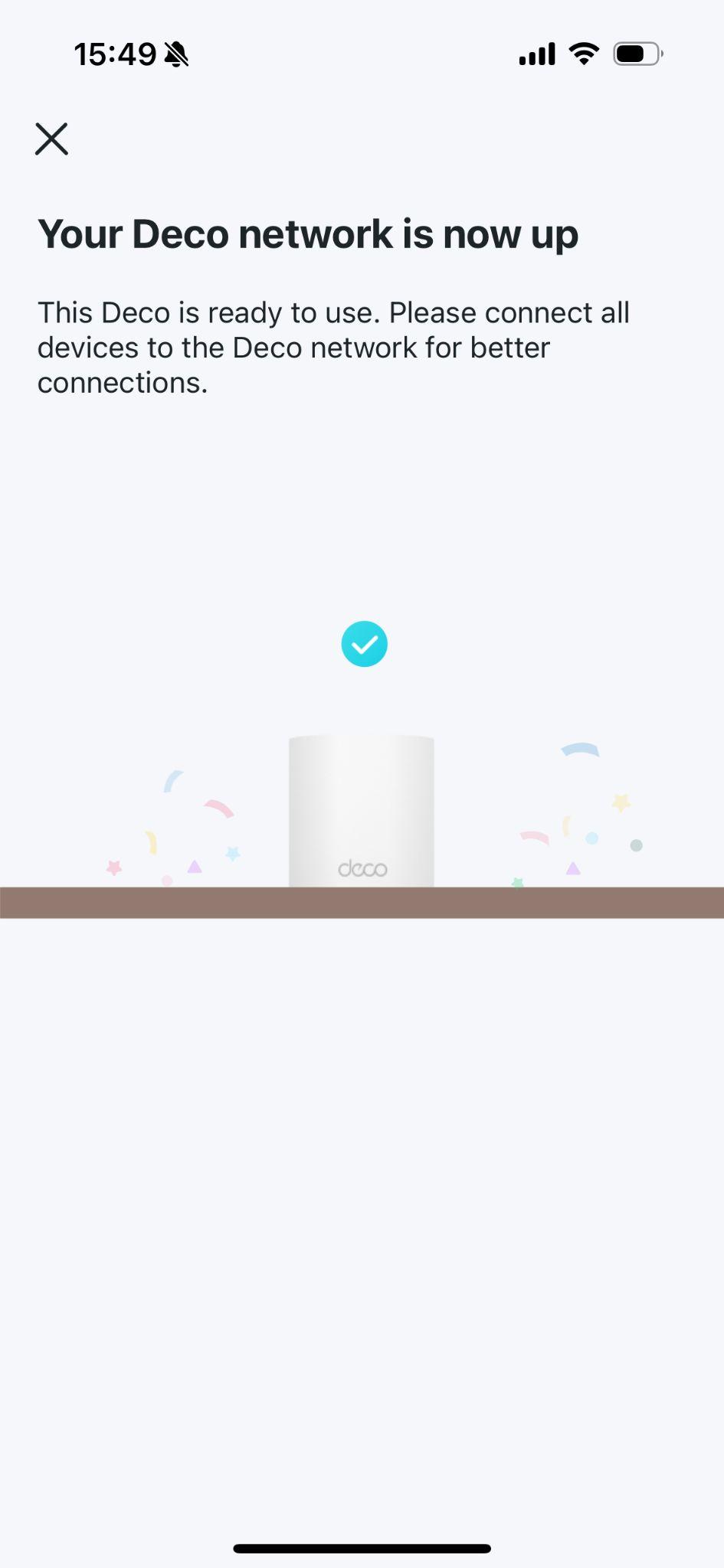
ステップ10:セットアップ完了
Decoネットワークを使用できるようになりました。セットアップ中に作成したネットワーク名とパスワードを使用して、すべての端末を新しいDeco Wi-Fiネットワークへ接続してください。この段階で問題が発生した場合は、 メインDecoのセットアップを完了できない場合の対処方法をご覧ください。
ステップ11:Decoを追加する(該当する場合)
同じパッケージにほかのDecoが含まれている場合、Wi-Fi 6以降に対応するDecoでは、同じ部屋で追加のDecoの電源を入れるだけで、約2分以内にネットワークへ参加します。別途購入したDecoを追加する場合は、 Decoネットワークに追加のDecoを追加する方法をご覧ください。
Looking For More
このFAQは役に立ちましたか?
サイトの利便性向上にご協力ください。

_Overview_normal_20211225093343a.png)

TP-Link Community
Still need help? Search for answers, ask questions, and get help from TP-Link experts and other users around the world.