
Comment configurer un routeur TP-Link (nouvelle interface)
Les routeurs TP-Link proposent deux types d'interfaces de configuration : classique et nouvelle . Ce guide vous accompagne pas à pas dans la configuration complète à l'aide de l' application Tether ou de la page de gestion web pour les routeurs dotés de la nouvelle interface .
Si cette interface ne correspond pas à votre routeur , consultez plutôt ces guides :
Comment configurer votre routeur Wi-Fi TP-Link sur la page de gestion Web (interface classique)
Comment configurer les routeurs Wi-Fi TP-Link sur l'application Tether (interface classique)
Points clés à retenir
- Les routeurs TP-Link dotés de la nouvelle interface peuvent être configurés via l'application Tether ou la page de gestion Web.
- Avant de commencer, assurez-vous d'avoir à portée de main votre type de connexion FAI et votre ID VLAN (le cas échéant).
- L'assistant d'installation vous guide à travers le port Internet, le type de connexion, les paramètres Wi-Fi, et plus encore.
- Activez la fonction Smart Connect pour utiliser le même nom de Wi-Fi pour les bandes 2,4 GHz et 5 GHz.
- Si vous êtes connecté à un autre routeur, envisagez de passer en mode Point d'accès pour éviter les problèmes de double NAT.
Avant de commencer
1. Renseignez-vous auprès de votre FAI (Fournisseur d'Accès Internet).
Type de connexion : Indispensable pour l’accès à Internet. Les types courants incluent :
Adresse IP dynamique : aucune information supplémentaire n’est requise. Utilisée par la plupart des fournisseurs d’accès Internet par câble.
PPPoE : Nécessite un nom d'utilisateur et un mot de passe.
ID VLAN : (Si nécessaire) Votre FAI doit vous fournir un numéro d'ID VLAN.
2. Préparez votre routeur
Branchez l'adaptateur secteur au routeur et allumez-le.
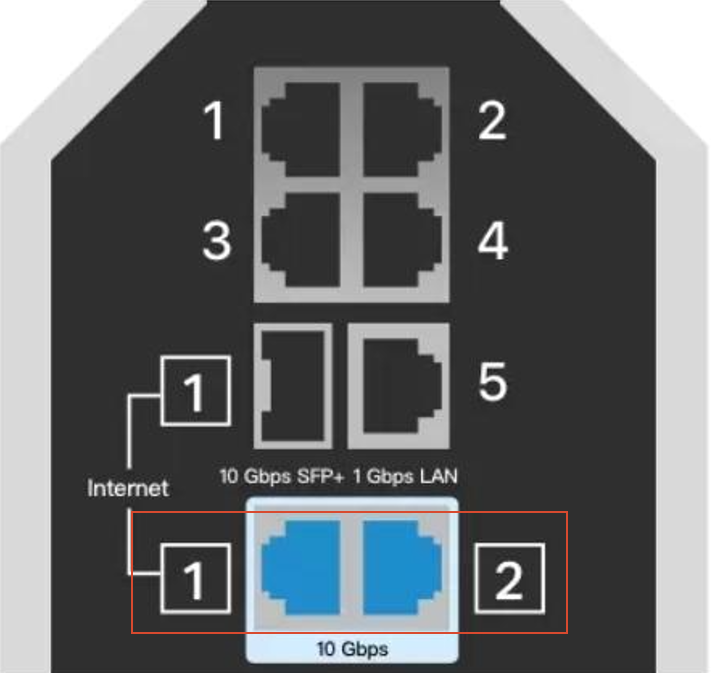
Connectez l'un des ports bleus (Internet) du routeur à votre source Internet (par exemple, modem, un autre routeur ou une prise murale).
Si vous avez un modem :
- Débranchez-le de la source d'alimentation.
- Retirez la batterie de secours si le véhicule en est équipé.
- Rebranchez le modem et attendez qu'il soit complètement allumé.
Guide étape par étape
Scénario 1 : Utilisation de l’application Tether
Étape 1 : Accéder au routeur
Connectez votre téléphone au réseau Wi-Fi du routeur. Vous trouverez le nom du réseau Wi-Fi par défaut (par exemple, TP-Link_xxxx) sur l'étiquette du routeur.
Ouvrez l' application Tether .
Appuyez sur votre routeur sous Appareils .
Créez un mot de passe local pour vous connecter. (Si vous en avez déjà défini un, connectez-vous directement avec celui-ci.)
Étape 2 : Configurez votre port Internet
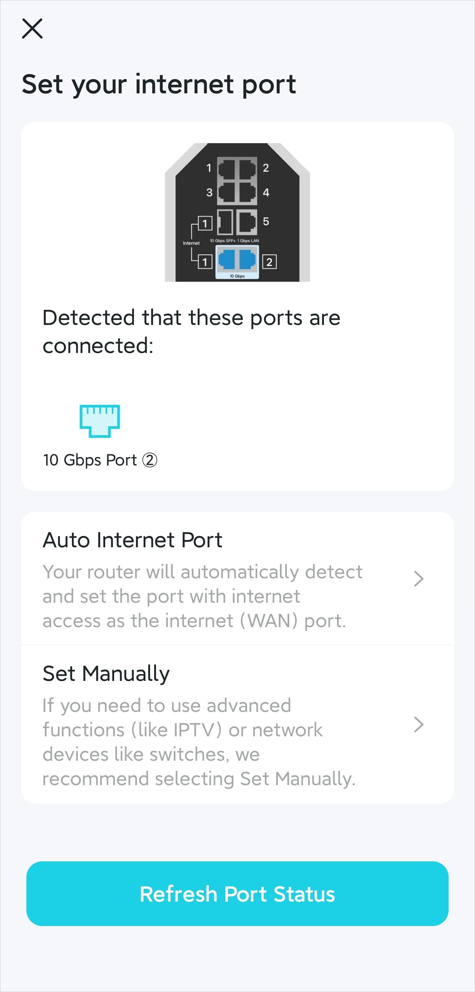
Le routeur détectera automatiquement le port connecté.
Si votre FAI n'exige pas d'ID VLAN et que le port détecté est correct, cliquez sur Port Internet automatique .
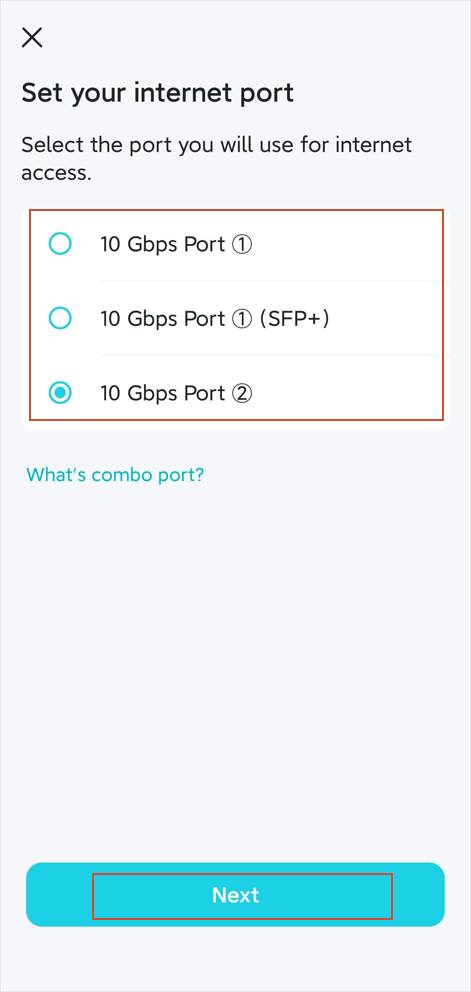
Sinon, cliquez sur Configurer manuellement , sélectionnez le port, puis cliquez sur Suivant .
Étape 3 : Configurez votre connexion Internet
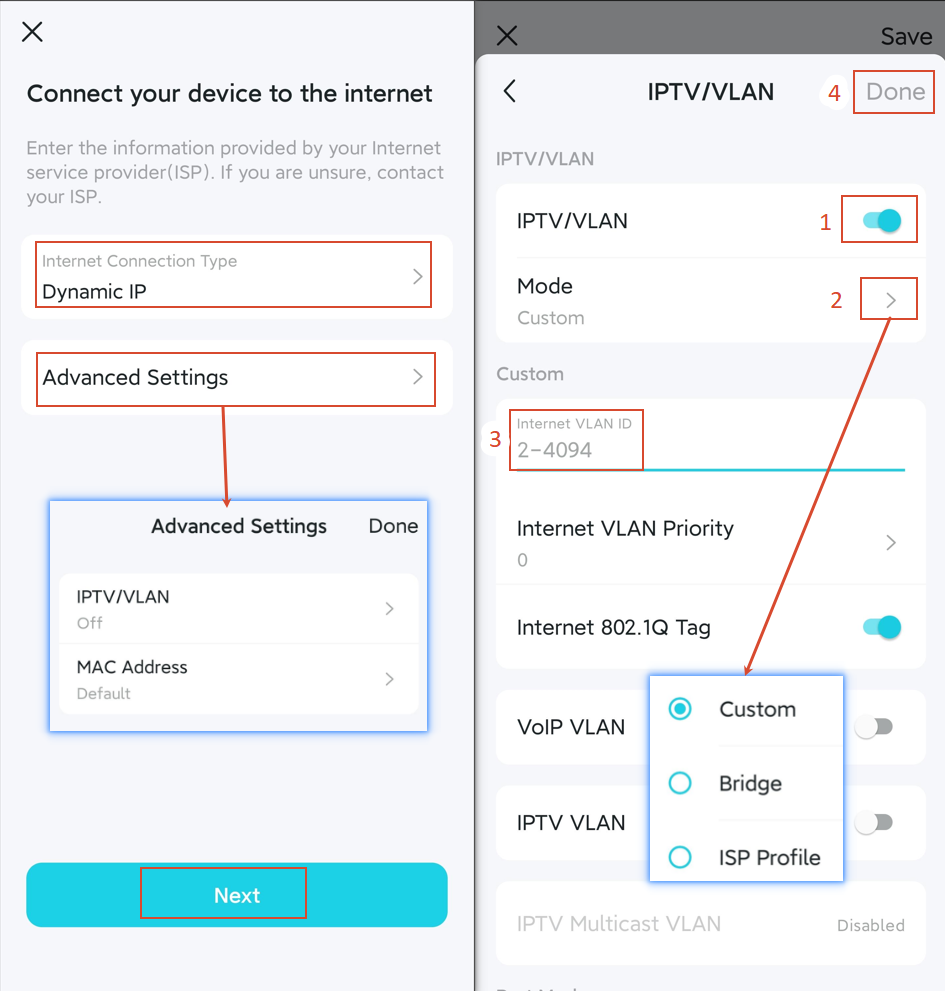
Le routeur détectera automatiquement votre type de connexion .
Si le type détecté ne correspond pas aux informations de votre FAI , passez au type de connexion correct fourni par votre FAI.
Si votre FAI n'exige pas d'ID VLAN , cliquez sur Suivant .
Si votre FAI exige un ID de VLAN , cliquez sur Paramètres avancés (IPTV/VLAN) et suivez ces étapes :
- Sélectionnez « Personnalisé » si votre FAI ne figure pas dans la liste des profils de FAI .
- Saisissez l' identifiant VLAN fourni par votre FAI.
- Ne modifiez pas les autres paramètres sauf si nécessaire ; puis cliquez sur Terminé .
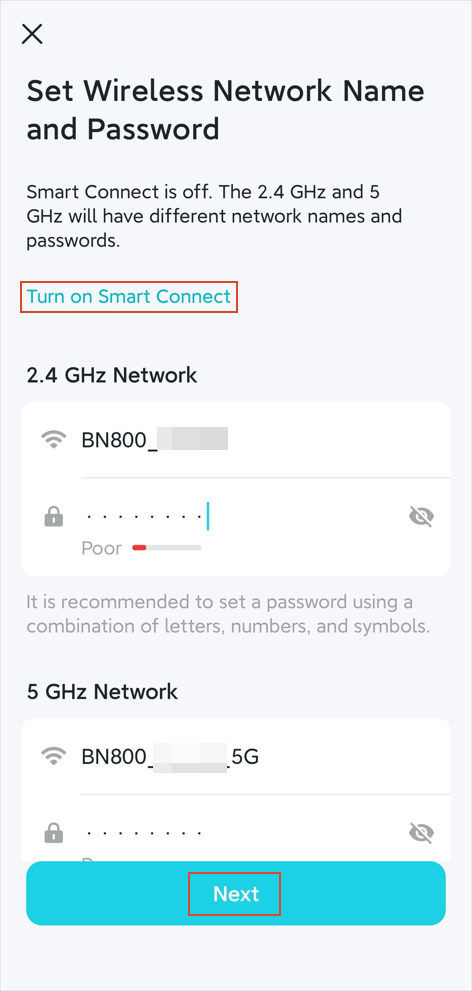
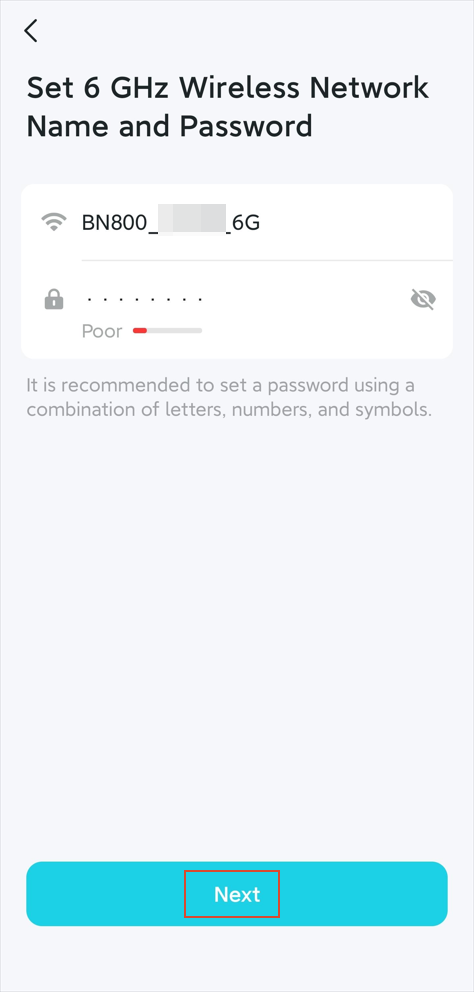
Étape 4 : Configurez vos paramètres Wi-Fi
Si vous souhaitez que les noms des réseaux Wi-Fi 2,4 GHz et 5 GHz soient identiques , activez Smart Connect .
Une fois que tout est prêt, cliquez sur Suivant .
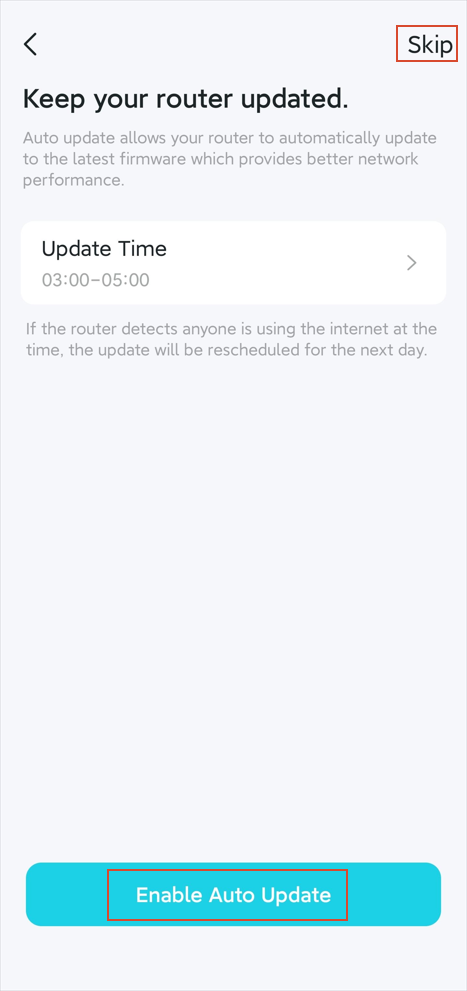
Étape 5 : Activer la mise à jour automatique (facultatif)
Activez la mise à jour automatique pour ne manquer aucune mise à jour importante du micrologiciel.
Si vous préférez effectuer la mise à jour manuellement, cliquez sur Ignorer .
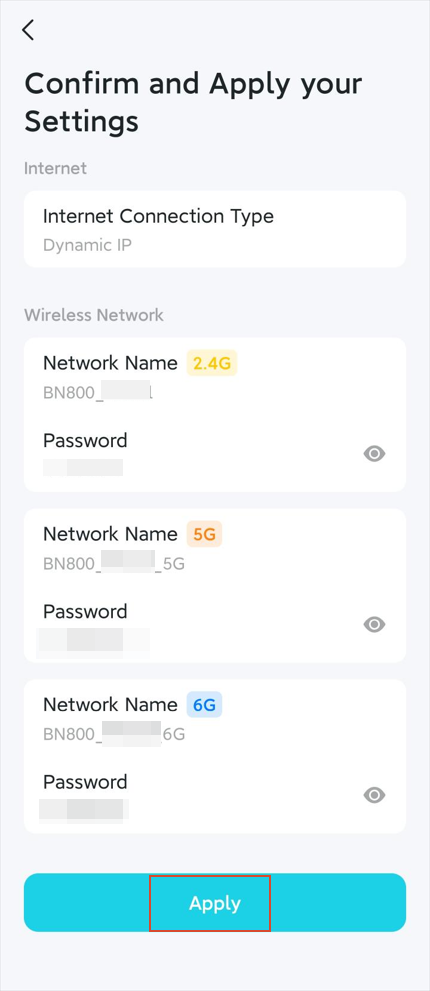
Étape 6 : Résumé
L'installation est terminée.
Vérifiez vos paramètres, cliquez sur Appliquer , puis sur Terminer .
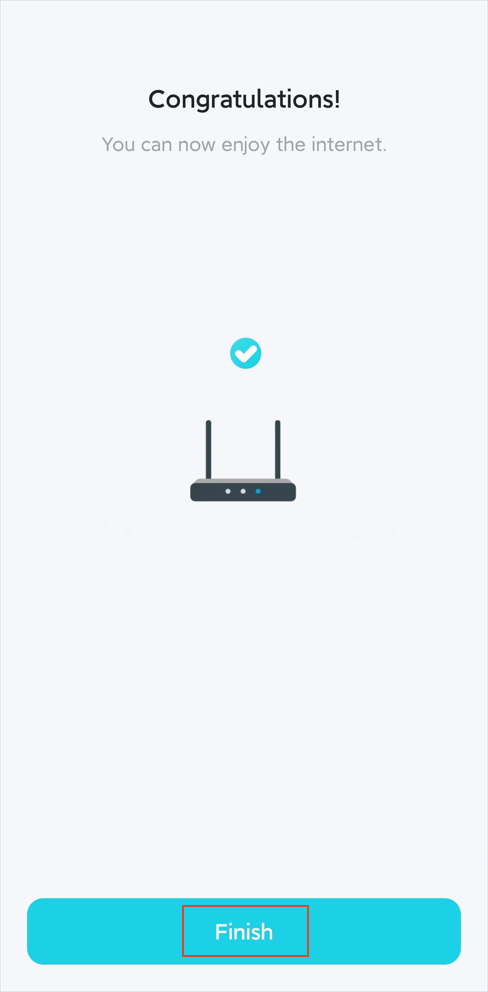
Étape 7 : Avertissement de double NAT (facultatif)
Si votre routeur TP-Link est connecté à un autre routeur pour accéder à Internet, votre réseau comporte deux NAT. Cela peut bloquer les requêtes externes vers les appareils situés derrière le routeur TP-Link.
Pour remédier à cela :
Option 1 : Retirez l'autre routeur et connectez votre routeur TP-Link directement à votre source Internet.
Option 2 : Basculez votre routeur TP-Link en mode Point d'accès .
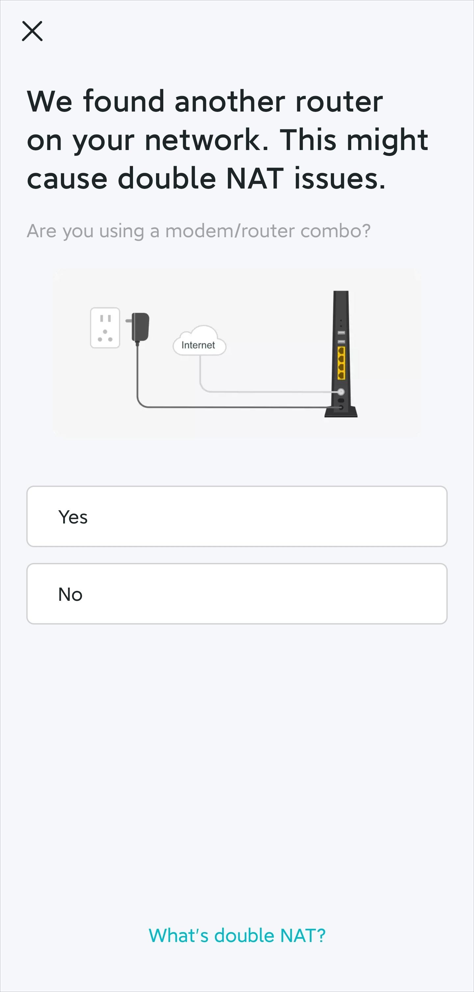
Scénario 2 : Utilisation de la page de gestion Web
Étape 1 : Accéder à l' interface Web du routeur
Connectez votre téléphone ou votre ordinateur au routeur via Wi-Fi ou un port Ethernet.
Pour une compatibilité optimale avec la page de gestion Web, ouvrez Chrome, Firefox ou Edge .
Saisissez l'une des adresses suivantes dans la barre d'adresse supérieure de votre navigateur et appuyez sur Entrée :
Créez un mot de passe local pour vous connecter. (Si vous en avez déjà défini un, connectez-vous directement avec celui-ci.)
Cochez la case « Conditions d’utilisation » et cliquez sur « Commencer » .
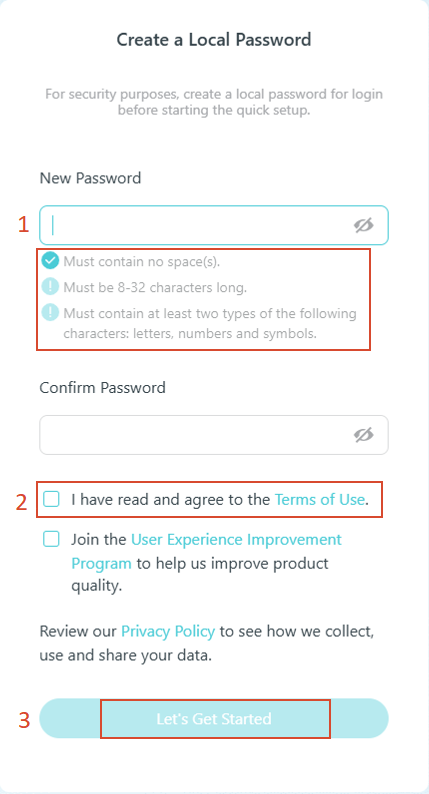
Étape 2 : Vérifiez le port Internet sur le routeur (facultatif)
Assurez-vous que votre modem est connecté à l'un des ports Internet bleus.
Vérifiez que le port correct est sélectionné, puis cliquez sur Suivant .
Remarque : cette page s'affiche uniquement si le routeur n'est pas certain que le port Internet soit correctement connecté.
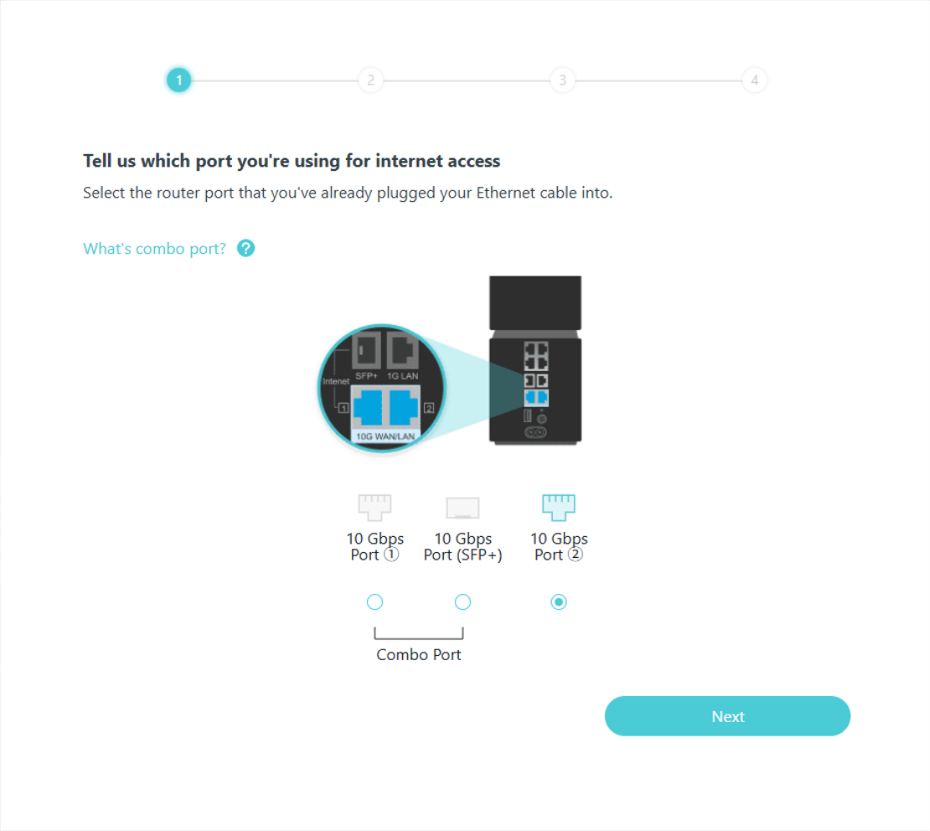
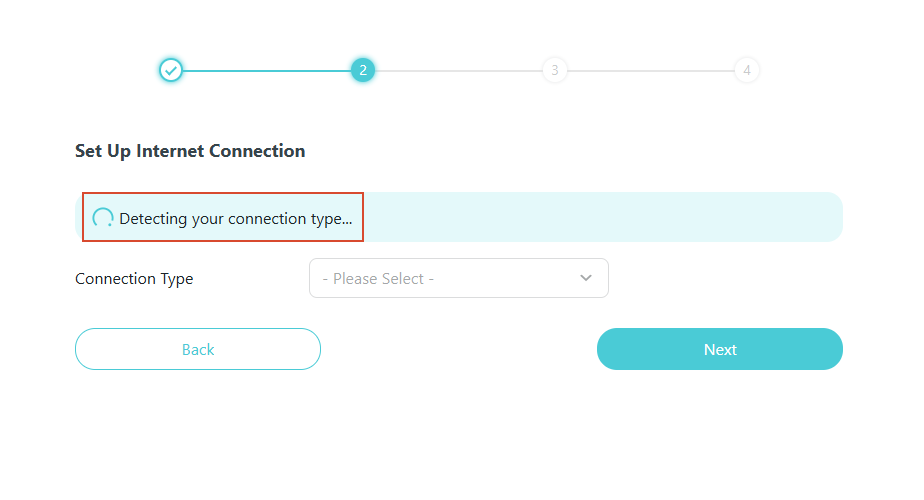
Étape 3 : Configurer votre connexion Internet (facultatif)
Le routeur détectera automatiquement votre type de connexion.
Si le type détecté ne correspond pas aux informations de votre FAI , veuillez sélectionner le type de connexion approprié.
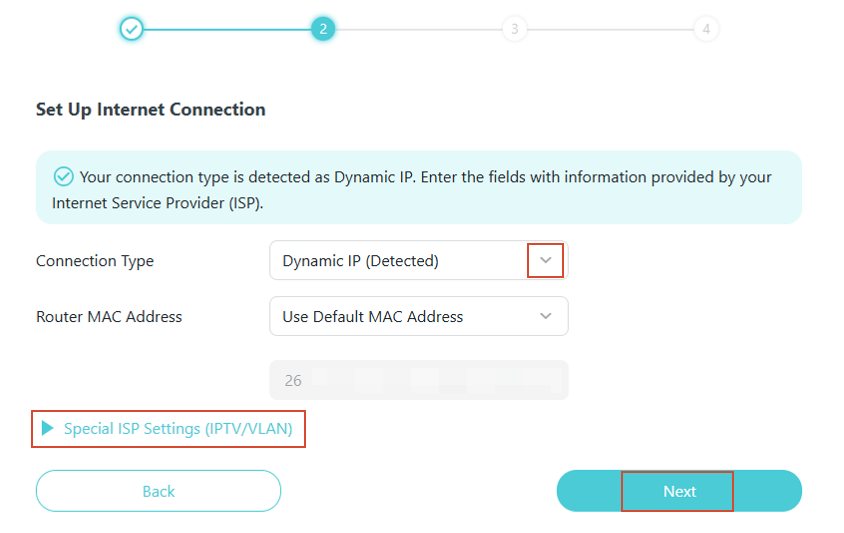
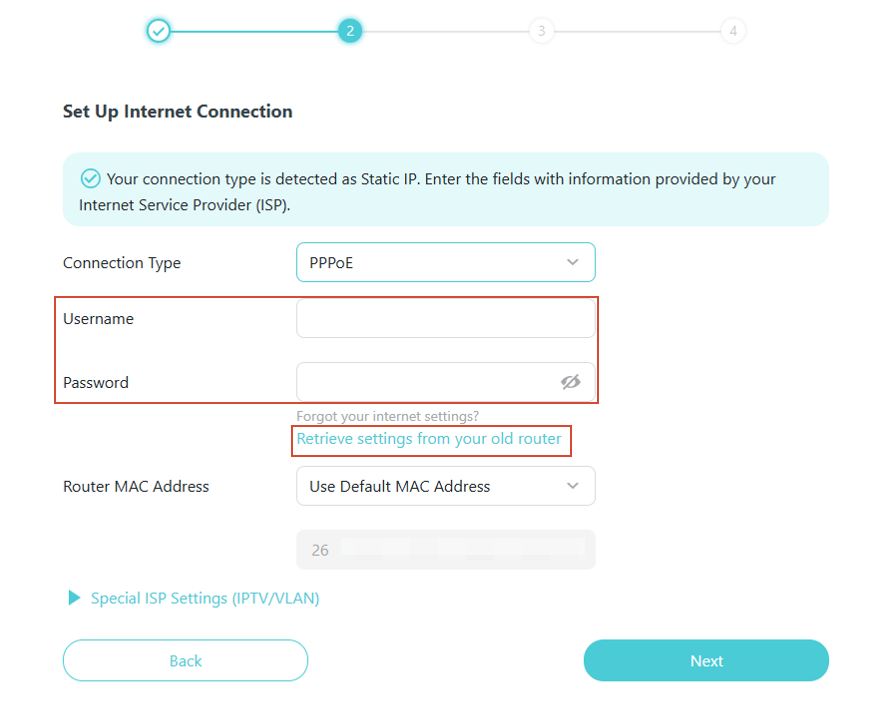
Pour les connexions PPPoE :
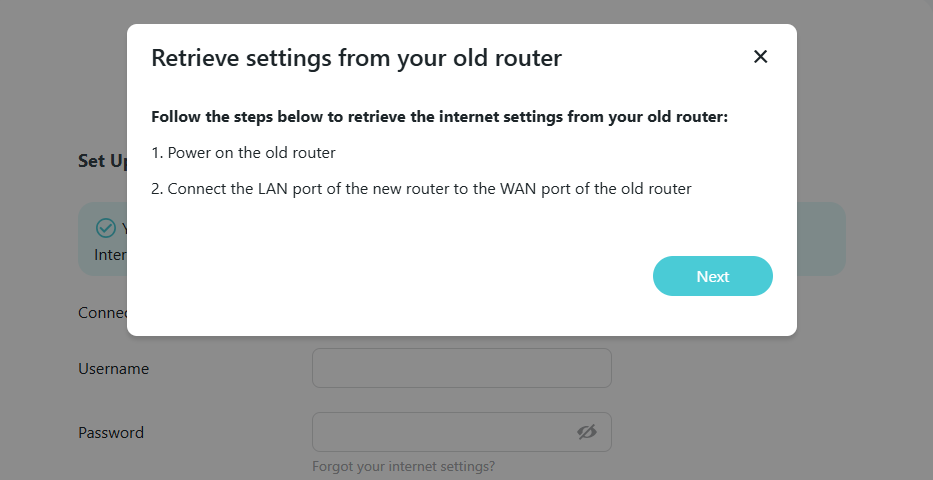
Si votre ancien routeur fonctionne et que vous ne vous souvenez plus des détails PPPoE, cliquez sur « Récupérer les paramètres de votre ancien routeur » et suivez les instructions à l'écran.
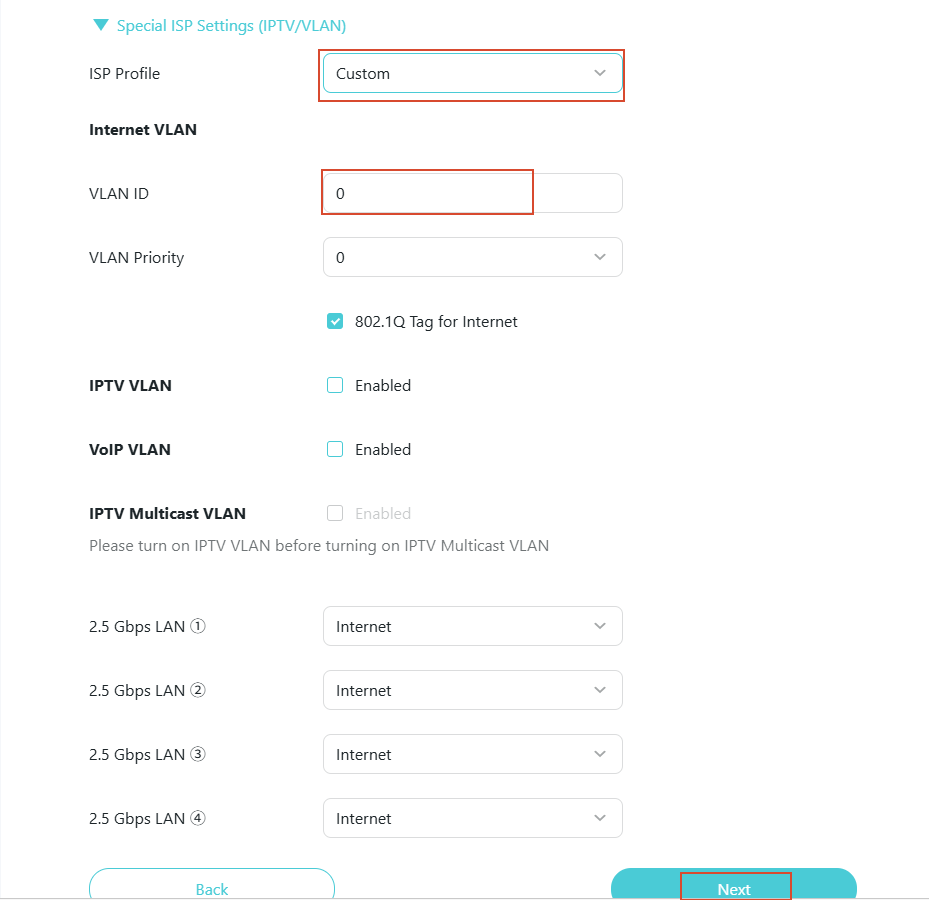
Si votre FAI exige un ID de VLAN :
- Cliquez sur Paramètres FAI spéciaux (IPTV/VLAN)
- Sélectionnez « Personnalisé » si votre fournisseur d'accès Internet ne figure pas dans la liste.
- Saisissez l' identifiant VLAN fourni par votre FAI.
- Ne modifiez pas les autres paramètres sauf si nécessaire ; puis cliquez sur Suivant
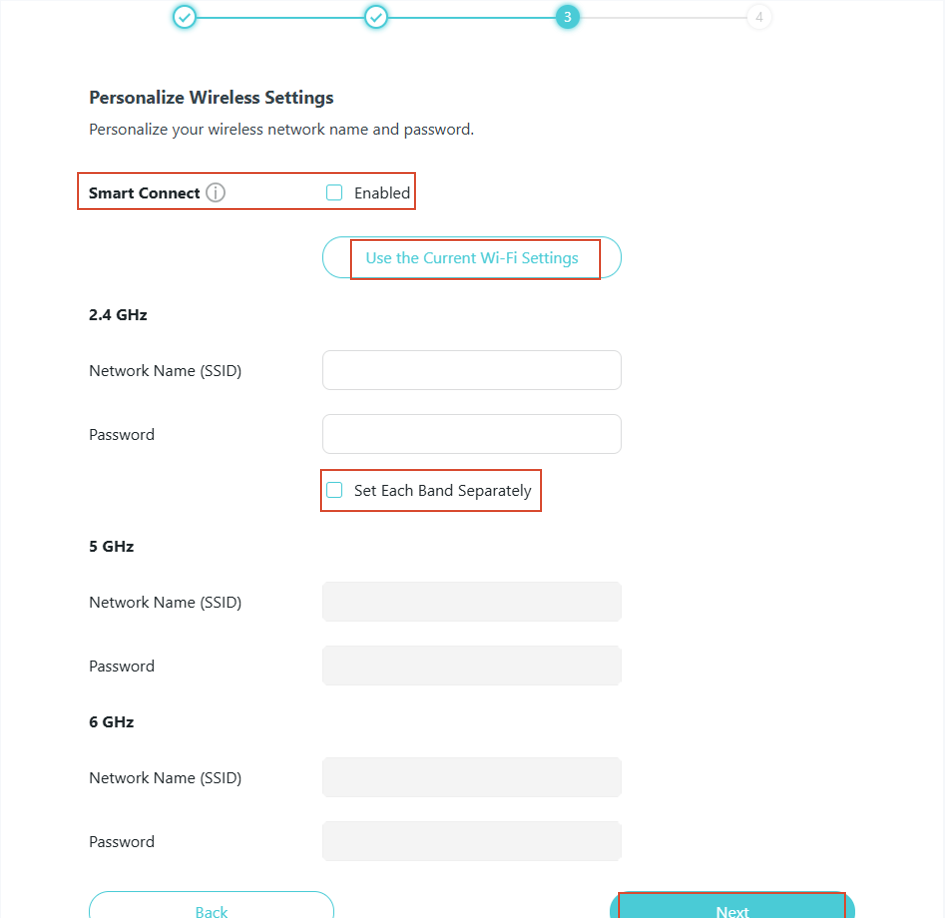
Étape 4 : Configurez vos paramètres Wi-Fi
Si vous souhaitez que les noms des réseaux Wi-Fi 2,4 GHz et 5 GHz soient identiques , activez Smart Connect .
Si vous avez déjà configuré le Wi-Fi et souhaitez conserver les mêmes paramètres , cliquez sur Utiliser les paramètres Wi-Fi actuels .
Si vous souhaitez des mots de passe différents pour les bandes 2,4 GHz, 5 GHz et 6 GHz , cochez la case « Définir chaque bande séparément » .
Une fois que tout est prêt, cliquez sur Suivant .
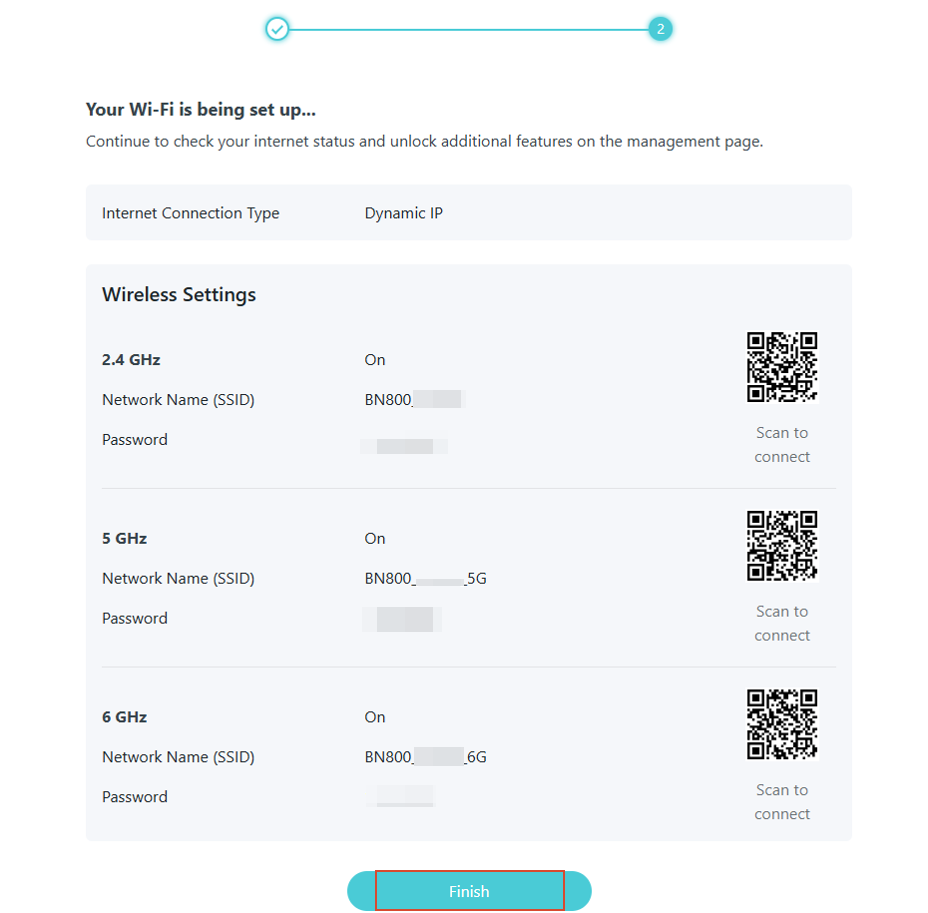
Étape 5 : Résumé
Félicitations ! L'installation est terminée.
Vérifiez vos paramètres et cliquez sur Terminer .
Questions et réponses
Q1. Que dois-je faire si l'interface de mon routeur est différente de celle décrite dans ce guide ?
Ce guide concerne les routeurs dotés de la nouvelle interface. Si l'interface de votre routeur est différente, veuillez consulter les guides relatifs à l'interface classique, disponibles en haut de cet article.
Q2 : Je ne connais pas mon type de connexion FAI ni mon ID VLAN. Où puis-je les trouver ?
Contactez directement votre fournisseur d'accès Internet. Il devrait pouvoir vous fournir votre type de connexion, votre nom d'utilisateur et votre mot de passe (si PPPoE), ainsi que l'identifiant du VLAN (le cas échéant).
Q 3 : Qu'est-ce que le Double NAT, et dois-je m'en inquiéter ?
Le double NAT se produit lorsque votre routeur TP-Link est connecté derrière un autre routeur. Cela peut entraîner des problèmes avec les jeux en ligne, les VPN ou l'accès à distance. Nous vous recommandons soit de déconnecter le premier routeur, soit de configurer votre routeur TP-Link en mode point d'accès.
Q4 : Puis-je modifier mes paramètres Wi-Fi après la configuration ?
Oui. Une fois la configuration terminée, vous pouvez vous connecter à la page de gestion Web ou à l'application Tether à tout moment pour modifier le nom de votre réseau Wi-Fi, votre mot de passe ou d'autres paramètres sans fil.
Pour en savoir plus sur chaque fonction et configuration, veuillez vous rendre sur le Centre de téléchargement pour télécharger le manuel de votre produit.
Pour en savoir plus
Est-ce que ce FAQ a été utile ?
Vos commentaires nous aideront à améliorer ce site.

TP-Link Community
Still need help? Search for answers, ask questions, and get help from TP-Link experts and other users around the world.