
Votre routeur TP-Link ne se connecte pas à Internet ?
Si votre routeur TP-Link ne fonctionne pas après la configuration initiale, ce guide est fait pour vous. Ces étapes de dépannage s'adressent aux utilisateurs qui ont déjà effectué la configuration initiale mais qui n'ont toujours pas accès à Internet via leur routeur. Vérifier l'adresse IP du routeur est la première étape essentielle : elle vous indiquera si le problème vient du routeur lui-même ou du modem. Des tutoriels vidéo sont également disponibles ci-dessous. Si, malgré le suivi de toutes les étapes, vous avez encore besoin d'aide, vous pouvez contacter TP-Link via sa page de contact .
Points clés à retenir
- Vérifiez d'abord l'adresse IP Internet du routeur en vous connectant à la page de gestion et en allant dans Avancé > État .
- Si l'adresse IP affichée est 0.0.0.0, le problème provient probablement de la connexion modem ou de la configuration physique.
- Des modifications de configuration telles que le clonage de l'adresse MAC (Media Access Control) de votre ordinateur, la modification de l'adresse IP du réseau local (LAN) du routeur ou la configuration manuelle d'un serveur DNS (Domain Name System) peuvent résoudre le problème.
- Redémarrer le modem et le routeur dans le bon ordre peut rétablir l'accès à Internet si les autres solutions ne fonctionnent pas.
- Si votre adresse IP est valide et publique mais que vous ne parvenez toujours pas à vous connecter, contactez le support technique de TP-Link en leur fournissant les informations relatives à votre routeur et à votre modem.
Avant de commencer
Ces étapes supposent que votre routeur TP-Link est déjà configuré. Si vous n'avez pas effectué l'installation initiale, consultez le guide d'installation rapide correspondant à votre modèle de routeur ou regardez la vidéo d'installation pour votre type de connexion avant de continuer.
Assurez-vous que les connexions physiques suivantes sont en place :
- Votre modem est connecté au port WAN/Internet du routeur TP-Link.
- Votre ordinateur est connecté au réseau du routeur.
Une fois les connexions vérifiées, connectez-vous à l'interface d'administration web de votre routeur. Pour obtenir de l'aide, consultez la procédure de connexion à l'interface d'administration web de votre routeur TP-Link . Après vous être connecté, accédez à Avancé > État et notez l'adresse IP Internet affichée. Cette valeur vous indiquera la marche à suivre pour le dépannage.
Vidéos de dépannage
Avant de suivre les solutions détaillées ci-dessous, vérifiez si l'une de ces vidéos résout votre problème. Chaque vidéo propose un dépannage général des produits TP-Link, adapté à votre type de connexion Internet.
- Utilisation d'un modem câble et d'un routeur TP-Link :
- Utilisation d'un modem DSL et d'un routeur TP-Link :
Si les vidéos ne résolvent pas entièrement le problème, poursuivez avec les étapes ci-dessous adaptées à votre situation particulière.
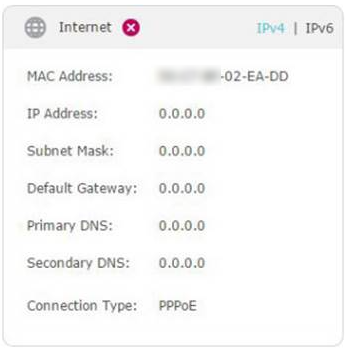
Si l'adresse IP Internet s'affiche comme 0.0.0.0
Une adresse IP de type 0.0.0.0 signifie que le routeur n'a pas reçu d'adresse valide du modem. Suivez les étapes suivantes dans l'ordre.
Étape 1 : Vérifier la connexion physique entre le routeur et le modem
Assurez-vous que votre modem est branché au port WAN/Internet de votre routeur TP-Link à l'aide d'un câble Ethernet. Un branchement incorrect ou desserré est une cause fréquente d'adresse IP 0.0.0.0.
Étape 2 : Tester directement le modem
Débranchez le routeur et connectez votre ordinateur directement au modem à l'aide d'un câble Ethernet. Vérifiez si vous avez accès à Internet. Si le modem ne fournit pas d'accès Internet, redémarrez-le. Si le problème persiste après le redémarrage, contactez votre fournisseur d'accès à Internet.
Étape 3 : Cloner l’adresse MAC
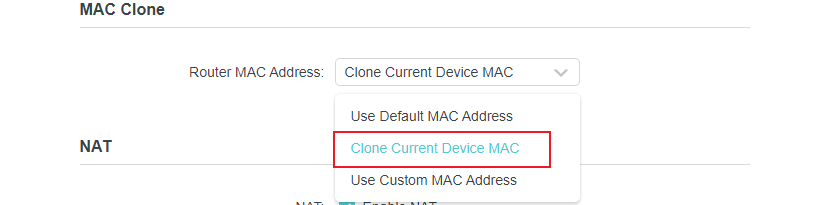
Certains fournisseurs d'accès Internet limitent l'accès à Internet à l'adresse MAC d'un appareil spécifique. Cloner l'adresse MAC de votre ordinateur sur le routeur peut résoudre ce problème.
- Reconnectez votre ordinateur au routeur TP-Link à l'aide d'une connexion Ethernet filaire.
- Connectez-vous à l'interface web du routeur et accédez à Avancé > Réseau > Internet .
- Repérez la section MAC Clone .
- Sélectionnez « Utiliser l’adresse MAC de l’ordinateur actuel » et cliquez sur « Enregistrer » .
Remarque : Utilisez toujours une connexion filaire lors du clonage d'adresse MAC.
Pour plus de détails sur ce processus, consultez la procédure de configuration du clonage d'adresse MAC sur un routeur TP-Link Archer .
Étape 4 : Modifier l’adresse IP LAN du routeur
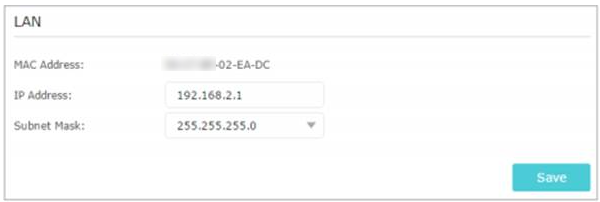
La plupart des routeurs TP-Link utilisent 192.168.0.1 ou 192.168.1.1 comme adresse IP LAN par défaut. Si votre modem ou votre routeur/modem DSL utilise la même plage d'adresses IP, un conflit peut survenir, empêchant l'accès à Internet. Modifier l'adresse IP LAN du routeur, par exemple en choisissant 192.168.2.1, résout ce conflit.
- Connectez-vous à l'interface web du routeur et accédez à Avancé > Réseau > LAN .
- Modifiez l'adresse IP (par exemple, en 192.168.2.1).
- Cliquez sur Enregistrer .
Étape 5 : Redémarrez le modem et le routeur
- Éteignez le modem et le routeur. Laissez-les éteints pendant une minute.
- Allumez d'abord le routeur, puis attendez environ deux minutes jusqu'à ce que le voyant d'alimentation soit allumé en continu.
- Allumez le modem et attendez environ deux minutes que ses voyants soient fixes.
- Attendez encore une à deux minutes, puis vérifiez l'accès à Internet.
Étape 6 : Confirmez votre type de connexion Internet
Veuillez vérifier auprès de votre fournisseur d'accès Internet le type de votre connexion (par exemple, IP dynamique, PPPoE ou IP statique). Si le routeur est configuré pour un type incorrect, la connexion ne fonctionnera pas correctement.
Pour obtenir de l'aide concernant des problèmes de connexion spécifiques, consultez la procédure à suivre si votre connexion sans fil ne fonctionne pas sur un routeur Wi-Fi TP-Link .
Si l'adresse IP Internet est valide
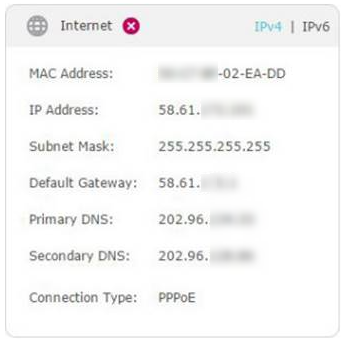
Si la page d'état affiche une adresse IP publique valide mais que vous ne pouvez toujours pas accéder à Internet, suivez les étapes ci-dessous.
Conseil : Vous ne savez pas si votre adresse IP est publique ? Consultez whatismypublicip.com pour le vérifier.
Étape 1 : Configurer manuellement le serveur DNS
Il se peut que votre ordinateur ne reconnaisse pas automatiquement les adresses des serveurs DNS (Domain Name System). La configuration manuelle d'un serveur peut rétablir l'accès à Internet.
- Connectez-vous à l'interface web du routeur et accédez à Avancé > Réseau > Serveur DHCP .
- Entrez 8.8.8.8 comme DNS principal et 8.8.4.4 comme DNS secondaire.
- Cliquez sur Enregistrer .
Conseil : 8.8.8.8 est un serveur DNS public exploité par Google et son utilisation est sûre.
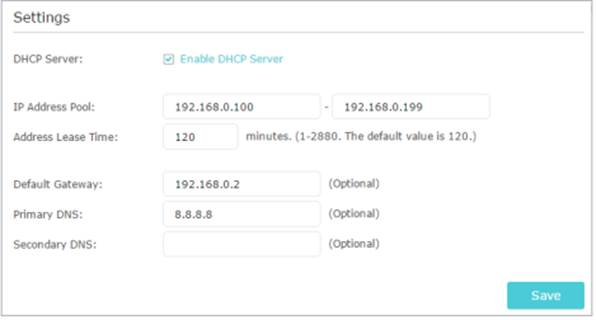
Pour plus d'informations sur la modification des paramètres DNS, consultez la procédure de modification des serveurs DNS sur un routeur sans fil TP-Link et un routeur modem DSL .
Étape 2 : Redémarrez le modem et le routeur
- Éteignez le modem et le routeur. Laissez-les éteints pendant une minute.
- Allumez d'abord le routeur, puis attendez environ deux minutes jusqu'à ce que le voyant d'alimentation soit allumé en continu.
- Allumez le modem et attendez environ deux minutes que ses voyants soient fixes.
- Attendez encore une à deux minutes, puis vérifiez l'accès à Internet.
Étape 3 : Réinitialiser le routeur aux paramètres d’usine par défaut
Si les étapes précédentes ne résolvent pas le problème, réinitialisez le routeur à ses paramètres d'usine et reconfigurez-le. Pour obtenir des instructions, consultez la procédure de réinitialisation d'un routeur TP-Link aux paramètres d'usine .
Dépannage avancé : Contactez l’assistance TP-Link
Si vous avez suivi toutes les étapes ci-dessus et que vous ne parvenez toujours pas à accéder à Internet, contactez l'assistance technique de TP-Link via la page de contact TP-Link . Préparez les informations suivantes avant de les contacter :
- L'adresse IP Internet actuellement affichée sur la page d'état de votre routeur.
- Le numéro de modèle de votre modem et s'il s'agit d'un modem câble ou d'un modem DSL.
- Liste des étapes que vous avez déjà suivies dans ce guide.
Pour en savoir plus
Est-ce que ce FAQ a été utile ?
Vos commentaires nous aideront à améliorer ce site.



TP-Link Community
Still need help? Search for answers, ask questions, and get help from TP-Link experts and other users around the world.