
Questions générales sur les caméras Tapo
Cette page répond aux questions les plus fréquentes concernant les caméras TP-Link Tapo, classées par thème. Que vous souhaitiez les installer, configurer la détection de mouvement, gérer le stockage ou vérifier la sécurité de votre compte, vous trouverez ici les réponses. Les sujets abordés incluent l'installation, la connectivité Wi-Fi, la détection de mouvement, la visualisation en direct, l'enregistrement et le stockage, ainsi que la gestion de votre compte.
Points clés à retenir
- L'application Tapo est disponible uniquement pour iOS et Android. Elle n'est pas disponible pour les ordinateurs, Windows Phone, Kindle ou Kindle Fire.
- La plupart des caméras Tapo se connectent via Wi-Fi 2,4 GHz. Certains modèles, notamment les Tapo C260, Tapo C460 et Tapo C840, prennent également en charge le 5 GHz.
- Toutes les caméras Tapo prennent en charge le protocole Wi-Fi Protected Access (WPA) et le chiffrement WPA2. Certains modèles, notamment les Tapo C500, Tapo C225, Tapo C125 et Tapo D130 V1, prennent également en charge le WPA3.
- Les caméras Tapo peuvent enregistrer sur une carte microSD (vendue séparément) ou via un abonnement au service cloud Tapo Care. Seules deux des trois options de stockage (microSD, Tapo Care, NVR/NAS/Onvif) peuvent être utilisées simultanément.
- Les flux vidéo et les enregistrements sont privés et accessibles uniquement aux utilisateurs connectés au compte TP-Link associé. L'activation de l'authentification à deux facteurs (2FA) est fortement recommandée. Consultez la procédure de configuration de la 2FA pour l'application Tapo .
- Lors de la configuration initiale, les caméras Tapo nécessitent une connexion internet. Une fois configurées, l'enregistrement sur carte SD se poursuit même si la caméra perd sa connexion au routeur.
Partie 1 : Installation
Q1 : Quels appareils et systèmes d'exploitation sont compatibles avec l'application Tapo ?
A1 : L’application Tapo est disponible uniquement pour les appareils iOS et Android. Aucune compatibilité avec Windows Phone, Kindle ou Kindle Fire n’est prévue. L’application n’est pas disponible pour les ordinateurs. Pour connaître la version minimale requise de votre système d’exploitation, consultez le Google Play Store ou l’App Store, car ces exigences peuvent être mises à jour lors des prochaines mises à jour de l’application.
Q2 : Puis-je utiliser une carte SIM pour la caméra Tapo ?
A2 : Seules les caméras Tapo 4G LTE, comme les modèles Tapo C501GW/TC40GW/Tapo C615G KIT/Tapo C665G KIT, prennent en charge l’utilisation d’une carte SIM comme source de réseau. Consultez le site web de Tapo et utilisez le filtre « 4G » dans la section Réseau pour trouver les modèles compatibles. Vous pouvez également consulter la fiche technique de votre caméra sur le site web officiel de TP-Link.
Pour plus d'informations sur les opérateurs et les bandes de fréquences pris en charge, veuillez consulter la page Opérateurs recommandés avec la caméra Tapo 4G .
Q3 : Quelles méthodes de cryptage Wi-Fi les caméras Tapo prennent-elles en charge ?
A3 : Toutes les caméras Tapo prennent en charge deux méthodes de chiffrement Wi-Fi : Wi-Fi Protected Access (WPA) et WPA2. Les méthodes de chiffrement telles que WEP, Portal et WPA/WPA2-Enterprise ne sont pas prises en charge.
Certains modèles d'appareils photo, notamment les Tapo C500/TC40 V1/V2, Tapo C225 V1/V2, Tapo C125 et Tapo D130 V1, prennent également en charge le chiffrement WPA3.
Remarque : les caméras Tapo peuvent se connecter à des SSID masqués, mais vous devez saisir manuellement le nom du réseau et le mot de passe.
Q4 : Quelles bandes de fréquences Wi-Fi les caméras Tapo prennent-elles en charge ?
A4 : La plupart des caméras Tapo sont conçues pour se connecter uniquement via Wi-Fi 2,4 GHz. Cependant, certains modèles, comme les Tapo C260, Tapo C460 et Tapo C840, prennent en charge la connectivité Wi-Fi 5 GHz. Consultez la page des spécifications de votre caméra sur le site web officiel de TP-Link pour plus de détails.
Q5 : Que signifient les couleurs des indicateurs d’état LED sur les caméras Tapo ?
A5 : La signification des couleurs des LED varie selon le modèle. Pour plus de détails, veuillez consulter le site web officiel de Tapo , rechercher votre modèle d’appareil photo et vous référer au guide d’utilisation sur la page de téléchargement de l’appareil.
Q6 : Comment allumer ou éteindre la LED d’état ?
A6 : Ouvrez l’application Tapo, accédez à la page Paramètres de l’appareil de votre appareil photo et recherchez l’option LED d’état pour l’activer ou la désactiver.
Q7 : La caméra Tapo est-elle compatible avec SmartThings ?
A7 : La compatibilité avec SmartThings varie selon le modèle. Consultez la page des spécifications de votre caméra sur le site Web officiel de TP-Link pour vérifier sa compatibilité avec SmartThings.
Q8 : La caméra Tapo prend-elle en charge l'IPv6 ?
A8 : Non. Les caméras Tapo prennent uniquement en charge l’IPv4.
Q9 : Puis-je utiliser une caméra Tapo sans l’application Tapo ni un compte TP-Link ?
A9 : Cela dépend du type de caméra. La plupart des caméras Tapo nécessitent l’application Tapo et un compte TP-Link pour la configuration et l’utilisation quotidienne. Toutefois, si votre caméra est compatible avec Apple HomeKit, vous pouvez la configurer à l’aide de l’application Maison. Pour obtenir des instructions de configuration détaillées, consultez la section « Configuration des appareils Tapo compatibles avec HomeKit » .
Q10 : La caméra Tapo peut-elle être utilisée sans réseau Wi-Fi ?
A10 : Lors de la configuration initiale, les caméras Tapo doivent être connectées à un réseau, par câble ou sans fil. Une fois configurée, la caméra continue de fonctionner même en cas de perte de connexion au routeur. L’enregistrement sur carte SD, y compris l’enregistrement de détection et l’enregistrement continu (24 h/24 et 7 j/7), se poursuit. Cependant, sans connexion Wi-Fi, vous ne pourrez pas visionner le flux vidéo en direct, lire les vidéos ni recevoir de notifications de détection via l’application Tapo.
Q11 : La caméra peut-elle pivoter à 360 degrés ?
A11 : Les caméras sur trépied comme la Tapo C100 sont dotées d’une rotule à leur base permettant une rotation manuelle à 360°. Les caméras panoramiques/inclinables comme la Tapo C210 peuvent être pivotées à 360° grâce à la commande panoramique/inclinaison de l’application Tapo.
Q12 : Comment puis-je changer le réseau sans fil auquel ma caméra est connectée ?
A12 : À l’heure actuelle, le seul moyen de changer de réseau sans fil est de réinitialiser et de reconfigurer la caméra.
Q13 : Pourquoi ma Tapo C310 affiche-t-elle toujours un réseau Wi-Fi Tapo_Cam_XXX même lorsqu’elle est connectée via Ethernet ?
A13 : Vérifiez d’abord que le câble Ethernet est toujours correctement connecté à la caméra. Après la configuration via Ethernet dans l’application, le nom Wi-Fi par défaut de la caméra devrait disparaître. Si le câble Ethernet est déconnecté, la caméra redémarrera en mode configuration et le réseau Wi-Fi Tapo_Cam_XXX sera de nouveau diffusé, la LED d’état clignotant en orange et vert.
Partie 2 : Détection de mouvement
Q1 : Ai-je besoin d’une carte SD pour enregistrer lorsqu’un mouvement est détecté ?
A1 : Non. Les caméras Tapo peuvent enregistrer les événements déclenchés par le mouvement soit via un abonnement au service cloud Tapo Care, soit en enregistrant les données sur une carte microSD installée et formatée (vendue séparément). À vous de choisir.
Q2 : La caméra Tapo prend-elle des photos lorsqu'une personne est détectée ?
A2 : Oui, avec un abonnement Tapo Care, vous pouvez utiliser la fonctionnalité Rich Notifications avec Snapshots, qui prend un instantané chaque fois qu'une personne est détectée.
Q3 : Comment régler la sensibilité de la détection de mouvement ?
A3 : Pour régler la sensibilité, suivez ce chemin dans l’application Tapo : Paramètres de l’appareil photo > Détection > Types de détection. Appuyez sur le type de détection que vous souhaitez ajuster (par exemple, Détection de mouvement ou Détection de personnes), puis modifiez la sensibilité. Pour plus d’informations sur l’activation des fonctions de détection, consultez la documentation relative à l’activation de la détection sur les caméras Tapo et Kasa .
Q4 : Quelle est la distance de détection de mouvement des caméras Tapo ?
A4 : La distance de détection de mouvement ne peut être spécifiée avec précision, car elle dépend de facteurs tels que la taille de l’objet, son amplitude de mouvement et le réglage de la sensibilité de la caméra. Consultez les spécifications de votre caméra pour connaître la distance de détection maximale.
Partie 3 : Vue en direct
Q1 : Qui peut accéder à ma caméra Tapo et à mes enregistrements vidéo ?
A1 : Tous les flux vidéo et l’activité enregistrés par votre caméra Tapo sont privés. Seules les personnes connectées à votre compte TP-Link, ou celles que vous avez autorisées à accéder à votre carte SD, peuvent les visionner. Vous pouvez également partager l’accès à une caméra spécifique avec un autre compte Tapo grâce à la fonction de partage.
Important : Il est fortement recommandé d' activer l'authentification à deux facteurs (2FA) sur votre compte et de ne jamais partager vos identifiants de connexion avec qui que ce soit.
Q2 : Pourquoi ne puis-je pas utiliser Tapo Care, une carte SD et l’enregistrement NVR/NAS/Onvif en même temps ?
A2 : En raison des limitations matérielles de la caméra, seules deux des trois options d'enregistrement (Tapo Care, carte microSD et NVR/NAS/Onvif) peuvent être actives simultanément. Par exemple, si vous utilisez à la fois une carte microSD et Tapo Care, l'enregistrement NVR/NAS/Onvif sera automatiquement désactivé. Pour réactiver l'enregistrement NVR/NAS/Onvif, vous devez retirer la carte microSD de la caméra.
Q3 : Que puis-je faire si l’image est floue pendant la visualisation en direct à distance ?
A3 : Pour la plupart des caméras Tapo, vous pouvez régler la qualité vidéo lors de la diffusion à distance. Accédez à la page Paramètres de l’appareil de votre caméra, sélectionnez Vidéo et affichage, puis ajustez le paramètre Qualité vidéo. Pour la Tapo C100 V1, la qualité par défaut est LQ (360p). Vous pouvez passer en haute qualité (HQ) depuis la page Visualisation en direct.
Q4 : La caméra Tapo prend-elle en charge l’enregistrement manuel ?
A4 : Oui. Depuis la vue en direct de votre caméra, appuyez une fois sur le bouton d’enregistrement pour commencer l’enregistrement et appuyez à nouveau pour l’arrêter.
Partie 4 : ONVIF et RTSP
Q1 : Comment utiliser les caméras Tapo avec Google Assistant et Chromecast ?
A1 : Pour utiliser une caméra Tapo avec l’Assistant Google, vous avez besoin d’un Chromecast ou d’un appareil Nest compatible Chromecast. Une fois la configuration terminée, vous pouvez demander à l’Assistant Google d’afficher le flux vidéo en direct de votre caméra Tapo. Veuillez noter que la diffusion via Google est limitée à l’affichage sur les appareils Chromecast et Nest.
La caméra Tapo ne prend pas en charge la commande vocale « marche/arrêt » en raison de risques de sécurité potentiels. La diffusion en direct via l'Assistant Google utilise votre connexion Internet comme un service cloud à cloud et s'interrompt automatiquement après cinq minutes. Vous pouvez demander à Google de la reprendre à tout moment.
Q2 : Puis-je visualiser une caméra Tapo sur un ordinateur ou un navigateur Web ?
A2 : Oui, pour les caméras Tapo compatibles avec les protocoles ONVIF ou RTSP, vous pouvez utiliser un logiciel client tiers (tel que VLC Media Player, iSpy ou Blue Iris) pour visionner la vidéo en direct sur votre ordinateur. Certaines plateformes web compatibles ONVIF/RTSP, comme Agent DVR, permettent également d’afficher le flux vidéo en direct dans un navigateur.
Pour les modèles compatibles ONVIF/RTSP et les instructions de configuration, consultez la procédure pour visualiser les caméras Tapo via RTSP/ONVIF sur PC, NAS ou NVR .
Q3 : La caméra Tapo est-elle compatible avec un NAS ou un NVR/DVR ?
A3 : Les modèles de caméras alimentés par batterie ne prennent actuellement pas en charge ONVIF. Toutes les autres caméras Tapo prennent en charge le protocole ONVIF standard (Profil S) et sont compatibles avec les périphériques NVR/DVR ou NAS qui prennent en charge cette norme.
Partie 5 : Audio et vidéo
Q1 : Puis-je modifier la qualité vidéo lorsque je visionne une caméra Tapo sur Echo Show ou Fire TV ?
A1 : Non. Il n’est pas possible de modifier la qualité vidéo d’une caméra Tapo lors de la visualisation via Echo Show ou Fire TV.
Q2 : Que puis-je faire si le son de la caméra Tapo est étouffé ?
A2 : Si le son est étouffé ou s’il y a du bruit ou de l’écho pendant la visualisation en direct ou la lecture, essayez ce qui suit :
- Déplacez la caméra au cas où un autre appareil à proximité provoquerait des interférences.
- Éloignez votre téléphone de la caméra, ou placez-les dans des pièces différentes, et testez à nouveau la communication audio bidirectionnelle.
Q3 : Pourquoi ne puis-je pas lire les enregistrements de ma carte SD sur un ordinateur ?
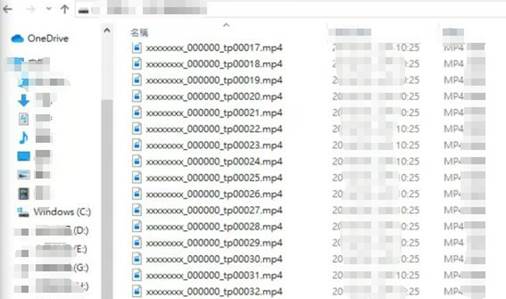
A3 : Lorsqu’une carte SD est formatée avec l’application Tapo, elle est automatiquement divisée en plusieurs dossiers. Ces dossiers sont nommés selon un modèle précis, par exemple : xxxxxxxx_000000_tp00001.mp4, xxxxxxxx_000000_tp00002.mp4, etc. Les dossiers vides ne peuvent être ouverts ni lus, car ils ne contiennent aucun enregistrement. Les clips vidéo enregistrés rempliront ces dossiers progressivement, au fur et à mesure des enregistrements.
Partie 6 : Stockage et enregistrement
Q1 : L'enregistrement écrase-t-il les séquences les plus anciennes ?
A1 : Oui. Lorsque vous activez la fonction de boucle, les enregistrements les plus anciens sont automatiquement écrasés une fois que la carte microSD n’a plus d’espace de stockage.
Q2 : Comment puis-je visionner les enregistrements de 24 heures dans l'application Tapo ?
Note:
- Une carte microSD (vendue séparément) doit être insérée et formatée avant d'utiliser cette fonction.
- L'enregistrement 24h/24 et 7j/7 doit être activé.
A2 : Sur la page principale de l’application Tapo, appuyez sur la caméra que vous souhaitez visionner. Appuyez ensuite sur « Lecture et téléchargement ». Une chronologie s’affiche. Si une activité a été détectée, des indications apparaissent sous la chronologie. Appuyez sur une indication pour accéder directement au moment précis et visionner l’enregistrement.
Q3 : Comment supprimer des enregistrements d’une carte SD à l’aide de l’application Tapo ?
A3 : Dans l’application Tapo, accédez aux paramètres de votre appareil photo, puis à Stockage et enregistrement > Carte microSD et appuyez sur Formater pour supprimer tous les enregistrements. Pour supprimer uniquement certains enregistrements, insérez la carte SD dans un ordinateur (à l’aide d’un lecteur de carte SD) ou un téléphone et supprimez les fichiers directement.
Q4 : Où puis-je stocker les enregistrements de ma caméra Tapo ?
A4 : Tapo propose deux options d’enregistrement pour le Tapo C200 et les modèles similaires : le stockage local via une carte microSD insérée et formatée (vendue séparément), et le stockage dans le cloud via un abonnement Tapo Care hébergé sur des serveurs cloud sécurisés. Pour plus d’informations sur les formules Tapo Care, consultez la section Questions générales concernant Tapo Care .
Q5 : Puis-je visualiser plusieurs caméras Tapo en même temps ?
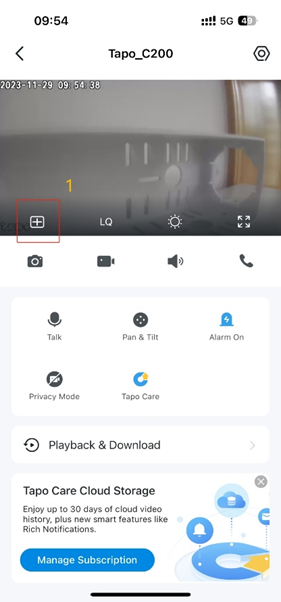
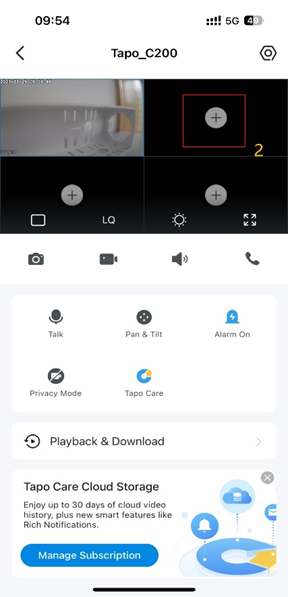
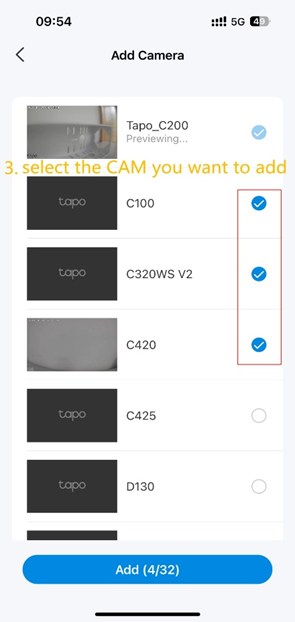
A5 : Oui. Vous pouvez ajouter jusqu’à 32 caméras Tapo dans la fenêtre Live View et en visualiser quatre simultanément dans la même fenêtre.
Q6 : Plusieurs comptes ou appareils peuvent-ils visualiser une caméra Tapo en même temps ?
A6 : Pour la visualisation à distance, il n’y a généralement pas de limite quant au nombre de comptes ou d’appareils. Pour la visualisation locale, trois appareils au maximum peuvent visionner le flux en direct simultanément. Chaque connexion ONVIF ou RTSP est également comptabilisée dans cette limite.
Pour visionner les vidéos enregistrées sur une carte SD via l'application Tapo, un seul compte ou appareil peut accéder aux clips à la fois.
Q7 : Comment exporter ou partager des vidéos depuis l’application Tapo ?
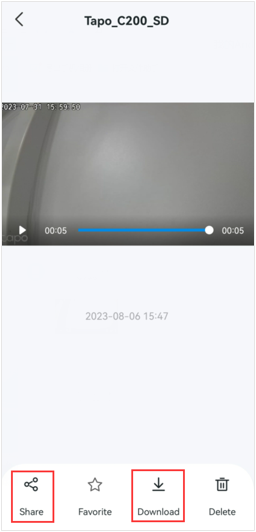
A7 : Pour exporter ou partager des vidéos, suivez ces étapes :
- Ouvrez l'application Tapo et appuyez sur votre appareil photo pour accéder à sa page d'accueil.
- Accédez à Lecture et téléchargement, sélectionnez les vidéos que vous souhaitez partager, puis appuyez sur l'icône à trois points à côté d'une vidéo pour la télécharger. Avant de télécharger des vidéos stockées sur la carte microSD, assurez-vous que votre téléphone et votre appareil photo sont connectés au même réseau Wi-Fi.
- Rendez-vous dans la section Téléchargements. Vous pourrez ensuite sélectionner Partager pour envoyer la vidéo ou Télécharger pour l'enregistrer dans la bibliothèque photo de votre téléphone.

Q8 : La caméra Tapo Cam prend-elle en charge la surveillance 24h/24 et 7j/7 ?
A8 : La plupart des caméras Tapo prennent en charge la surveillance 24 h/24 et 7 j/7. Les modèles à batterie, tels que les Tapo C420, C400 et D230, ne le permettent pas. Pour les caméras compatibles, vous pouvez configurer l’enregistrement continu ou l’enregistrement par détection dans les paramètres de l’ appareil : Paramètres de la caméra > Stockage et enregistrement > Programmation d’enregistrement .
Note:
- Une carte microSD (vendue séparément) est nécessaire pour activer la fonction d'enregistrement continu.
- Pour que la surveillance puisse avoir lieu, votre caméra doit être allumée et ne doit pas être en mode Confidentialité.
Q9 : La caméra Tapo prend-elle en charge le stockage cloud ?
A9 : Oui. Les caméras Tapo prennent en charge le stockage cloud via Tapo Care. Pour plus d’informations sur les forfaits, consultez la page Tapo Care .
Q10 : Comment chiffrer une carte SD ?
A10 : Pour activer le chiffrement de la carte SD, ouvrez l’application Tapo et accédez à Paramètres de l’appareil photo > Stockage et enregistrement > Stockage local > Chiffrer la carte microSD. Notez que la prise en charge de cette fonctionnalité varie selon le modèle. Pour plus d’informations, consultez la FAQ relative au chiffrement de la carte SD .
Partie 7 : Autres questions
Q1 : Combien de caméras Tapo un compte peut-il gérer ?
A1 : Il n’y a pas de limite au nombre de caméras que vous pouvez configurer ou contrôler avec un seul compte dans l’application Tapo.
Q2 : La caméra Tapo est-elle sécurisée ?
A2 : TP-Link prend la sécurité des données très au sérieux. Les caméras Tapo utilisent le protocole de chiffrement AES 128 bits (norme du secteur) avec SSL/TLS (Secure Sockets Layer/Transport Layer Security) pour protéger les données. Pour plus d’informations, consultez la page sur la sécurité des appareils Tapo .
Q3 : Quelle bande passante la caméra Tapo requiert-elle ?
A3 : La bande passante recommandée varie selon le type et la résolution de la caméra. Chaque caméra nécessite environ 5 Mbits/s de bande passante montante pour la diffusion en direct ou le chargement de vidéos. Notez que les performances de diffusion peuvent également être affectées par les interférences sans fil et la puissance du signal. Pour améliorer les performances, réduisez les sources d’interférences à proximité, telles que les appareils Bluetooth, les périphériques USB 3.0, les téléphones sans fil et les fours à micro-ondes, ou rapprochez la caméra de votre routeur.
Q4 : Puis-je utiliser la caméra Tapo avec mon compte Kasa Cam ou NC Cam existant ?
A4 : Oui. Vous pouvez vous connecter à l’application Tapo en utilisant vos identifiants de compte Kasa Cam ou NC Cam existants pour gérer votre caméra Tapo.
Q5 : Comment puis-je modifier mon adresse e-mail de connexion dans l’application Tapo ?
A5 : Pour mettre à jour votre adresse e-mail de connexion, suivez ces étapes :
- Ouvrez l'application Tapo et appuyez sur l'option « Moi » dans le menu du bas.
- Appuyez sur Déconnexion pour vous déconnecter de votre compte actuel.
- Connectez-vous à nouveau en utilisant votre nouvelle adresse e-mail et votre nouveau mot de passe.
- Réinitialisez et reconfigurez votre caméra Tapo dans l'application Tapo en utilisant votre nouveau compte.
Q6 : Puis-je utiliser ma caméra Tapo sans connexion Internet ?
A6 : Vous pouvez visionner le flux vidéo en direct et utiliser la caméra sans connexion Internet, à condition que votre téléphone et la caméra soient connectés au même réseau Wi-Fi. L’enregistrement local sur carte SD reste fonctionnel et vous pouvez accéder aux enregistrements sauvegardés via la fonction Lecture. Veuillez noter que les notifications et les services cloud TP-Link ne fonctionnent pas sans connexion Internet active.
Q7 : Qu’est-ce que le mode de confidentialité ?
A7 : Le mode Confidentialité vous permet de désactiver la diffusion et l’enregistrement audio et vidéo sur votre caméra Tapo. Lorsque ce mode est activé, la caméra n’enregistre ni audio ni vidéo et vous ne recevez aucune notification d’événement.
Q8 : Puis-je allumer ou éteindre ma caméra Tapo depuis mon téléphone ?
A8 : L’application Tapo ne permet pas actuellement d’allumer ou d’éteindre la caméra à distance. Pour l’éteindre, vous devez le faire manuellement. Vous pouvez également la brancher à une prise connectée comme la Tapo P100 et programmer son allumage et son extinction automatiques. Le mode Confidentialité permet aussi de désactiver l’enregistrement audio et vidéo, mais vous ne recevrez aucune notification d’événement lorsque ce mode est activé.
Q9 : Puis-je gérer une caméra Tapo à l’aide de l’application Kasa Smart ?
A9 : Non. Les caméras Tapo nécessitent l’application Tapo dédiée pour leur gestion et leur surveillance. Leurs fonctionnalités sont différentes de celles des caméras Kasa.
Q10 : Dois-je laisser l’application Tapo ouverte pour recevoir des notifications ?
A10 : Le comportement des notifications dépend de votre appareil et de votre système d’exploitation. Sur les appareils iOS, vous pouvez recevoir des notifications même lorsque l’application Tapo est fermée. Sur certains appareils Android, les restrictions relatives aux données en arrière-plan ou les paramètres d’optimisation de la batterie peuvent empêcher la réception des notifications. Si vous ne recevez pas d’alertes, vérifiez les paramètres de votre appareil concernant les données en arrière-plan, l’économiseur de données et les notifications.
Q11 : Est-il sûr d’enregistrer ses identifiants sans fil dans l’application Tapo ?
A11 : Oui. L’application Tapo enregistre le nom et le mot de passe de votre réseau sans fil dans ses bibliothèques privées, qui ne sont accessibles à aucune autre application ni à aucun autre utilisateur. Cela permet à l’application de vous aider à reconnecter les caméras en cas d’oubli du mot de passe. Si vous préférez ne pas enregistrer votre mot de passe, vous pouvez décocher l’option « Enregistrer le mot de passe » lors de l’ajout de la caméra.
Q12 : Que dois-je faire si ma caméra cesse de fonctionner après avoir changé le nom ou le mot de passe de mon réseau Wi-Fi ?
A12 : Lorsque vous modifiez le nom ou le mot de passe de votre réseau Wi-Fi, la caméra perd sa connexion car elle ne peut pas détecter automatiquement les nouvelles informations d’identification. Vous devrez la réinitialiser et la reconfigurer. Si vous utilisez un nouveau routeur avec le même nom de réseau 2,4 GHz, le même mot de passe et les mêmes paramètres de sécurité que votre ancien routeur, la caméra devrait se reconnecter automatiquement. Si ce n’est pas le cas, réinitialisez-la et reconfigurez-la.
Q13 : Puis-je désactiver la LED infrarouge en mode nuit ?
A13 : Non. La LED infrarouge ne peut pas être désactivée lorsque la caméra est en mode Nuit. Il est déconseillé de pointer la caméra directement vers une vitre la nuit, car la lumière infrarouge peut se refléter et produire une image floue ou surexposée. Pour désactiver la LED infrarouge la nuit, passez la caméra en mode Jour.
Certaines caméras Tapo récentes prennent en charge un second mode infrarouge moins visible à l'œil nu. Consultez les spécifications de votre caméra pour vérifier si elle prend en charge les longueurs d'onde infrarouges de 580 nm et de 940 nm.
Q14 : Une caméra Tapo peut-elle être alimentée par Power over Ethernet (PoE) ?
A14 : Certains modèles de caméras Tapo, notamment les Tapo C501GW/TC40GW et Tapo C325WB V2, prennent en charge l’alimentation par Ethernet (PoE). Consultez le site web de Tapo et filtrez par « PoE » dans la section Alimentation pour afficher les modèles compatibles . Vous pouvez également consulter la fiche technique de votre caméra sur le site web officiel de TP-Link.
Q15 : Comment puis-je zoomer sur la vue en direct ou sur une séquence enregistrée ?
A15 : Il existe deux façons de zoomer :
- Méthode 1 : Appuyez deux fois sur la zone de l’écran sur laquelle vous souhaitez effectuer un zoom.
- Méthode 2 : Placez deux doigts sur l’écran et écartez-les pour zoomer. Ajustez la distance entre vos doigts pour contrôler le niveau de grossissement.
Remarque : Le zoom est pris en charge pour la visualisation en direct et les enregistrements sur carte SD. Il n’est pas possible de zoomer sur les enregistrements dans le cloud.
Q16 : Puis-je faire pivoter l'image de la caméra de 90 degrés ?
A16 : L’application Tapo prend actuellement en charge la rotation d’image à 180° pour la plupart des caméras . L’option de rotation à 90° n’est pas disponible en raison de limitations matérielles. Si vous devez fixer la caméra horizontalement sur un mur, envisagez l’utilisation d’un accessoire de fixation murale tiers conçu à cet effet.
Q17 : Puis-je alimenter la caméra Tapo à l’aide d’une rallonge électrique ?
A17 : L’utilisation d’une rallonge est généralement déconseillée, car elle peut affecter les performances. Veuillez tenir compte des points suivants :
- Le matériau et la longueur du câble d'extension peuvent réduire la tension atteignant la caméra en dessous de ce dont elle a besoin, provoquant des comportements anormaux tels que des redémarrages automatiques la nuit ou des problèmes de panoramique/inclinaison.
- L'utilisation de rallonges électriques à l'extérieur peut augmenter le risque de dommages causés par la foudre, ce qui pourrait annuler votre garantie.
- Si l'utilisation d'une rallonge est nécessaire, utilisez un câble de section 22 AWG ou supérieure afin de minimiser les chutes de tension. Assurez-vous que le câble est correctement étanche et protégé contre la foudre pour une utilisation extérieure.
Pour des performances optimales, utilisez l'adaptateur secteur et le câble d'alimentation d'origine fournis avec votre appareil photo Tapo.
Pour en savoir plus
Est-ce que ce FAQ a été utile ?
Vos commentaires nous aideront à améliorer ce site.



TP-Link Community
Still need help? Search for answers, ask questions, and get help from TP-Link experts and other users around the world.