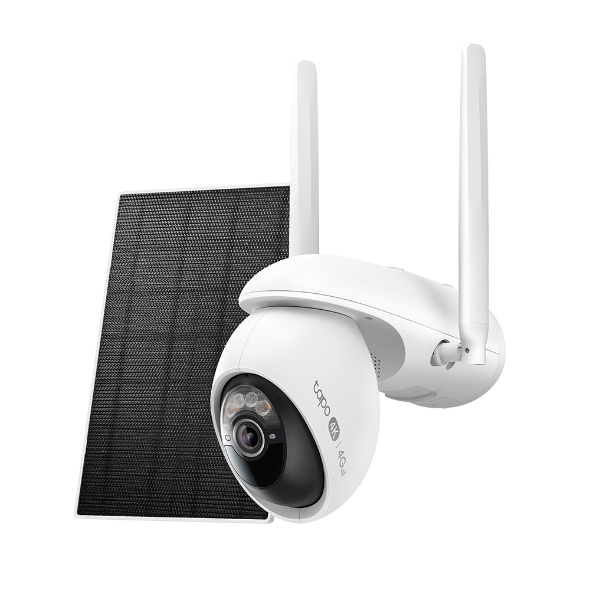
Ce guide vous accompagne dans la configuration de votre caméra Tapo, compatible avec tous les modèles de sécurité TP-Link Tapo, qu'ils soient d'intérieur ou d'extérieur. Grâce à l'application Tapo, connectez votre caméra au Wi-Fi et visualisez les images en direct en quelques minutes seulement.
Points clés à retenir
- Vous aurez besoin de l'application Tapo (disponible pour iOS et Android) et d'un identifiant TP-Link pour terminer la configuration.
- Avant de pouvoir procéder à l'appairage, la caméra doit afficher un voyant LED rouge et vert clignotant. Cela indique qu'elle est prête à être configurée.
- Lors de la configuration de la caméra Tapo, celle-ci se connecte à votre réseau Wi-Fi 2,4 GHz via l'application.
- L'installation prend environ cinq minutes, de la mise sous tension à l'affichage en direct.
- Si la LED ne clignote pas en rouge et vert, maintenez enfoncé le bouton de réinitialisation de l'appareil photo pendant au moins cinq secondes pour le remettre en mode d'appairage.
Avant de commencer
Assurez-vous d'avoir préparé les éléments suivants avant de commencer la configuration de votre caméra Tapo :
- Application Tapo installée : Téléchargez l’application Tapo depuis l’App Store ou Google Play, ou scannez le code QR figurant sur l’emballage de votre appareil photo.

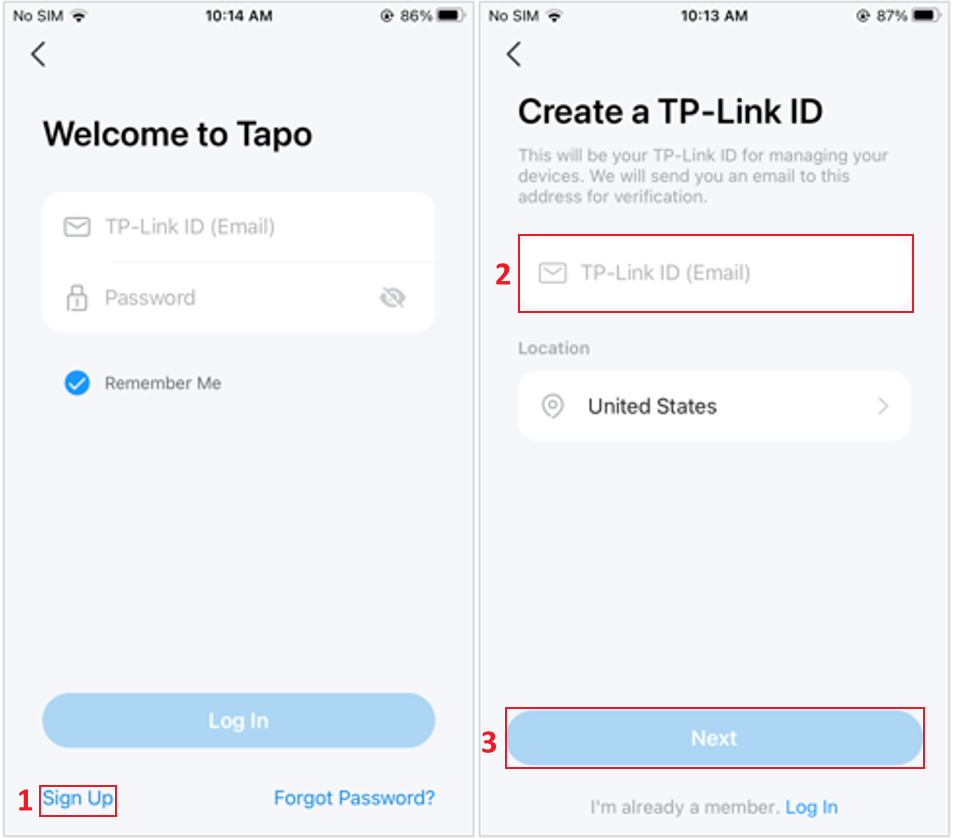
- Identifiant TP-Link créé : ouvrez l’application et connectez-vous. Si vous n’avez pas encore de compte, appuyez sur « S’inscrire » pour en créer un.
- Identifiants Wi-Fi à portée de main : connaissez le nom et le mot de passe de votre réseau 2,4 GHz.
- Caméra allumée et en mode appairage : la LED doit clignoter en rouge et en vert. Voir l’étape 2 ci-dessous pour plus de détails.
Étape 1 : Ajoutez votre caméra dans l’application Tapo
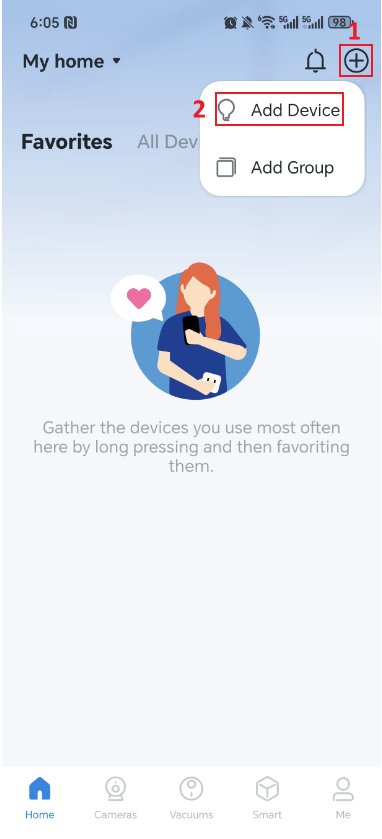
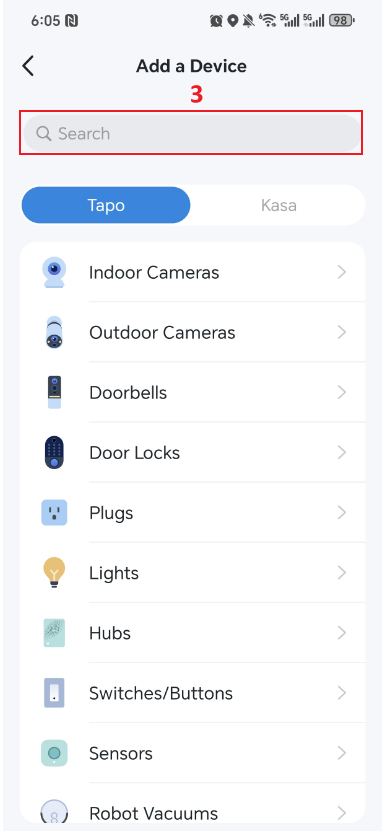
Ouvrez l'application Tapo et appuyez sur l' icône + , puis sélectionnez Ajouter un appareil . Dans la liste des appareils, recherchez votre modèle de caméra ou sélectionnez-le en choisissant le type de produit approprié, comme Caméras d'intérieur ou Caméras d'extérieur.
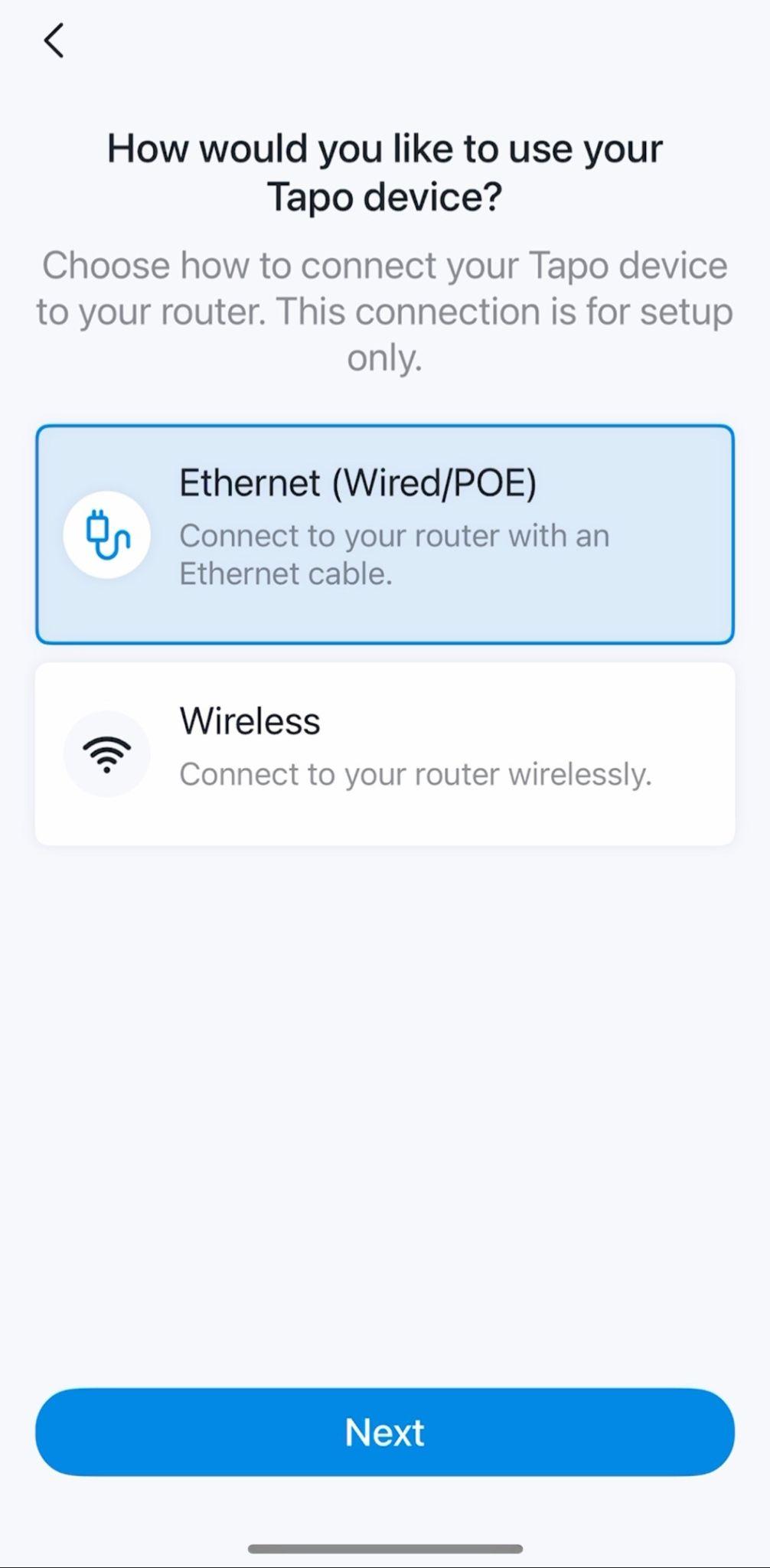
Étape 2 : Sélectionnez votre méthode de connexion (modèles compatibles Ethernet uniquement)
Si votre caméra possède un port Ethernet, l'application vous demandera, lors de la configuration, comment la connecter à votre routeur. Vous pourrez choisir entre Ethernet (filaire/PoE) et sans fil. Ce choix de connexion s'applique uniquement à la configuration initiale.
Si votre appareil photo ne possède pas de port Ethernet, ignorez cette étape. L'application vous guidera automatiquement.
Étape 3 : Mettez sous tension et confirmez le mode de jumelage
Branchez votre caméra Tapo pour l'allumer. Pour une caméra à piles, maintenez le bouton Marche/Arrêt enfoncé pendant trois secondes. Patientez environ 30 secondes le temps que la caméra démarre.
Vérifiez l'état de la LED. Lorsque la caméra est prête à être configurée, la plupart des caméras Tapo affichent un clignotement rouge et vert. Si la LED ne clignote pas, maintenez le bouton de réinitialisation de la caméra enfoncé pendant au moins cinq secondes pour la réinitialiser.
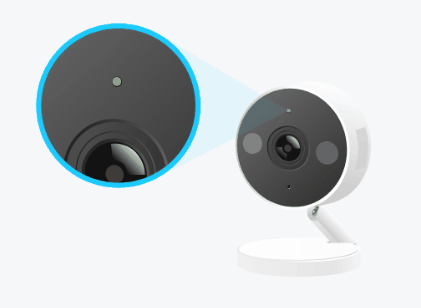
Conseil : Gardez votre téléphone près de la caméra Tapo pendant toute la durée de la configuration. Le comportement des LED et les méthodes de réinitialisation peuvent varier selon le modèle. Consultez le guide de démarrage rapide ou le manuel d’utilisation de votre caméra pour plus de détails.
Étape 4 : Connectez-vous à votre appareil photo
L'application vous guidera pour vous connecter à votre appareil photo via Wi-Fi ou Bluetooth. Suivez les instructions à l'écran pour votre appareil.
Pour les appareils photo compatibles Bluetooth : activez le Bluetooth sur votre téléphone ou tablette avant de continuer. Accédez aux paramètres de votre appareil, recherchez Bluetooth et activez-le. Le Bluetooth sera utilisé uniquement pendant cette étape et pourra être désactivé par la suite.
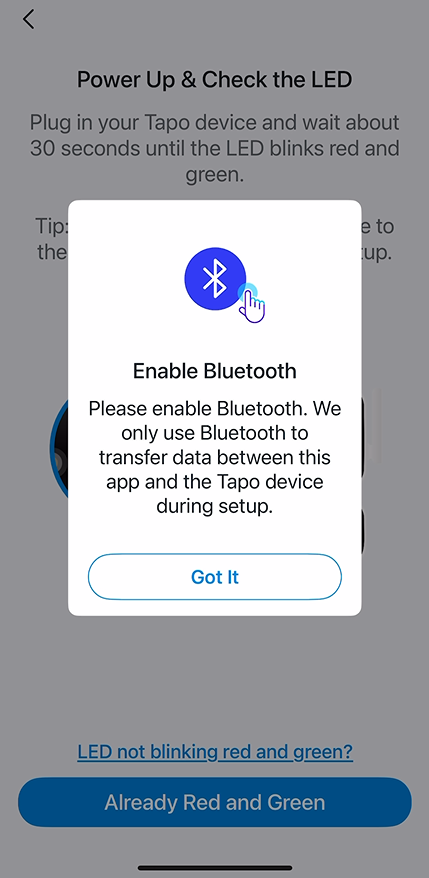
Si l'application vous invite à vous connecter au réseau Wi-Fi de la caméra, la procédure diffère légèrement entre iOS et Android :
Sur iOS
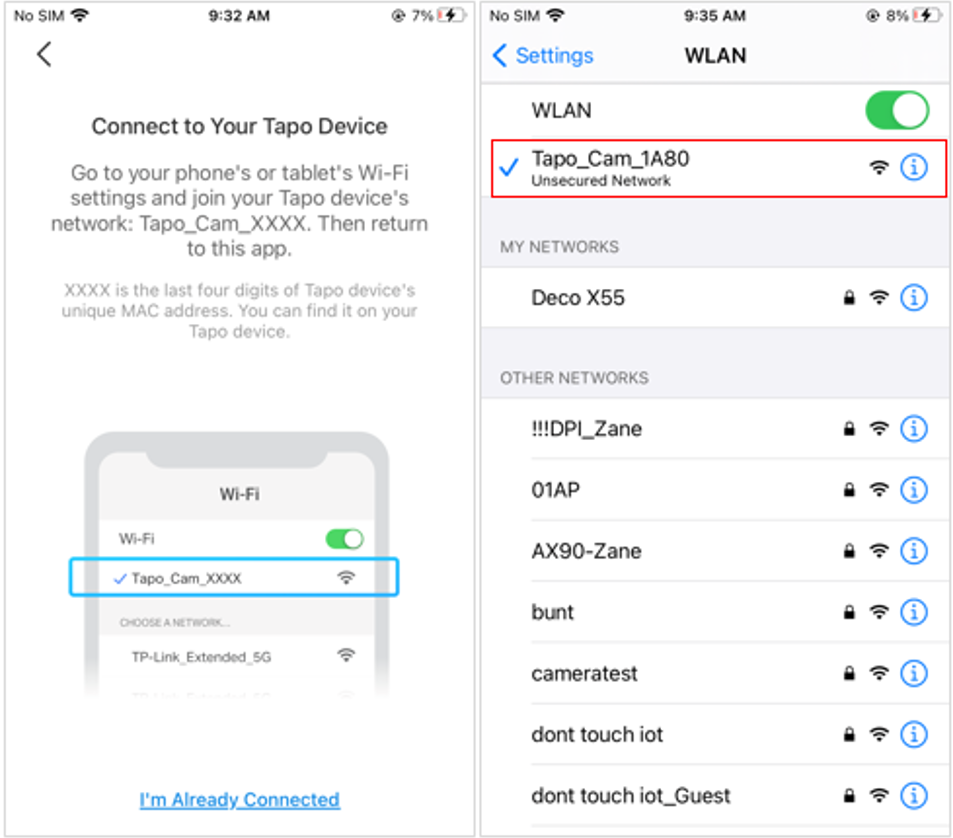
Ouvrez les paramètres Wi-Fi de votre téléphone et connectez-vous au réseau de la caméra, qui apparaîtra sous le nom Tapo_Cam_XXXX (où XXXX représente les quatre derniers chiffres de l'adresse MAC de la caméra). Une fois connecté, retournez dans l'application Tapo.
Sur Android
Autorisez l'application à accéder à votre position lorsque vous y êtes invité. Vous pouvez sélectionner « Pendant l'utilisation de l'application » ou « Autoriser uniquement cette fois-ci » , puis appuyez sur « Se connecter » . Vous pouvez désactiver l'accès à votre position une fois la configuration terminée.
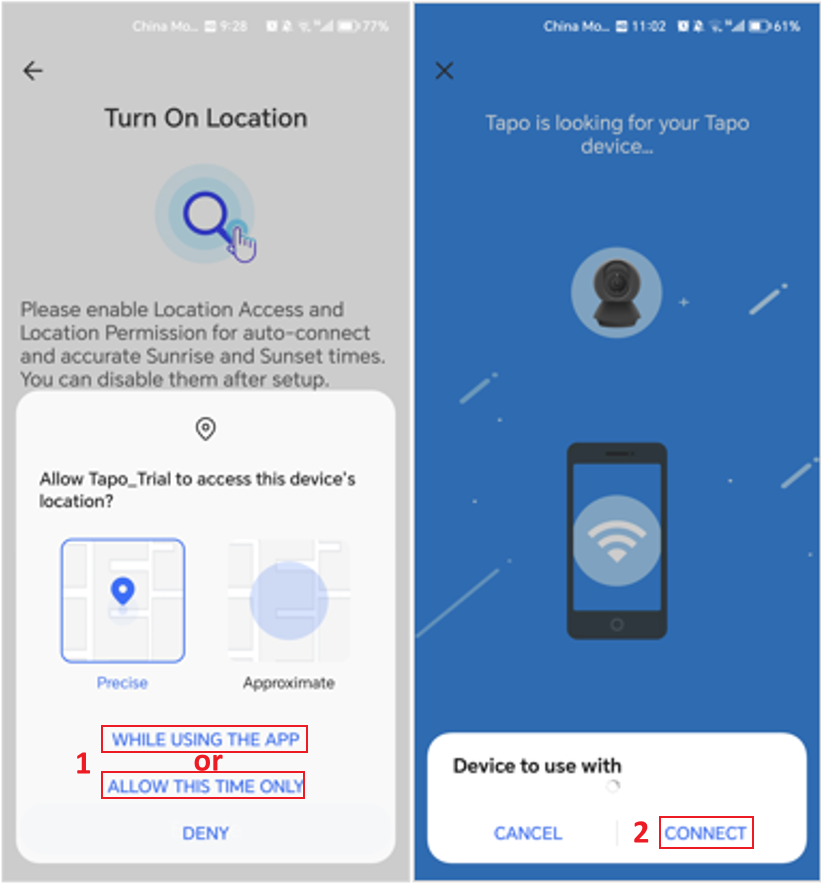
Étape 5 : Connectez votre caméra à votre réseau Wi-Fi domestique
L'application va rechercher votre caméra. Cela peut prendre une minute ou deux.
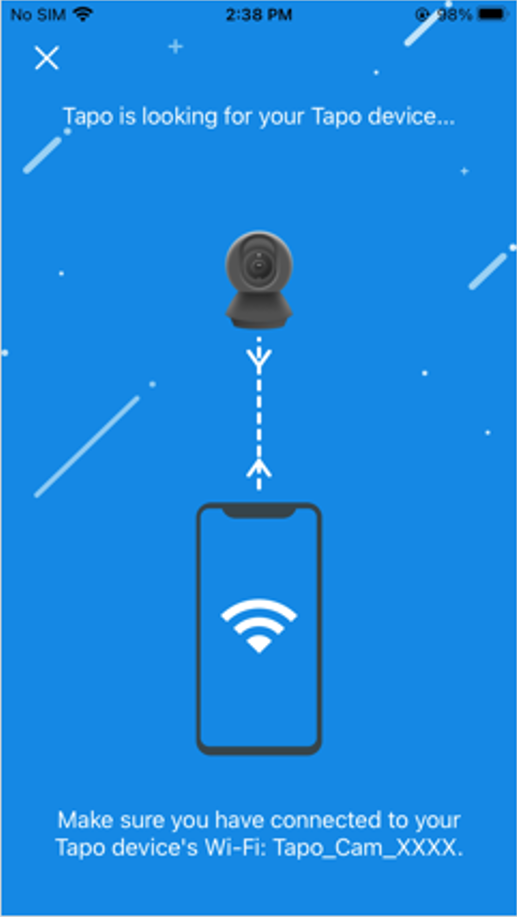
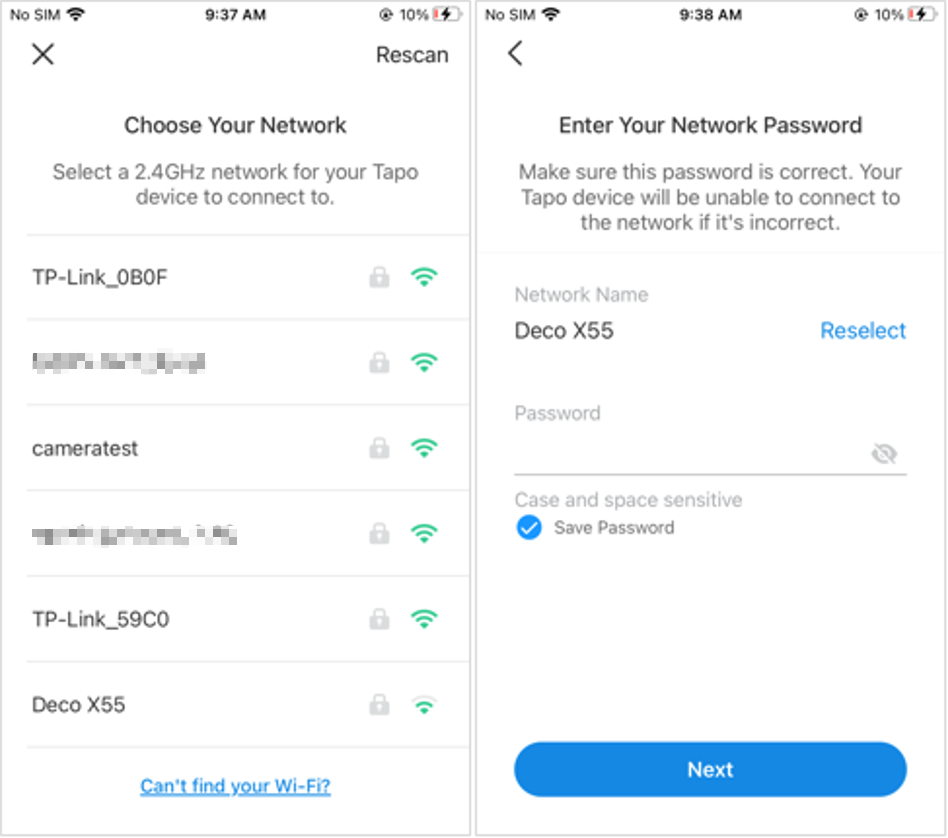
Une fois la caméra localisée, sélectionnez votre réseau Wi-Fi domestique 2,4 GHz et saisissez le mot de passe lorsque vous y êtes invité.
Étape 6 : Saisissez votre mot de passe réseau et connectez-vous
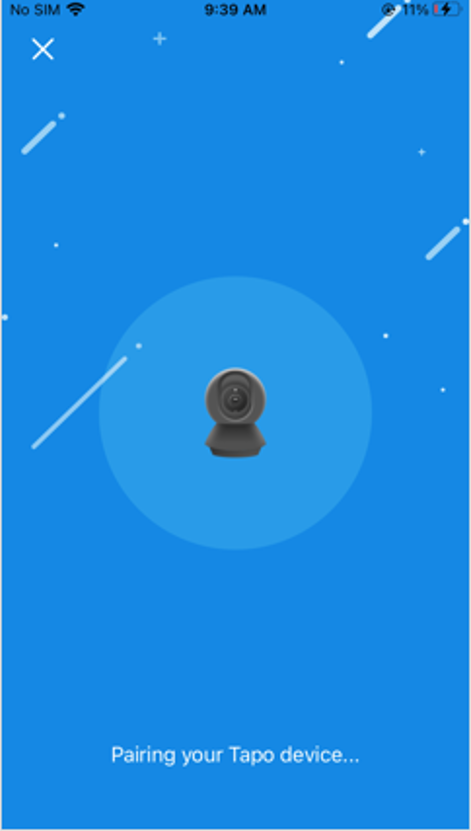
Sélectionnez votre réseau 2,4 GHz dans la liste des réseaux disponibles et saisissez votre mot de passe. Appuyez sur Suivant pour continuer. L'application va connecter la caméra à votre réseau. Assurez-vous que le voyant LED reste allumé fixe pendant toute la durée de la connexion.
Étape 7 : Nommez votre caméra et terminez la configuration
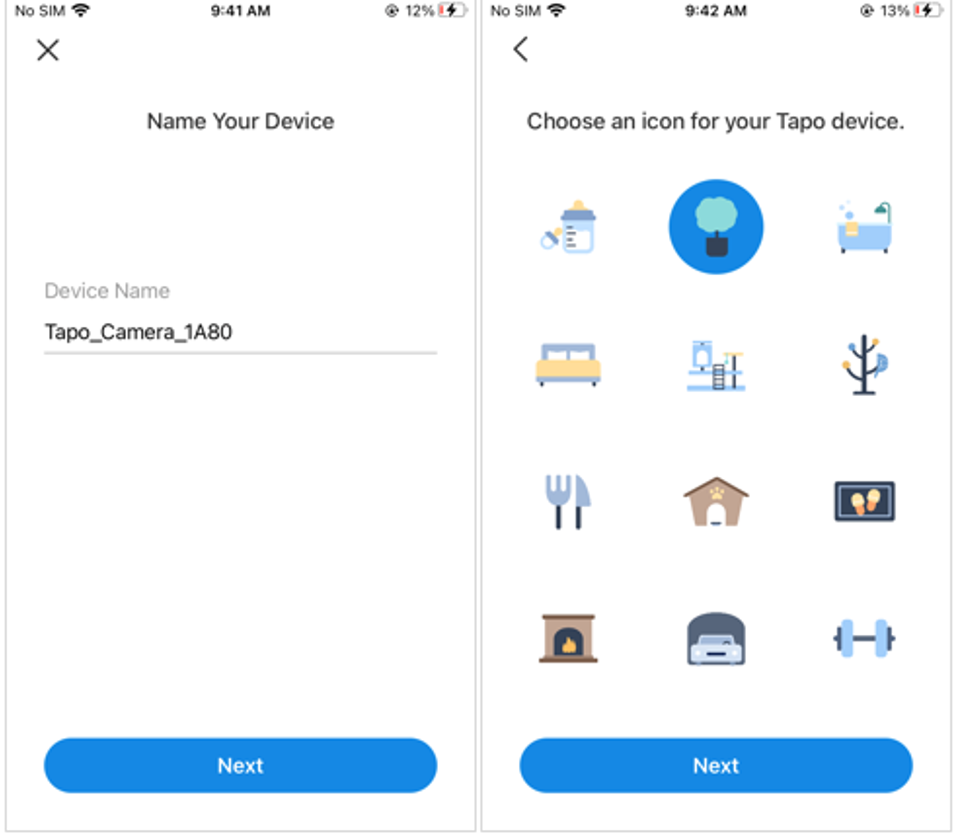
Une fois l'appairage terminé, donnez un nom unique à votre caméra et sélectionnez son emplacement pour la repérer facilement dans l'application. Appuyez sur Suivant pour terminer.
Étape 8 : Installation terminée
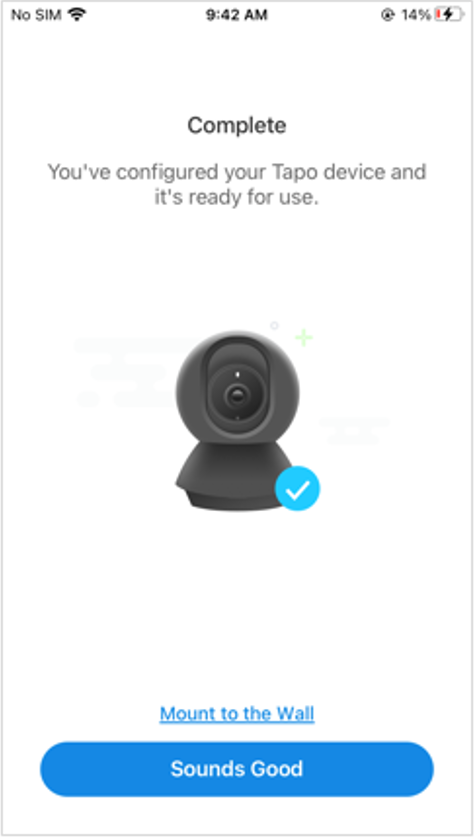
Lorsque l' écran « Terminé » s'affiche, votre appareil photo a bien été ajouté à votre compte. Appuyez sur « Terminé » pour commencer à l'utiliser.
Dépannage et conseils
Que faire en cas d'échec de l'installation ? Si vous rencontrez des difficultés pour installer votre caméra Tapo, consultez le guide complet « Caméras Tapo : Installation, fonctionnalités et paramètres » pour obtenir des réponses aux questions fréquentes. Vous pouvez également consulter la procédure à suivre si vous ne parvenez pas à visualiser votre caméra Tapo ou Kasa pour résoudre les problèmes de connexion.
Puis-je utiliser la caméra sans Wi-Fi ? Une connexion réseau est requise lors de la configuration initiale. Une fois configurée, la caméra continue de fonctionner même en cas de perte temporaire de connexion au routeur. L’enregistrement local sur carte microSD (vendue séparément), y compris l’enregistrement en cas de détection et l’enregistrement continu (24 h/24 et 7 j/7), reste actif. Cependant, sans connexion Wi-Fi, la visualisation en direct, la lecture vidéo et les notifications push via l’application ne seront pas disponibles.
Comment changer de réseau Wi-Fi ? Pour le moment, la seule façon de passer à un autre réseau sans fil est de réinitialiser votre caméra Tapo et de recommencer la procédure d’installation.
Que faire après la configuration
Une fois votre caméra de sécurité Tapo en service, voici quelques éléments à configurer ensuite :
Une fois votre caméra de maison intelligente installée et fonctionnelle, vous voudrez peut-être aussi explorer les possibilités offertes par les maisons intelligentes pour tirer encore plus parti de vos appareils connectés.