
Comment configurer votre routeur WiFi TP-Link sur la page de gestion Web
Ce guide vous accompagne pas à pas dans la configuration complète de votre routeur TP-Link via son interface web. Vous pouvez accéder à la page de configuration du routeur à l'adresse tplinkwifi.net une fois votre appareil connecté. Vous préférez utiliser votre téléphone ? L' application TP-Link Tether offre une alternative mobile pour la configuration du routeur .
Points clés à retenir
- Accédez à l'assistant de configuration sur tplinkwifi.net ou 192.168.0.1 depuis un appareil connecté à votre routeur.
- Vous devrez connaître le type de connexion de votre fournisseur d'accès Internet (IP dynamique, PPPoE ou IP statique). En cas de doute, contactez votre fournisseur d'accès Internet.
- L'assistant d'installation vous guide à travers la sélection du fuseau horaire, le type de connexion Internet, le nom et le mot de passe du Wi-Fi, ainsi qu'une option de mise à jour du micrologiciel.
- L'installation prend environ 5 à 10 minutes avec une connexion Ethernet ou Wi-Fi au routeur.
- L'application TP-Link Tether est une alternative mobile à la configuration via navigateur.
Avant de commencer
1. Débranchez votre modem et retirez la batterie de secours s'il en possède une.
2. Connectez le modem éteint au port Internet du routeur à l'aide d'un câble Ethernet.
3. Allumez le modem, puis attendez environ 2 minutes qu'il redémarre.
4. Branchez l'adaptateur secteur au routeur et allumez-le.
5. Si votre FAI utilise PPPoE, ayez à portée de main votre nom d'utilisateur et votre mot de passe fournis par votre FAI.
Étape 1 : Connectez votre modem au routeur
Les étapes ci-dessous utilisent l'Archer AX55 comme exemple.
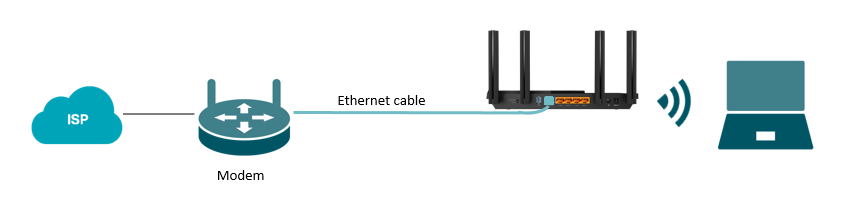
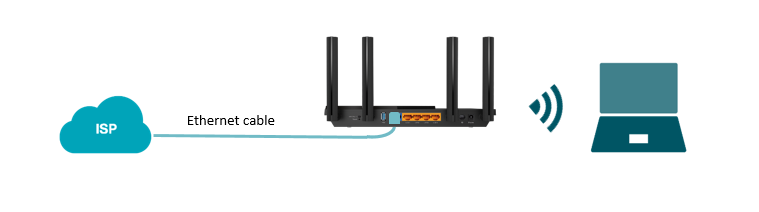
Branchez une extrémité d'un câble Ethernet à votre modem, puis l'autre extrémité au port WAN de votre routeur TP-Link. Si votre domicile est équipé d'une prise murale Ethernet, vous pouvez également la connecter directement au port WAN du routeur.
Étape 2 : Ouvrez la page de configuration du routeur dans votre navigateur.
Pour une compatibilité optimale avec la page de gestion web, ouvrez Chrome, Firefox ou Edge. Saisissez l'une des adresses suivantes directement dans la barre d'adresse de votre navigateur et appuyez sur Entrée :
- tplinkwifi.net
- 192.168.0.1
Ne saisissez pas ces informations dans un moteur de recherche ; vous devez les entrer directement dans la barre d’adresse pour accéder à la page de configuration du routeur. Si vous rencontrez des difficultés pour accéder à cette page, consultez la section « Solutions » du site tplinkwifi.net pour obtenir de l’aide.
Pour obtenir des instructions supplémentaires sur la connexion, consultez la procédure de connexion à la page de gestion Web de votre routeur TP-Link .
Étape 3 : Sélectionnez votre fuseau horaire
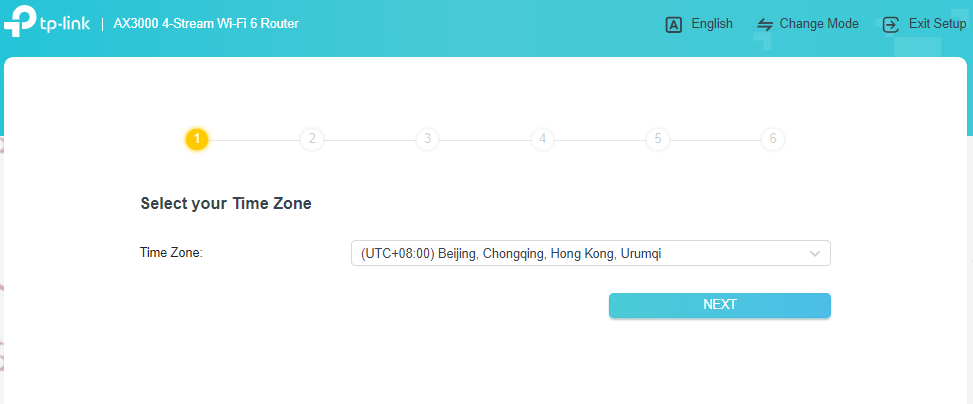
Une fois l'assistant d'installation chargé, choisissez votre fuseau horaire dans le menu déroulant et cliquez sur Suivant .
Étape 4 : Choisissez votre type de connexion Internet
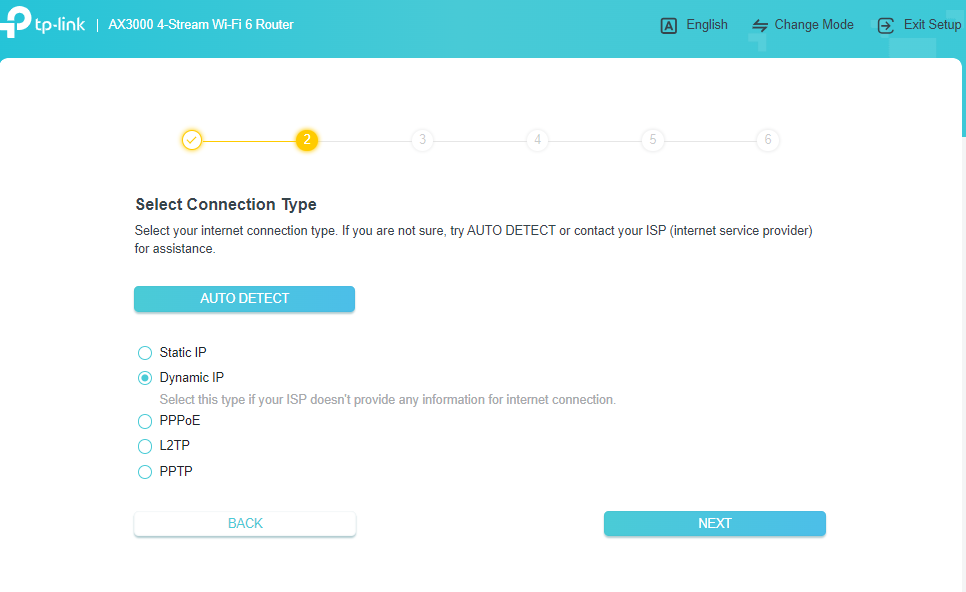
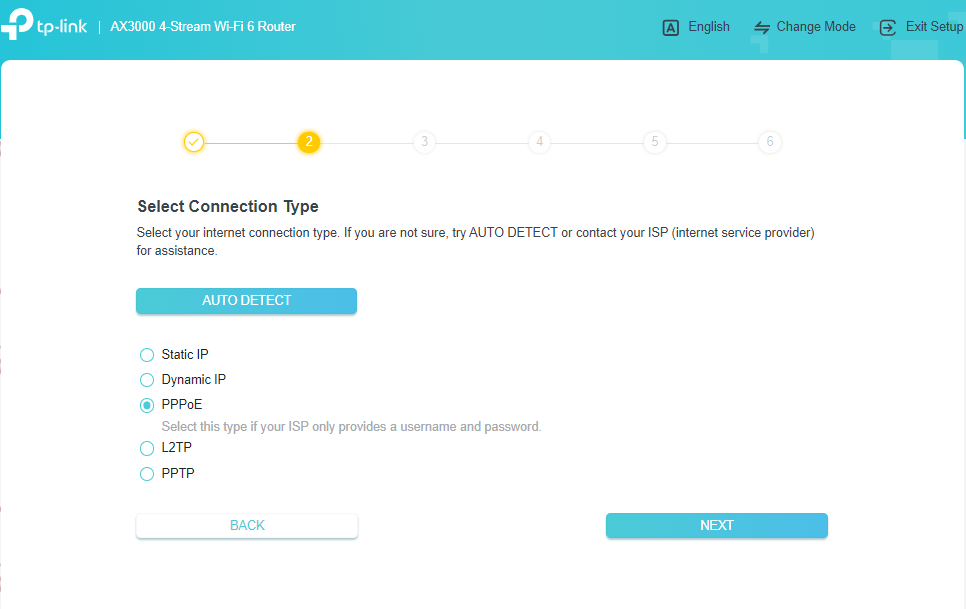
Sur l'écran « Sélectionner le type de connexion », choisissez le type de connexion correspondant à votre fournisseur d'accès Internet. Vous pouvez également cliquer sur « DÉTECTION AUTOMATIQUE » pour laisser le routeur identifier le type approprié. En cas de doute, contactez directement votre fournisseur d'accès Internet. La page répertoriant les types de connexion les plus courants utilisés par les fournisseurs d'accès Internet peut également vous être utile.
Voici un guide rapide des options les plus courantes :
- Adresse IP dynamique : utilisée par la plupart des utilisateurs d’Internet par câble. Si votre fournisseur d’accès Internet ne vous fournit pas d’identifiants de connexion, il s’agit probablement de votre type de connexion.
- PPPoE : Courant pour les utilisateurs DSL. Nécessite un nom d’utilisateur et un mot de passe fournis par votre FAI.
- Adresse IP statique : Votre fournisseur d’accès Internet vous attribue une adresse IP fixe et les paramètres associés.
Si votre type de connexion est IP dynamique , sélectionnez-le et cliquez sur Suivant .
Si votre type de connexion est PPPoE , saisissez le nom d'utilisateur et le mot de passe fournis par votre FAI, puis cliquez sur Suivant pour continuer.
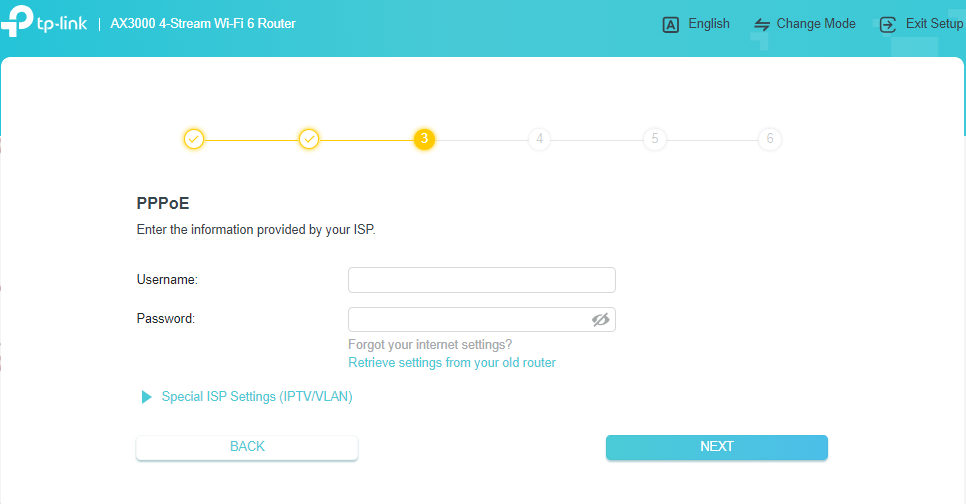
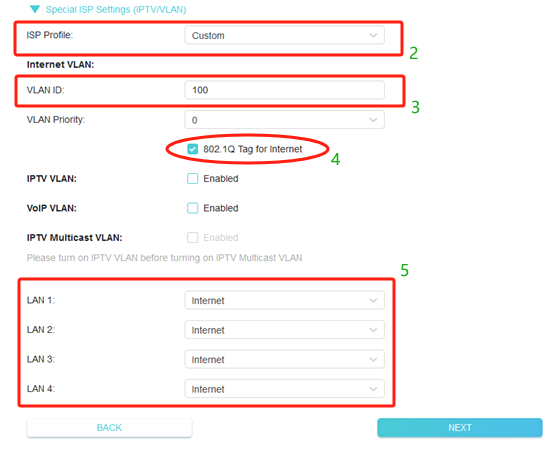
Si votre FAI exige un ID de VLAN , cliquez sur Paramètres FAI spéciaux (IPTV/VLAN) et suivez ces étapes :
- Sélectionnez « Personnalisé » si votre fournisseur d'accès Internet ne figure pas dans la liste.
- Saisissez l' identifiant VLAN fourni par votre FAI.
- Cochez la case « Étiquette 802.1Q » et laissez la priorité sur le paramètre par défaut.
- Choisissez Internet pour tous les ports LAN.
- Ne modifiez pas les autres paramètres sauf si nécessaire, puis cliquez sur Suivant .
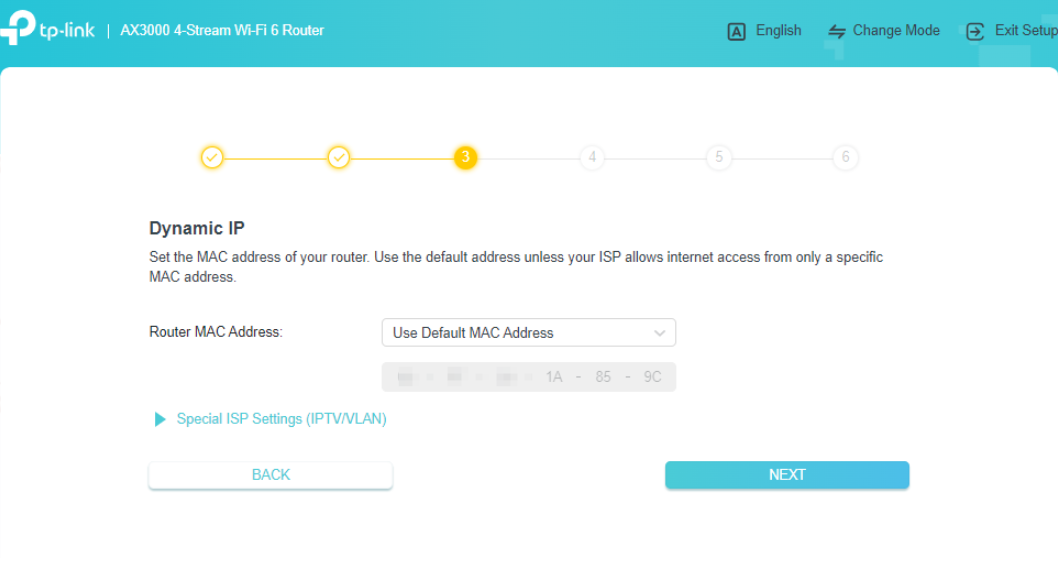
Étape 5 : Configurez l’adresse MAC de votre routeur
Choisissez le paramètre d'adresse MAC de votre routeur. En cas de doute, sélectionnez « Utiliser l'adresse MAC par défaut » et cliquez sur « Suivant » .
Étape 6 : Définissez le nom et le mot de passe de votre réseau Wi-Fi
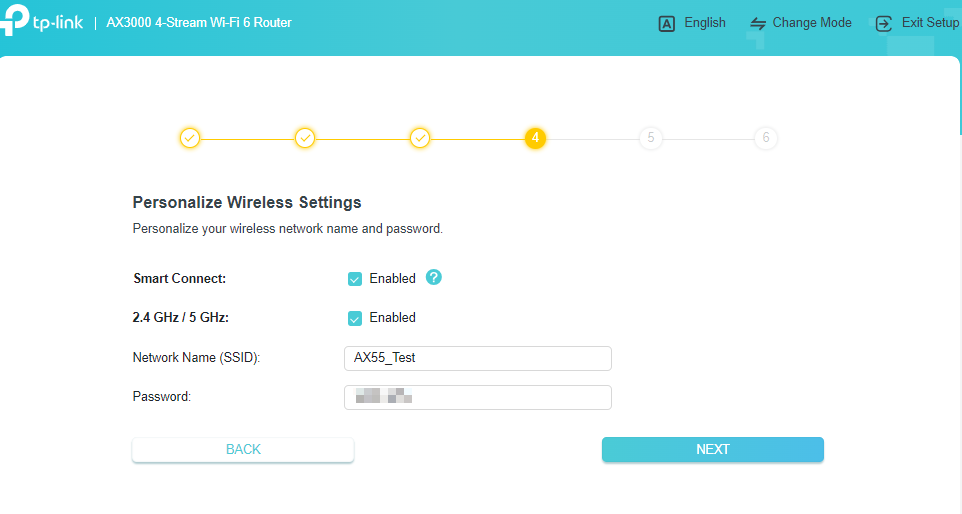
Personnalisez le nom et le mot de passe de votre réseau sans fil pour les bandes 2,4 GHz et 5 GHz. Cliquez sur Suivant une fois terminé.
Étape 7 : Attendez le test de connexion Internet
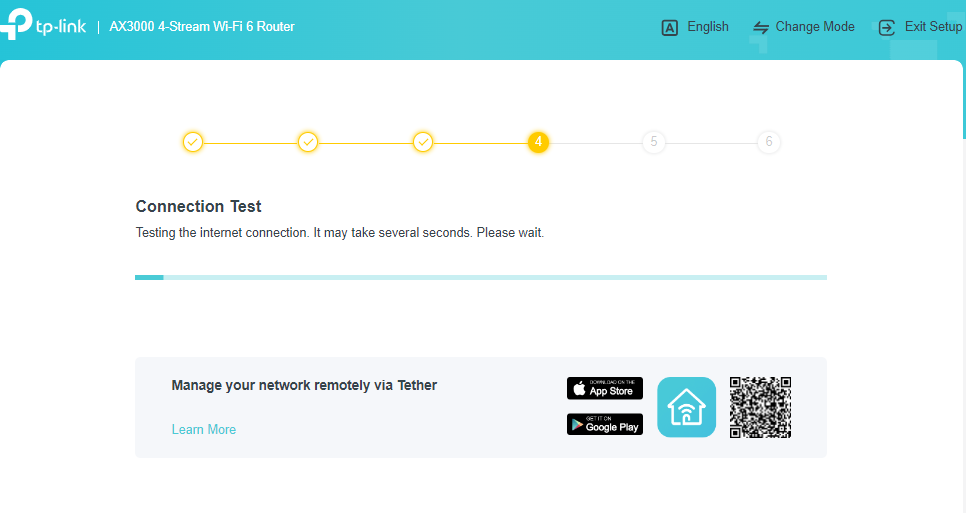
Le routeur effectuera automatiquement un test de connexion. Cela peut prendre quelques secondes. Veuillez patienter jusqu'à la fin du test avant de poursuivre.
Étape 8 : Définissez vos préférences de mise à jour du micrologiciel
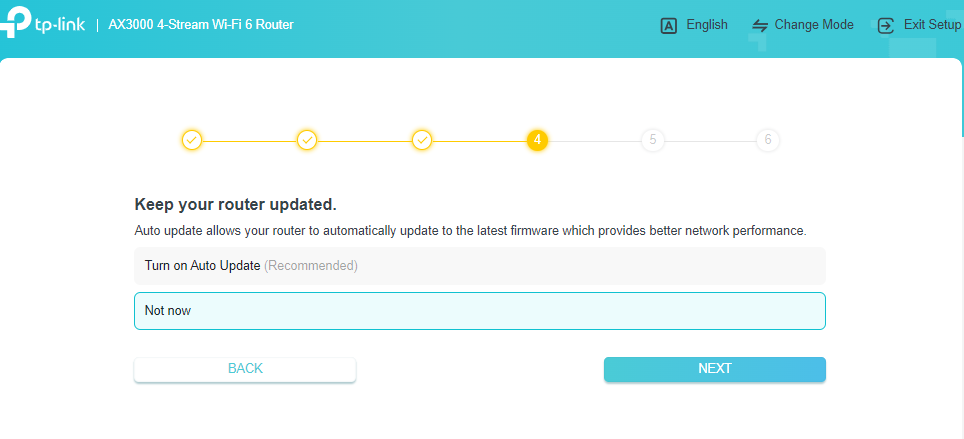
Choisissez d'activer ou non la mise à jour automatique du micrologiciel de votre routeur, ou ignorez cette étape pour le moment. L'activation de la mise à jour automatique est recommandée pour garantir le bon fonctionnement de votre routeur. Cliquez sur Suivant pour continuer.
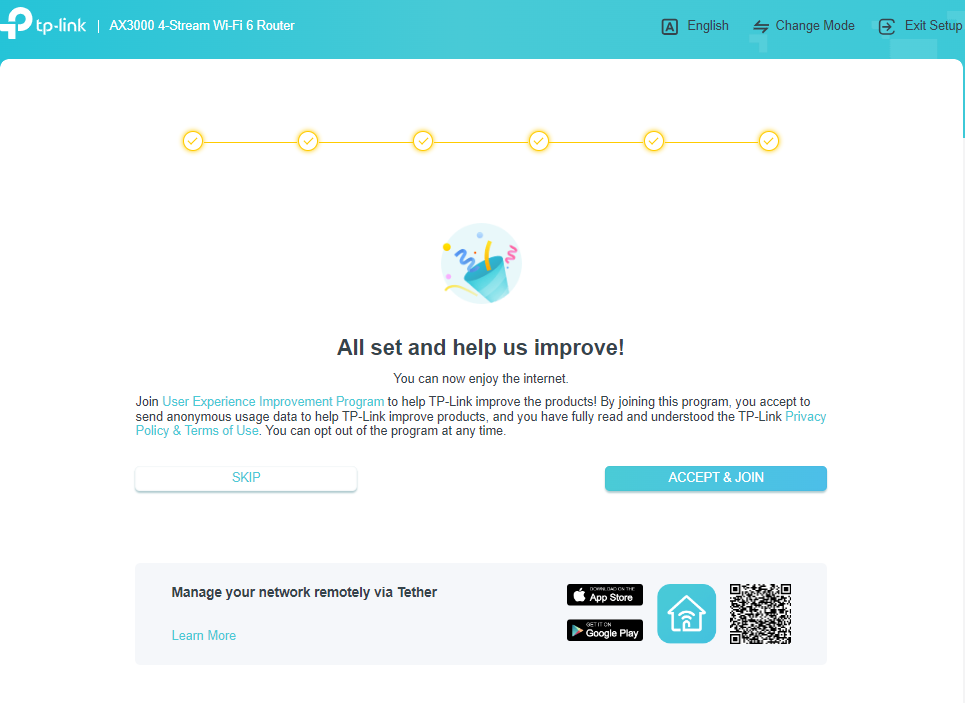
Étape 9 : Installation terminée
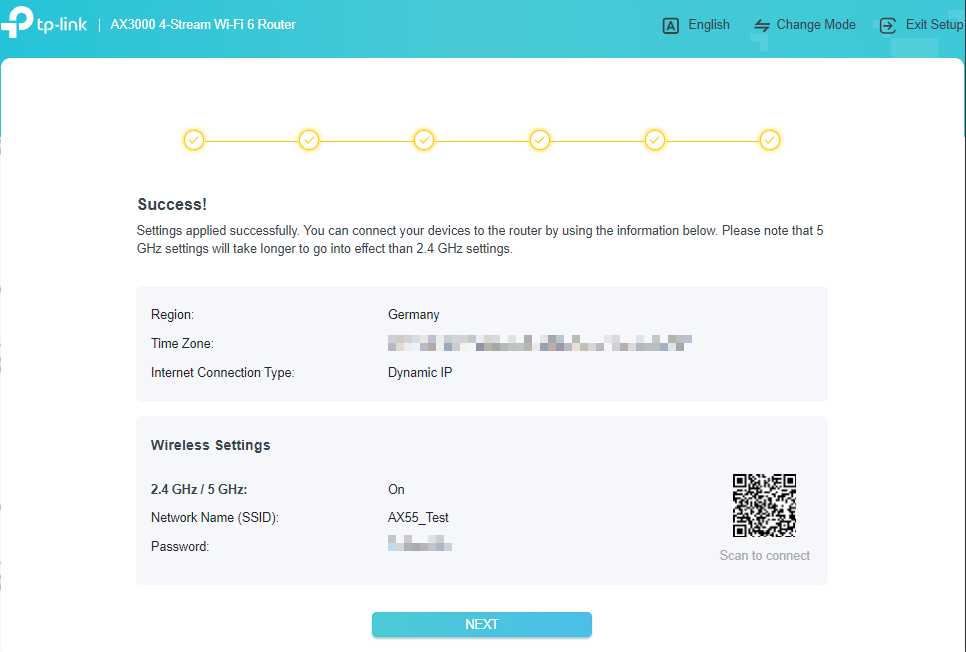
La configuration de votre routeur est terminée. L'écran de confirmation affiche votre région, votre fuseau horaire, votre type de connexion Internet et vos paramètres sans fil. Cliquez sur Suivant pour terminer.
Dépannage
Vous n'arrivez pas à accéder à tplinkwifi.net ? Essayez de saisir directement 192.168.0.1 dans la barre d'adresse de votre navigateur. Assurez-vous que votre appareil est connecté au routeur et non à un autre réseau. Consultez la section « Pourquoi vous pourriez ne pas pouvoir accéder à tplinkwifi.net » pour obtenir de l'aide.
L'assistant d'installation ne s'affiche pas ? Videz le cache de votre navigateur et réessayez. Vérifiez que vous utilisez bien Chrome, Firefox ou Edge et que vous avez saisi l'adresse dans la barre d'adresse et non dans la barre de recherche.
Le test de connexion Internet échoue ? Vérifiez que votre câble Ethernet est bien branché au modem et au port WAN de votre routeur. Si votre connexion est de type PPPoE, assurez-vous que vos identifiants FAI sont corrects. Pour obtenir de l'aide supplémentaire, consultez la procédure à suivre si vous ne pouvez pas accéder à Internet via votre routeur Wi-Fi .
Pour en savoir plus
Est-ce que ce FAQ a été utile ?
Vos commentaires nous aideront à améliorer ce site.



TP-Link Community
Still need help? Search for answers, ask questions, and get help from TP-Link experts and other users around the world.