
¿Qué debo hacer si solo un dispositivo específico no puede funcionar con los productos inalámbricos de TP-Link?
Si el Wi-Fi no funciona en un dispositivo — como una TV o impresora — pero otros dispositivos en tu red inalámbrica de TP-Link se conectan sin problemas, es probable que el problema sea específico de ese dispositivo o de sus ajustes. Esta página te guiará a través de cinco pasos de solución de problemas para ayudarte a identificar y solucionar el problema.
Puntos Clave
- Si el dispositivo no puede conectarse a ninguna red en absoluto (no solo a tu red TP-Link), es probable que el problema sea del propio dispositivo y no del router.
- Asegurarse de que el dispositivo esté configurado para obtener una dirección IP automáticamente mediante el Protocolo de Configuración Dinámica de Host (DHCP) es una de las primeras cosas que se deben comprobar cuando un único dispositivo no puede conectarse.
- Los ajustes de Control de Acceso o filtrado MAC en el router pueden estar bloqueando la conexión de un dispositivo específico a la red.
- Cambiar el canal inalámbrico o el ancho de canal en el router TP-Link puede resolver los problemas de conectividad que afectan a un único dispositivo.
- Reiniciar el dispositivo, el módem y el router, con todo completamente desconectado de la corriente durante al menos 60 segundos, es el último paso recomendado para la solución de problemas.
Pasos para la Solución de Problemas
Paso 1: Prueba el Dispositivo en Otra Red
Si no funciona con ninguna red en absoluto, este problema está más relacionado con el propio dispositivo; contacta con el soporte del fabricante de dicho dispositivo.
Paso 2: Comprueba los Ajustes IP en el Dispositivo
Si el dispositivo está configurado con una dirección IP estática, tendrás que introducir manualmente la dirección IP, la máscara de subred, la puerta de enlace predeterminada y el servidor DNS.
El DHCP (Protocolo de Configuración Dinámica de Host) es un ajuste que asegura que los clientes puedan obtener la información que necesitan de tu router inalámbrico para conectarse a Internet.
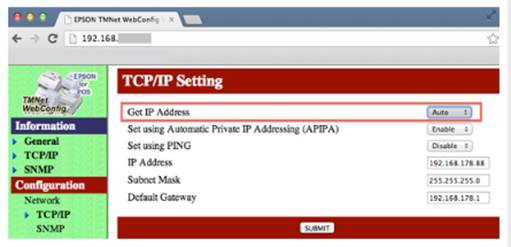
Por ejemplo, en una impresora Epson, puedes acceder a la pantalla de configuración de la impresora, cambiar el ajuste "Obtener dirección IP" a "Automático" y, a continuación, guardar los cambios.
Paso 3: Resuelve los Errores de Conexión
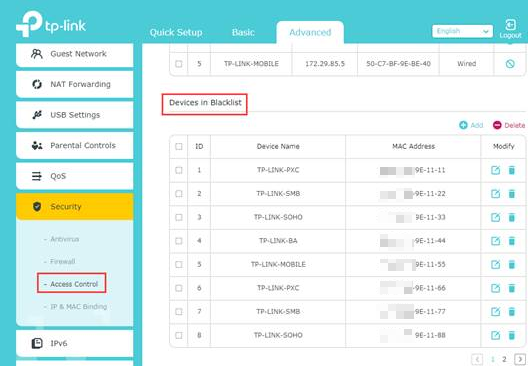
A. No se puede conectar / no se puede unir: por favor, intenta volver a habilitar el adaptador inalámbrico en tu dispositivo y vuelve a intentarlo. También puedes probar a eliminar el perfil de red inalámbrica existente. Si ocurre lo mismo, comprueba si hay algún ajuste especial en los routers inalámbricos, como el Control de Acceso o filtrado MAC. Si es así, asegúrate de que el dispositivo que no puede conectarse de forma inalámbrica no esté en la lista negra.
B. Contraseña incorrecta: por favor, vuelve a comprobar la contraseña inalámbrica en tu router.
Paso 4: Ajusta la Configuración Inalámbrica en el Router
Algunos dispositivos tienen problemas para conectarse cuando el router está configurado en un canal inalámbrico o ancho de canal específico. Ajustar estos valores en tu router TP-Link puede resolver el problema.
Cambiar el Canal y el Ancho de Canal en un Router TP-Link
Paso 5: Reinicia Todos los Dispositivos
Esto es bastante sencillo. Todo lo que necesitas hacer es desenchufar tu cliente, módem y router inalámbrico de la corriente. No basta con simplemente apagarlos. Desconecta todo de la toma de corriente y déjalo desenchufado durante al menos 60 segundos. Luego vuelve a conectar tu módem y router a la corriente. Dales unos momentos para que se enciendan. Cuando todas las luces del módem y del router estén normales, enchufa el cliente y enciéndelo.
Para conocer más detalles sobre cada función y configuración, por favor ve al Centro de Descargas para descargar el manual de tu producto.
Buscar Más
¿Es útil este artículo?
Tus comentarios nos ayudan a mejorar esta web.

_normal_20250418093949d.png)

TP-Link Community
Still need help? Search for answers, ask questions, and get help from TP-Link experts and other users around the world.