
O encaminhamento de portas da TP-Link não está funcionando no roteador ou no Deco? Veja como resolver.
O não funcionamento do redirecionamento de portas (port forwarding) da TP-Link é comumente causado por uma de duas coisas: o roteador possui um endereço IP WAN privado ou CGNAT atribuído pelo seu provedor de internet (ISP), ou o Firewall do Windows está bloqueando a conexão de entrada. Esta página orienta você por cinco etapas de solução de problemas para ajudar a identificar e resolver o problema, abrangendo a acessibilidade do servidor, verificação das regras de redirecionamento, configurações de firewall, tipo de endereço IP WAN e configuração de IP do cliente.
Principais Pontos
- O redirecionamento de portas em um roteador TP-Link ou Deco requer um endereço IP WAN público. Se o IP WAN for privado ou um endereço CGNAT (100.64.0.0–100.127.255.255), o redirecionamento não funcionará, e você deve contatar seu ISP para solicitar um IP público.
- Sempre verifique se o servidor está acessível pela rede local antes de solucionar as regras de redirecionamento. Se o servidor não puder ser alcançado internamente, o problema está nas configurações do servidor, não no roteador.
- O Firewall do Windows pode bloquear conexões de redirecionamento de portas. Definir o perfil da rede como Particular ou desativar temporariamente o firewall é uma etapa de solução recomendada.
- A maioria dos ISPs 4G/LTE e 5G atribui endereços IP privados por padrão, portanto, o redirecionamento de portas não estará disponível a menos que você solicite um endereço IP público ao provedor.
- Se o dispositivo cliente usar um endereço IP estático, certifique-se de que ele esteja na mesma sub-rede do roteador e que o gateway esteja definido como o endereço IP LAN do roteador.
Como Corrigir o Redirecionamento de Portas TP-Link que Não Funciona
Siga as etapas abaixo para solucionar falhas de redirecionamento de portas em um roteador TP-Link.
Passo 1: Verifique se o Servidor está Acessível na Rede Local
Você deve conferir o endereço IP do servidor e o número da porta. Verifique se consegue acessar esse servidor na rede local. Se não conseguir acessar o servidor internamente, verifique as configurações do próprio servidor.
Passo 2: Verifique as Configurações de Redirecionamento de Portas no Roteador
Verifique se a regra de redirecionamento foi inserida corretamente no roteador, incluindo o endereço IP interno correto, o número da porta e o protocolo.
Passo 3: Verifique as Configurações do Firewall do Windows
O firewall do Windows bloqueará conexões de uma sub-rede diferente e dividirá a diferença de acordo com o local de rede escolhido. Você pode consultar a Dica 2.
Passo 4: Verifique o Endereço IP WAN
Se ainda tiver problemas, verifique o endereço IP WAN no seu roteador ou Deco. O redirecionamento de portas no Deco, assim como no roteador, requer um endereço IP WAN público para funcionar. Se for um endereço IP privado, você precisará abrir a mesma porta também no modem/roteador principal (upstream). Consulte a Dica 1 para verificar o IP WAN.
Para provedores com CG-NAT: Comporium e Direct link - serviço de rádio, e a maioria dos ISPs 3G/4G/5G, eles geralmente fornecem ao cliente um endereço IP privado ou endereço CGNAT. Os endereços CGNAT variam de 100.64.0.0 a 100.127.255.255, que parecem IPs públicos mas não são; portanto, isso impedirá o uso de OpenVPN ou redirecionamento de portas e afetará o Tipo de NAT. Você pode contatar o ISP e solicitar um endereço IP Público.
Passo 5: Verifique as Configurações de IP no Dispositivo Cliente
Alguns dispositivos exigem um endereço IP estático em suas configurações de Internet. Portanto, a configuração correta de IP é necessária. O IP deve estar na mesma sub-rede que o roteador, e o gateway nas configurações do cliente deve ser o endereço IP LAN do roteador.
Se for possível, sugerimos que utilize o DHCP para obter um endereço IP diretamente do roteador.
Dica 1: Como Verificar seu Endereço IP WAN
Para Deco
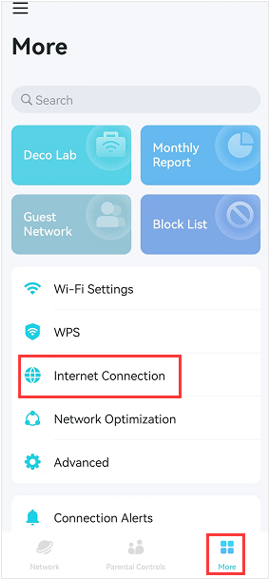
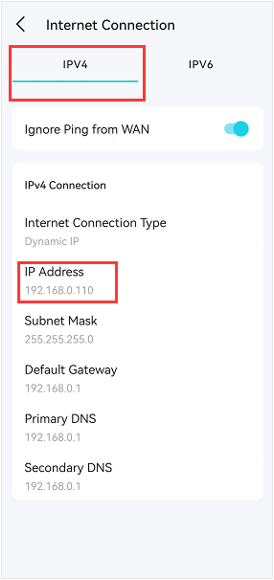
Inicie o aplicativo Deco e vá em Mais > Conexão de Internet > IPv4 para verificar o endereço IP WAN da rede Deco.
Para Roteador Modem DSL / Roteador Wireless / Roteador 4G/5G
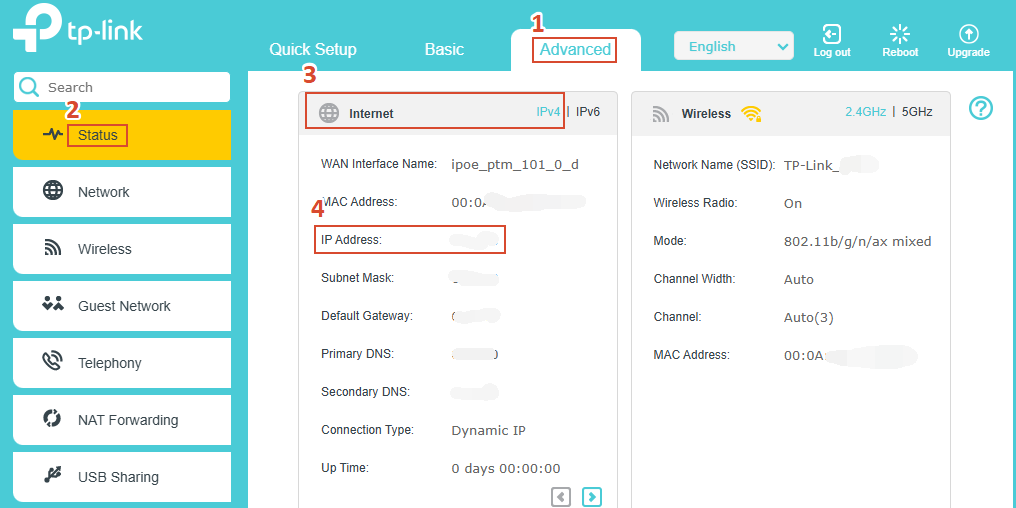
1. Conecte seu dispositivo ao roteador via Wi-Fi ou cabo Ethernet, abra um navegador, insira um dos seguintes endereços baseados no tipo do seu roteador e faça login com suas credenciais:
Para Roteadores Wireless: https://tplinkwifi.net/
Para Roteadores Modem DSL / 4G/5G: http://tpllinkmodem.net/
2. Vá em Avançado > Status > Internet, localize o Endereço IP IPv4.
Nota: A interface real pode variar conforme o modelo.
Dica 2: Como Alterar o Local de Rede do Windows
Método 1: Desativar o firewall do Windows.
Para Windows 7: vá em Painel de Controle > Sistema e Segurança > Windows Firewall, e clique em “Ativar ou desativar o Windows Firewall” para modificá-lo.
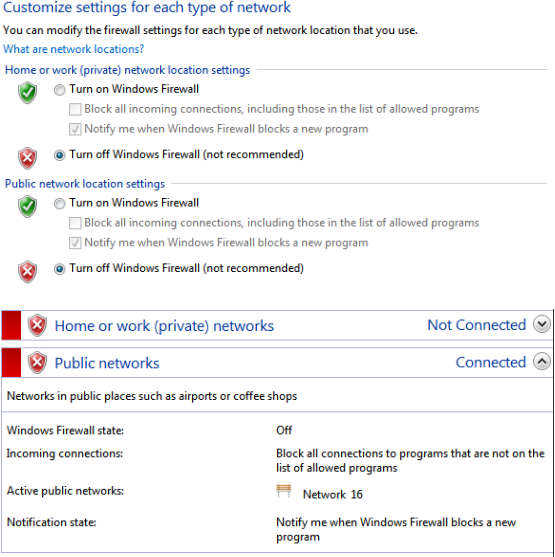
Para Windows 10/11: abra Configurações > Atualização/Privacidade e Segurança > Firewall e proteção de rede, selecione sua rede ativa: Rede Particular ou Rede Pública, e clique no botão Microsoft Defender Firewall para desativá-lo.
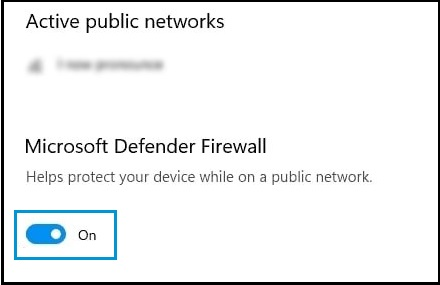
Se você utiliza outros firewalls, como Bitdefender ou Norton, desinstale-os ou coloque-os no modo silencioso.
Método 2: Alterar o tipo de rede para rede Doméstica/Rede Particular.
Para Win7: Vá em Painel de Controle -> Rede e Internet -> Central de Rede e Compartilhamento.

Clique nela e escolha “Rede Doméstica”.
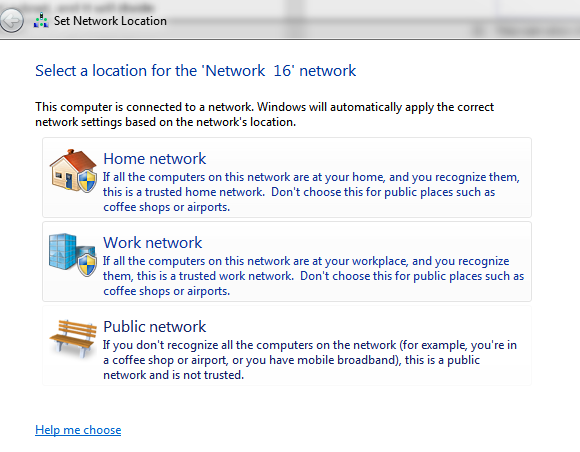
Para Win 10: Vá em Configurações -> Rede e Internet.
Clique na conexão configurada e você verá a configuração do Perfil de rede, salve como “Particular”.
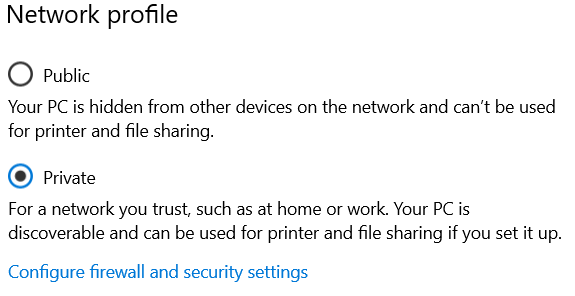
Nota:
- O IP WAN deve ser um endereço IP público. O IP WAN é atribuído dinamicamente pelo provedor. Se o endereço IP WAN do roteador não for um IP público, mas sim um IP privado, isso significa que há outro dispositivo NAT conectado à porta WAN do roteador. Você precisará abrir as portas de serviço nesse dispositivo também.
- Para a maioria dos roteadores 4G LTE, o provedor de internet geralmente fornece um endereço IP privado. Portanto, se quiser fazer o redirecionamento de portas, entre em contato com seu ISP para que lhe atribuam um IP público ou para que façam o redirecionamento de portas do lado deles.
- Um endereço IP público é um endereço exclusivo atribuído diretamente pelo seu ISP e é acessível pela Internet. Um endereço IP privado enquadra-se em intervalos reservados como 192.168.x.x, 10.x.x.x ou 172.16.x.x–172.31.x.x, e não é roteável na Internet pública. Os endereços CGNAT variam de 100.64.0.0 a 100.127.255.255 e também não são publicamente roteáveis.
Se o problema persistir após completar todas as etapas, entre em contato com o suporte técnico da TP-Link.
Procurando por mais
Esta FAQ é útil?
Seu feedback ajuda a melhorar este site.
-F_large_1560310831908g_normal_1577328413052u.jpg)



TP-Link Community
Still need help? Search for answers, ask questions, and get help from TP-Link experts and other users around the world.