
Como alterar o Wi-Fi da câmera Tapo no aplicativo Tapo
Precisa conectar sua câmera Tapo a uma rede Wi-Fi mais forte? O aplicativo Tapo permite que você altere a conexão Wi-Fi da câmera sem precisar reiniciar ou reconfigurar o dispositivo, o que é especialmente conveniente para câmeras instaladas em locais de difícil acesso. Siga os passos abaixo para trocar de rede rapidamente.
Observação: Este recurso não está disponível em todos os modelos de câmera e pode variar de acordo com o hardware e a versão do firmware. Antes de prosseguir, certifique-se de que seu aplicativo Tapo e o firmware do dispositivo estejam atualizados e que a câmera esteja online.
Principais Conclusões
- Mude a conexão da sua câmera Tapo para uma nova rede Wi-Fi diretamente no aplicativo Tapo.
- Não é necessário reiniciar ou reconfigurar o dispositivo durante o processo de troca de Wi-Fi.
- Antes de começar, certifique-se de que a câmera esteja online e que tanto o aplicativo Tapo quanto o firmware da câmera estejam atualizados.
- Se o processo de troca de Wi-Fi falhar ou for interrompido, a câmera permanecerá conectada à rede Wi-Fi anterior.
- Após a troca ser concluída com sucesso, a câmera não se reconectará automaticamente à rede Wi-Fi anterior caso a nova rede se torne instável ou seja desconectada.
Como alternar entre redes Wi-Fi pelo aplicativo Tapo
Passo 1. Abra o aplicativo Tapo e toque na sua câmera na tela inicial para acessar a Visualização ao Vivo.
Passo 2. Toque no ícone de Configurações (engrenagem) no canto superior direito para acessar as Configurações do dispositivo.
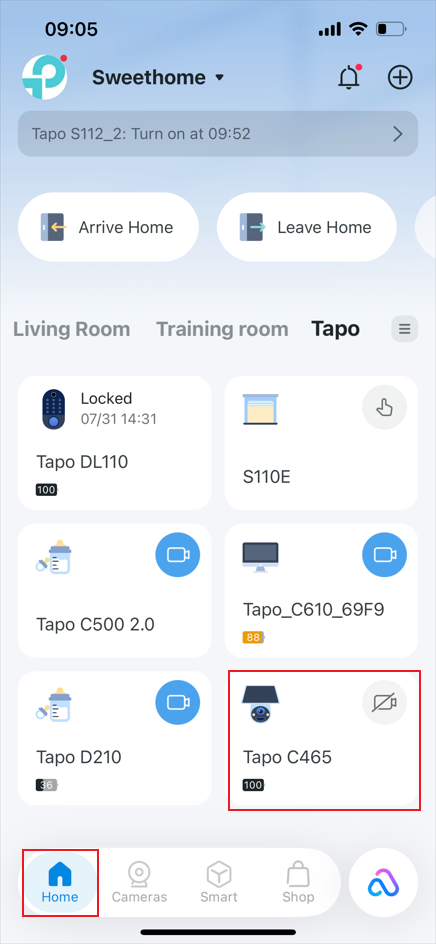
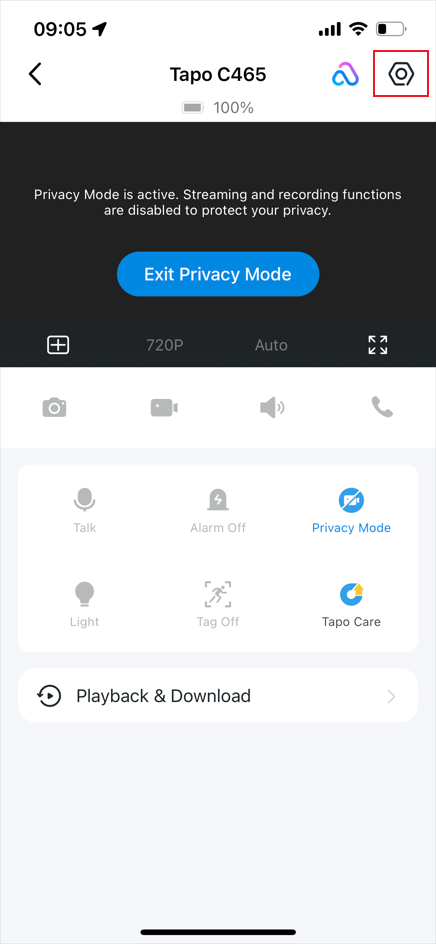
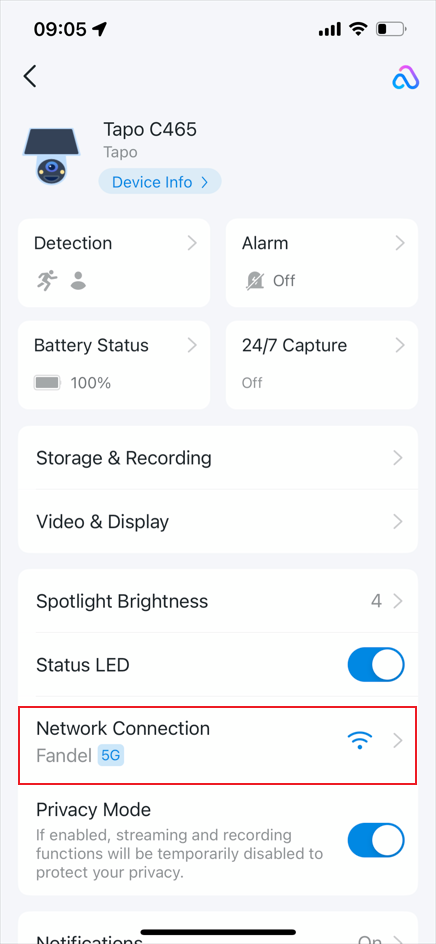
Passo 3. Selecione Conexão de Rede > Alternar Wi-Fi.
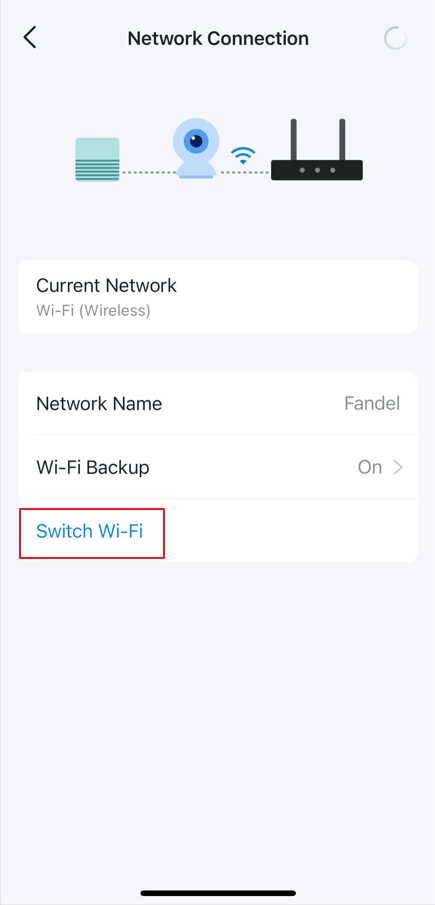
Passo 4. Escolha a nova rede Wi-Fi, digite a senha, verifique as informações da rede Wi-Fi e toque em Avançar.
Se a sua rede Wi-Fi não estiver listada, consulte o Cenário 3 no Guia de Solução de Problemas: Câmera Tapo não conecta ao Wi-Fi.
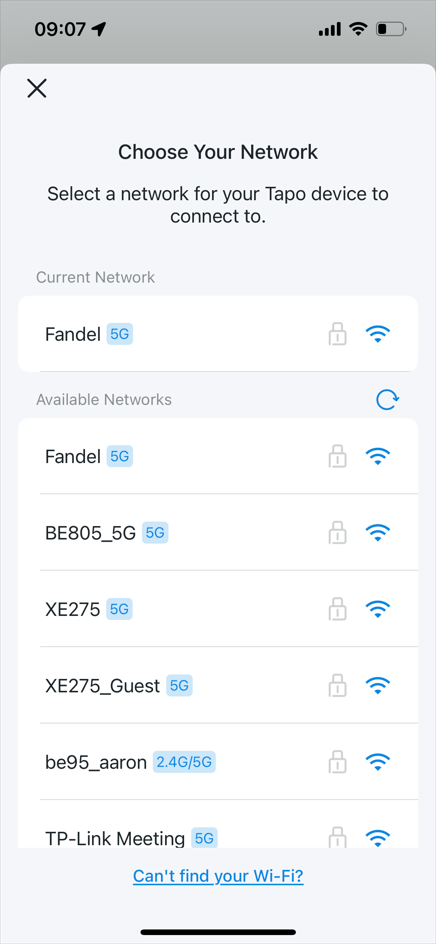
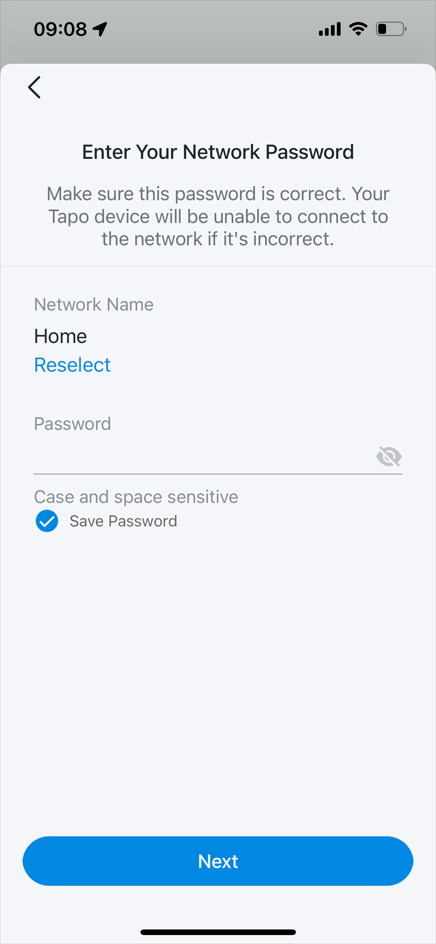
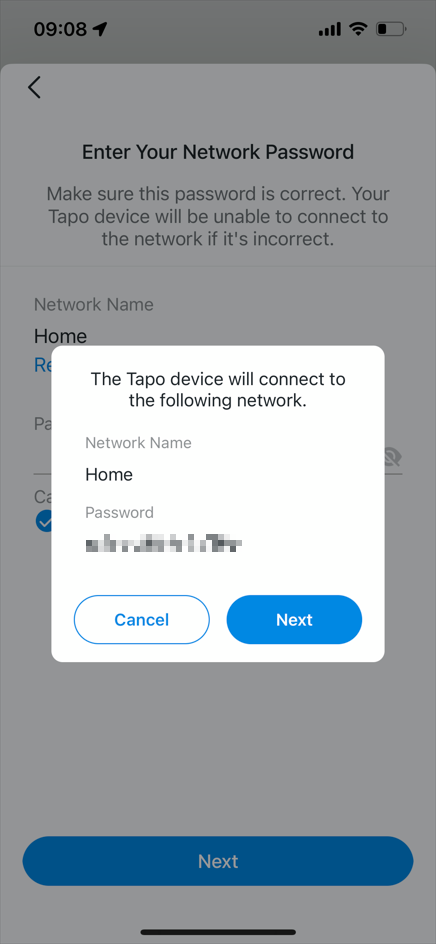
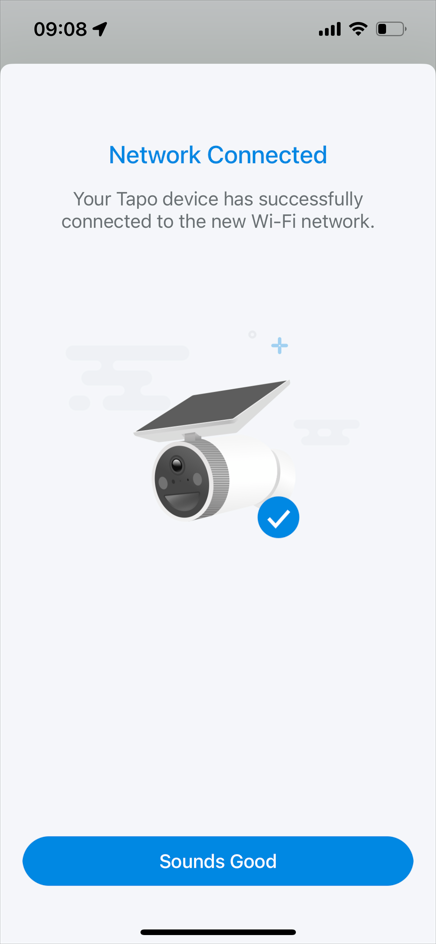
Passo 5. Aguarde a câmera se conectar à nova rede Wi-Fi.
Se a conexão falhar, consulte o Cenário 4 no Guia de Solução de Problemas: Câmera Tapo não conecta ao Wi-Fi.

Perguntas e Respostas
P1: O que acontece se o processo de Wi-Fi do Switch for interrompido ou falhar?
Se o processo de troca de Wi-Fi for cancelado, interrompido ou falhar antes da conclusão, a câmera manterá suas configurações de Wi-Fi existentes e permanecerá conectada à rede Wi-Fi anterior.
P2: A câmera voltará automaticamente para a rede Wi-Fi anterior se a nova se tornar instável ou desconectar?
Assim que a câmera se conectar a uma nova rede Wi-Fi, ela continuará usando essa rede. Ela não retornará automaticamente à rede anterior se a conexão ficar fraca, instável ou indisponível.
Para ajudar a manter a conectividade, recomendamos conectar a câmera a um Hub Tapo e ativar o Backup Wi-Fi.
Se precisar usar uma rede Wi-Fi diferente, você pode alterar manualmente as configurações de Wi-Fi da câmera no aplicativo Tapo. Se a câmera ficar offline, consulte o Guia de Solução de Problemas: Câmera, Campainha ou Dispositivo Inteligente Tapo ficando offline.
Para saber mais sobre cada função e configuração, visite a Central de Downloads para baixar o manual do seu produto.
Procurando por mais
Esta FAQ é útil?
Seu feedback ajuda a melhorar este site.

-F_large_1560310831908g_normal_1577328413052u.jpg)

TP-Link Community
Still need help? Search for answers, ask questions, and get help from TP-Link experts and other users around the world.