
Como ativar a gravação 24 horas por dia, 7 dias por semana, em câmeras Tapo a bateria
A Captura 24/7 é um recurso que tira fotos continuamente em intervalos definidos dentro de uma programação estabelecida. Quando um movimento ou evento é detectado, o sistema alterna para a gravação em taxa de quadros normal. Esse recurso amplia o alcance de detecção e fornece resultados semelhantes à gravação contínua, mas com menor consumo de energia — ajudando a garantir que mais momentos importantes sejam capturados. Este guia explica como ativar a captura 24/7 e como otimizar as configurações para melhor desempenho e duração da bateria.
Observação: a disponibilidade do recurso varia conforme o modelo. Consulte a seção "Este artigo se aplica a" no painel inferior ou lateral, ou verifique a página de configurações da câmera no aplicativo Tapo para confirmar a compatibilidade com a Captura 24 horas por dia, 7 dias por semana.
Principais Conclusões
- O 24/7 Capture utiliza monitoramento baseado em instantâneos para equilibrar o tempo de gravação e a eficiência energética.
- A câmera alterna para a gravação em taxa de quadros normal quando movimentos ou eventos são detectados.
- Intervalos de captura mais curtos, 24 horas por dia, 7 dias por semana, melhoram os detalhes da gravação, mas aumentam o consumo de bateria.
- Recomenda-se o uso de um painel solar para uma operação de captação estável e contínua (24 horas por dia, 7 dias por semana).
ComohabilitarCaptura 24 horas por dia, 7 dias por semana
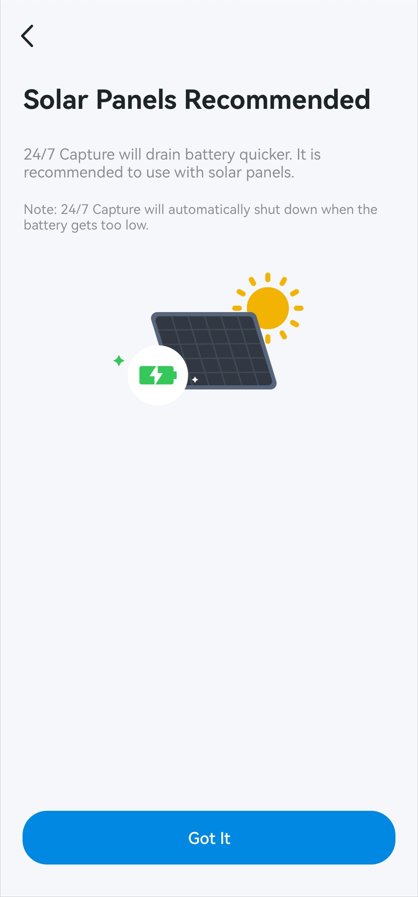
Observação: Habilitar a Captura 24 horas por dia, 7 dias por semana, aumenta o consumo de energia. Recomenda-se o uso de um painel solar para operação contínua. A Captura 24 horas por dia, 7 dias por semana, será desligada automaticamente quando a bateria estiver muito fraca.
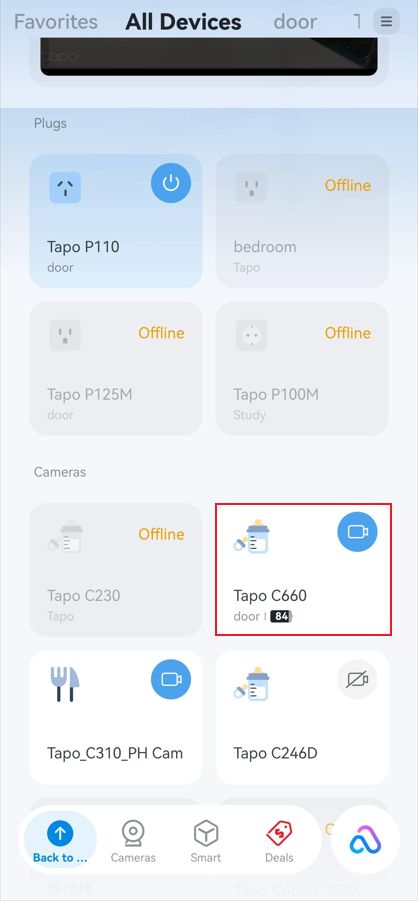
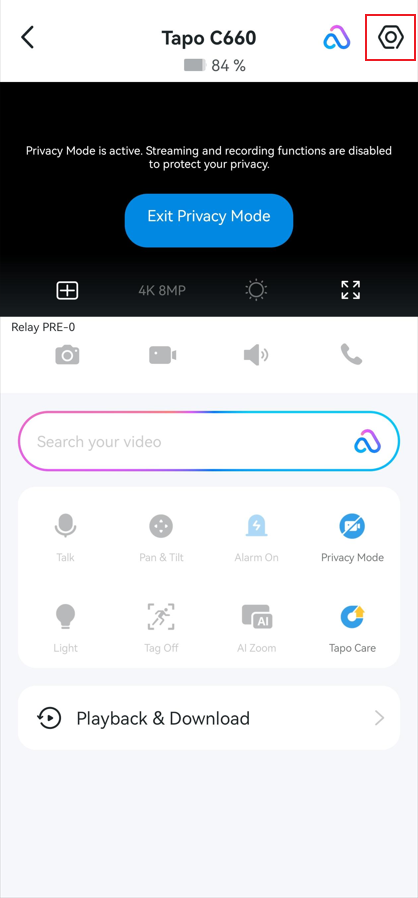
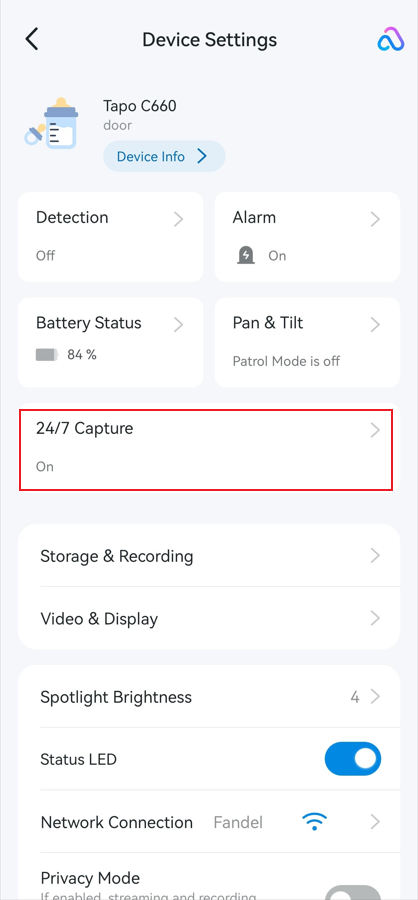
Passo 1.Abra a página inicial do aplicativo Tapo, toque no cartão do seu dispositivo de câmera para entrar na Visualização ao Vivo. Toque no ícone de engrenagem no canto superior direito para abrir as Configurações do Dispositivo e selecione Captura 24 horas por dia, 7 dias por semana..
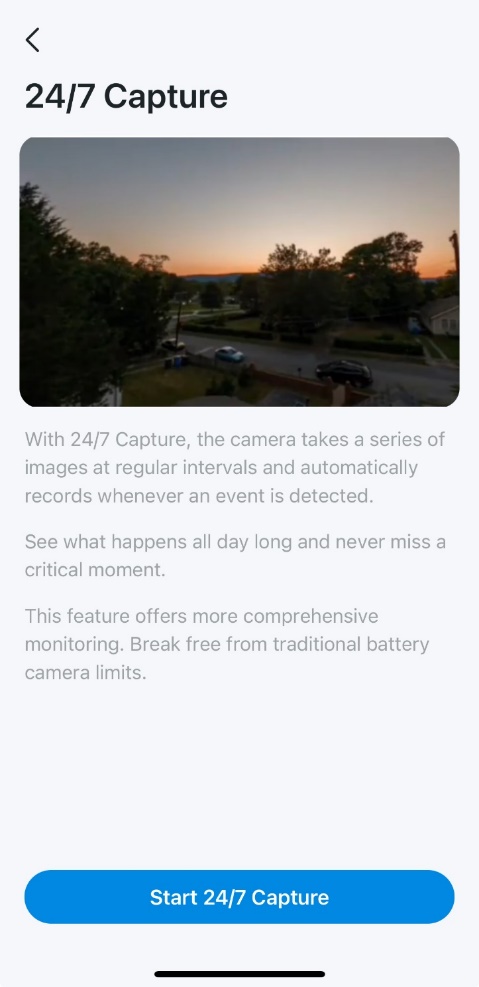
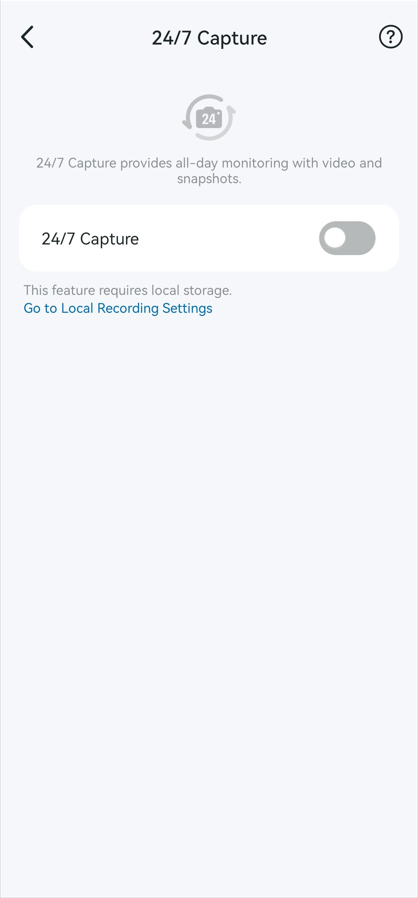
Etapa 2. Se esta for a primeira vez que você configura a Captura 24 horas por dia, 7 dias por semana, toque em Iniciar Captura 24 horas por dia, 7 dias por semana. Caso contrário, ative a Captura 24 horas por dia, 7 dias por semana.
Passo 3.Conecte sua câmera a um painel solar e toque em Entendi.
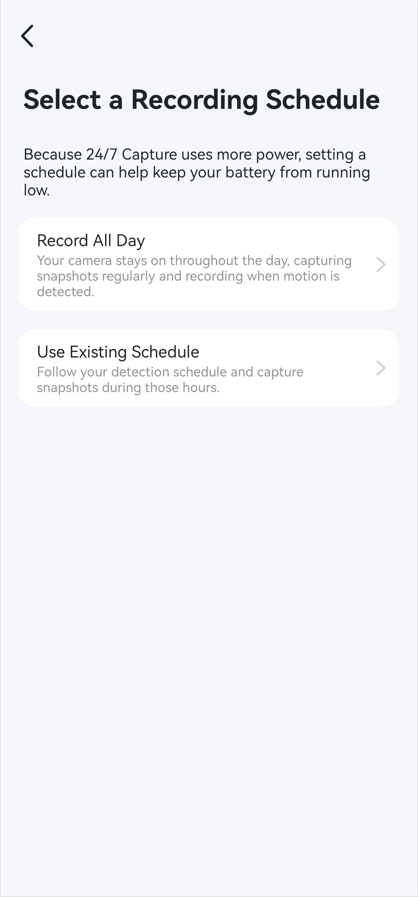
Etapa 4. Selecione uma programação de gravação de captura 24 horas por dia, 7 dias por semana.
- Grave o dia todo: Sua câmera permanece ligada durante todo o dia, capturando fotos regularmente e gravando quando detecta movimento.
- Usar programação existente: A câmera segue sua programação de detecção atual e captura imagens durante essas horas.
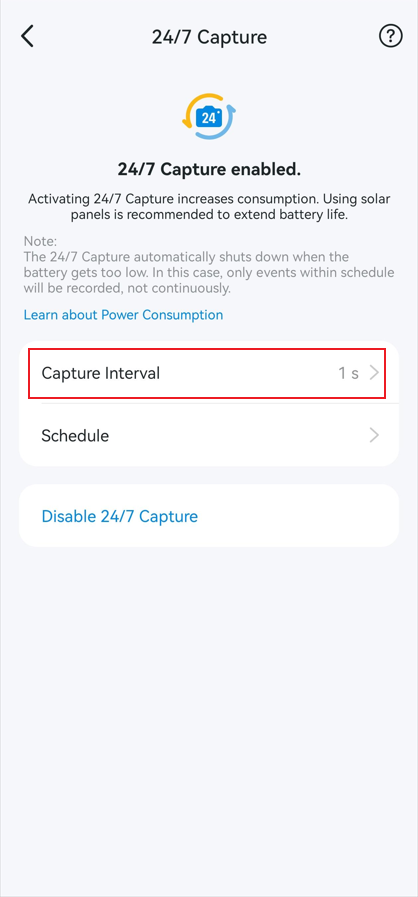
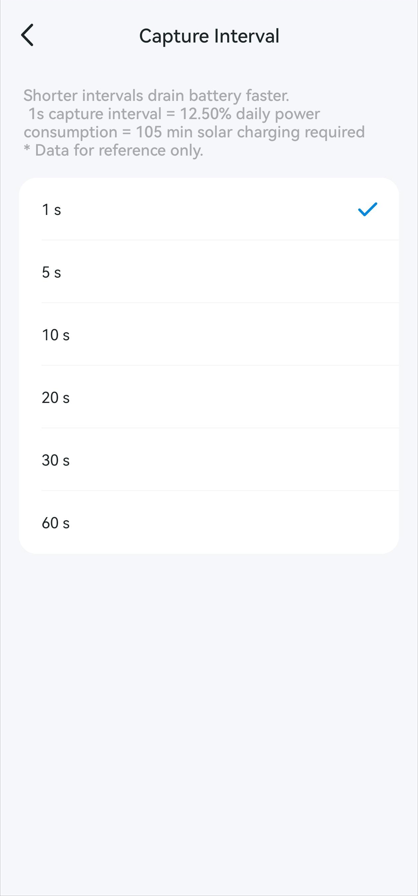
Passo 5. Toque em Intervalo de Captura para escolher a frequência com que as fotos são tiradas. Intervalos mais curtos consomem a bateria mais rapidamente.
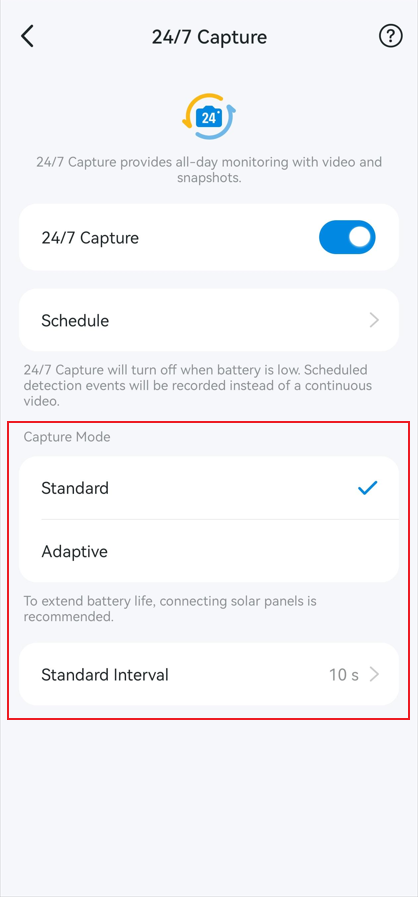
Para alguns modelos, você pode selecionar o Modo de Captura como Padrão ou Adaptativo.
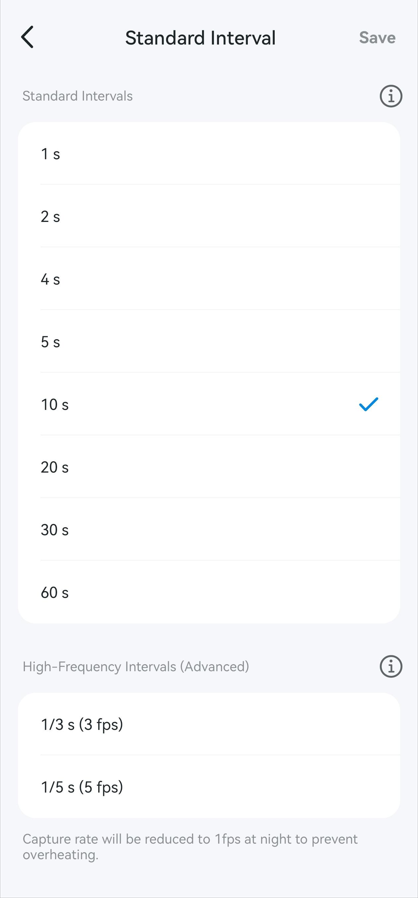
Com o Modo Padrão, você pode escolher Intervalos Padrão ou Intervalos de Alta Frequência.
Nota: Ao usar opções de alta frequência (por exemplo, 1/3 s ou 1/5 s), o sistema reduz automaticamente a taxa para 1 fps à noite para evitar superaquecimento. A taxa original é retomada durante o dia.
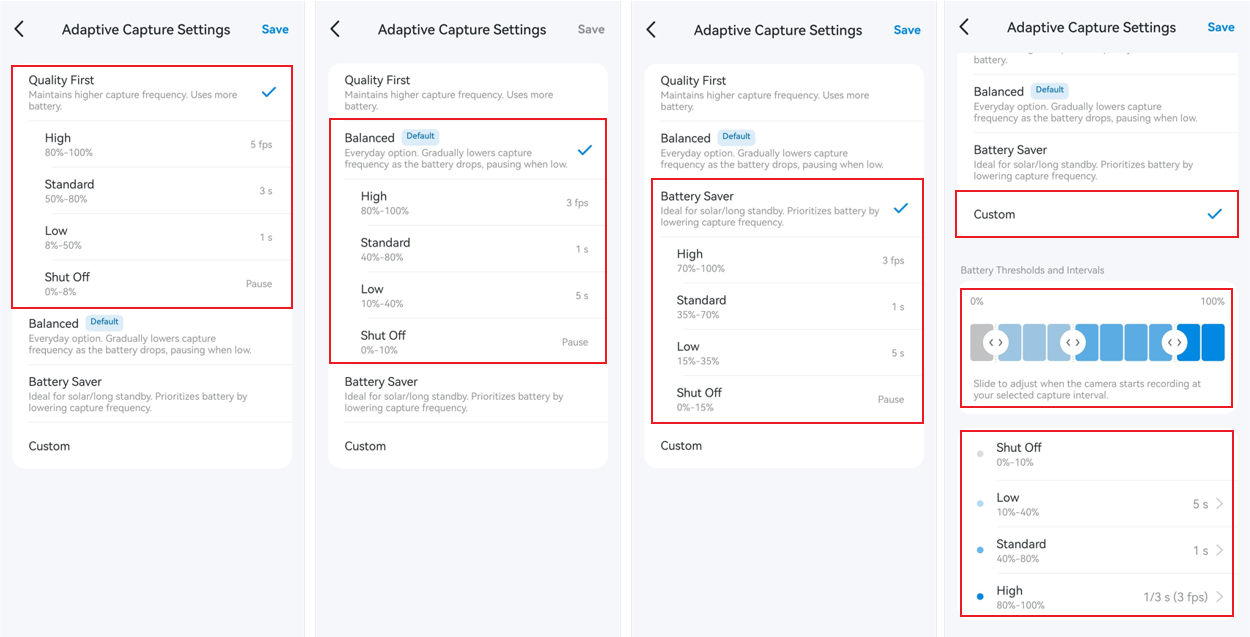
Com o Modo Adaptativo, você pode escolher Qualidade em Primeiro Lugar, Equilibrado, Economia de Bateria ou Personalizado, e a frequência de captura será ajustada com base no nível da bateria.
- Qualidade em primeiro lugar: Mantém uma frequência de captura mais alta. Consome mais bateria.
- Equilibrado: Reduz gradualmente a frequência de captura à medida que a bateria descarrega, pausando quando estiver fraca.
- Economizador de bateria: Ideal para energia solar/longos períodos em espera. Prioriza a bateria reduzindo a frequência de captura.
- Personalizado: Permite o ajuste manual dos limites da bateria e dos intervalos de captura.
Perguntas e Respostas
P1: Como são exibidas as capturas instantâneas do recurso 24/7 Capture na página Reprodução do aplicativo Tapo?
A captura 24 horas por dia, 7 dias por semana, garante que sua câmera grave continuamente, não apenas quando eventos de detecção são detectados, mas também quando nenhum evento de detecção é detectado.
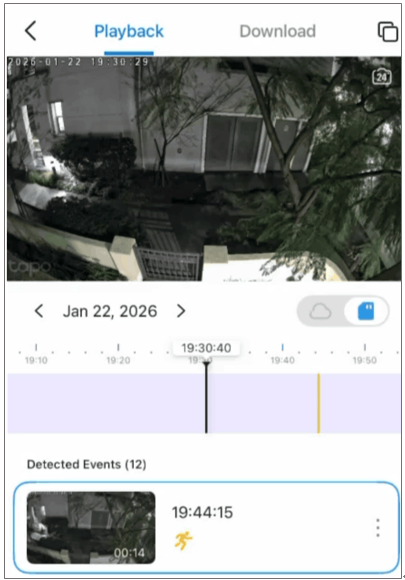
- Quando nenhum evento é detectado, o aplicativo captura instantâneos com uma taxa de quadros menor (com base no intervalo escolhido) para economizar bateria. Isso cria um efeito de timelapse durante a reprodução no aplicativo Tapo.
- Quando um evento é detectado (como movimento, pessoa, veículo, etc.), a câmera alterna para a gravação normal em alta taxa de quadros para obter detalhes nítidos. (Tomemos como exemplo a Tapo C460, que gravará as imagens a 15 fps neste momento.)
Consulte a imagem abaixo, na linha do tempo de reprodução:
Barra roxa = Captura de vídeo 24 horas por dia, 7 dias por semana (reproduz como um clipe em time-lapse) Outras barras coloridas = gravações acionadas por eventos de detecção — por exemplo, barra laranja para eventos de movimento.
P2: Qual a diferença entre Captura 24 horas por dia, 7 dias por semana, Detecção PIR e Gravação Contínua?
Para mais detalhes, consulte a tabela a seguir:
|
Recurso |
Captura 24 horas por dia, 7 dias por semana |
Detecção PIR |
Gravação contínua |
|
Mecanismo de disparo |
Detecção de diferença de imagens |
Detecção de movimento por infravermelho |
Gravando sempre |
|
Consumo de energia |
Moderado (muito maior que o PIR, mas menor que o contínuo) |
Baixo |
Alto |
|
Uso de armazenamento |
Inferior à gravação contínua |
Captura inferior a 24 horas por dia, 7 dias por semana |
Mais alto |
|
Alcance de Detecção |
Mais longo (até 15 m para humanos, mais de 30 m para veículos) |
Mais curto (até 9 m) |
Não aplicável (nenhuma detecção) |
|
Caso de uso |
Ideal para monitoramento com eficiência energética e boa cobertura |
Ideal para baixo consumo de energia |
Ideal para gravação contínua, mas consome muita energia |
P3: Quais são os efeitos após ativar a Captura 24 horas por dia, 7 dias por semana?
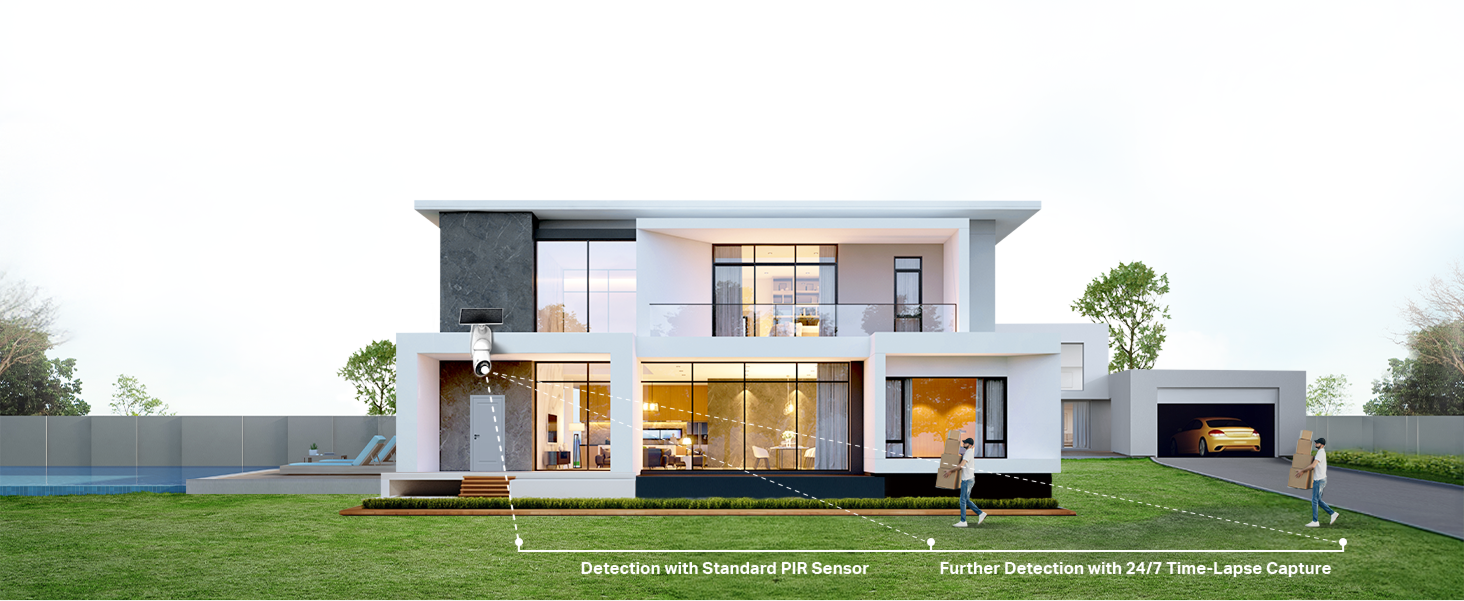
Após ativar a Captura 24/7, o alcance de detecção será ampliado e eventos fora do alcance original de detecção do sensor PIR também poderão ser detectados. Nesse caso, recomenda-se definir a área de detecção ou ajustar a posição de instalação para evitar alertas de detecção desnecessários.
Além disso, como habilitar a Captura 24 horas por dia, 7 dias por semana aumenta o número de ativações e mantém a detecção de ativação original do sensor PIR ativa, as diretrizes de instalação para evitar que ativações frequentes descarreguem a bateria ainda se aplicam. Por exemplo, evite apontar a câmera diretamente para uma rua movimentada ou árvores que balançam.
P4: O recurso Captura 24/7 pode ser usado sem um cartão SD ou armazenamento em Hub?
Não, o recurso Captura 24 horas por dia, 7 dias por semana, requer armazenamento em cartão SD ou em um Hub para funcionar corretamente. O armazenamento em nuvem do Tapo Care não é compatível com o recurso Captura 24 horas por dia, 7 dias por semana, no momento.
Para ativar a captura 24 horas por dia, 7 dias por semana, ative a gravação local e selecione Armazenamento da câmera ou Armazenamento do hub como local de armazenamento no aplicativo Tapo > Configurações da câmera > Armazenamento e gravação.
Observação: Atualize seu H200 para a versão 1.6.5 ou posterior e seu H500 para a versão 1.3.1 ou posterior para que o armazenamento do Hub seja totalmente compatível com a Captura 24 horas por dia, 7 dias por semana.
P5: Como as configurações de intervalo da Captura 24/7 afetam a duração da bateria?
Confira a tabela abaixo para obter uma estimativa do desempenho da bateria:
|
Intervalo de quadros (s) |
Autonomia da bateria com carga completa (sem painel solar) |
Tempo de carregamento solar suficiente para um dia de uso |
|
1 |
8 dias |
105 minutos |
|
5 |
25 dias |
<45 minutos |
|
10 |
37 dias |
<45 minutos |
|
20 |
42 dias |
<45 minutos |
|
30 |
51 dias |
<45 minutos |
|
60 |
55 dias |
<45 minutos |
Notas:
1. A duração da bateria e o tempo de carregamento solar são baseados em testes de laboratório da Tapo, considerando 23 eventos diurnos e 12 eventos noturnos por dia, cada um acionando uma gravação de vídeo de 13 segundos com o dispositivo em modo de espera no restante do tempo.
2. O tempo de carregamento solar é medido em condições de teste padrão (1000 W/ ㎡ , 25 °C , AM1.5). O desempenho real pode variar dependendo das configurações do dispositivo, padrões de uso, especificações do roteador e condições ambientais.
Q6: Qual é o espaço de armazenamento utilizado pelo recurso Captura 24/7 no cartão SD?
Quando nenhum evento de detecção é acionado, com um intervalo de captura de 10 segundos, a gravação de captura 24 horas por dia, 7 dias por semana, consome cerca de 173 MB por dia. Se o intervalo for definido para 1 segundo, consumirá cerca de 1730 MB por dia.
A tabela a seguir mostra o número aproximado de dias que o armazenamento pode conter gravações de captura 24 horas por dia, 7 dias por semana:
|
Intervalo de captura |
16GB |
32GB |
64GB |
128GB |
256GB |
512GB |
|
1 segundo |
~9 dias |
~18 dias |
~36 dias |
~73 dias |
~147 dias |
~294 dias |
|
10 segundos |
~91 dias |
~184 dias |
~368 dias |
~736 dias |
~1472 dias |
~2944 dias |
P7: Qual é a diferença entre Gravar o dia todo e Usar a programação existente ao tentar ativar a captura 24 horas por dia, 7 dias por semana?
A opção Gravar o dia todo mantém a câmera ligada durante todo o dia e a semana, capturando fotos regularmente e gravando quando houver detecção de movimento.
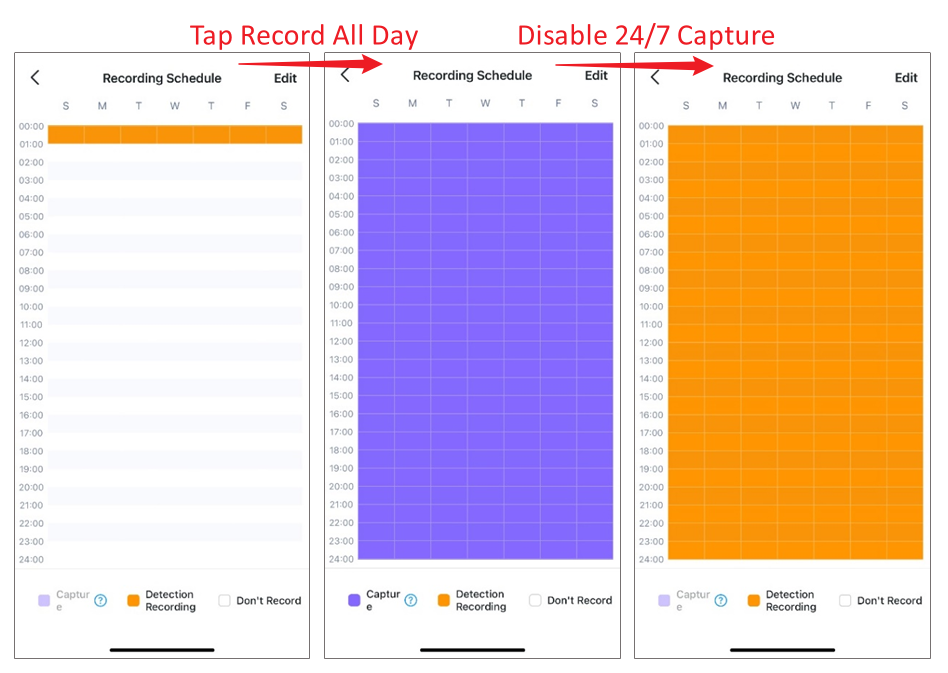
Ao selecionar Usar Programação Existente, a câmera gravará de acordo com sua programação de detecção existente e capturará imagens durante essas horas.
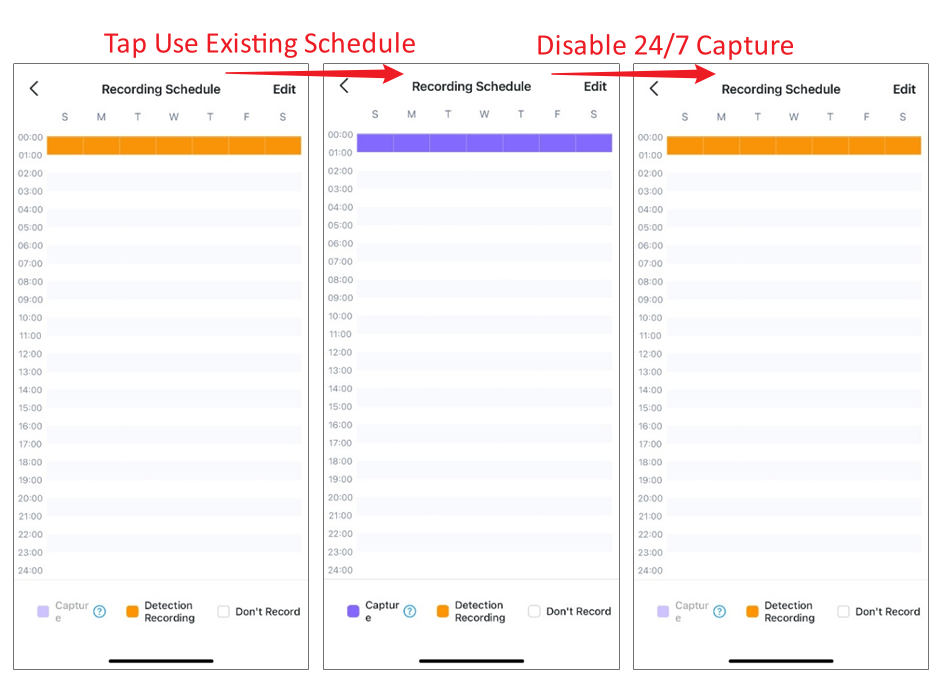
Independentemente da opção escolhida, se você desativar manualmente a função de Captura 24 horas por dia, 7 dias por semana, ou se a câmera a desativar automaticamente, a programação de gravação de Captura 24 horas por dia, 7 dias por semana, retornará à programação de Gravação por Detecção.
Para obter mais detalhes sobre cada função e configuração, acesse a Central de Downloadspara baixar o manual do seu produto.
Procurando por mais
Esta FAQ é útil?
Seu feedback ajuda a melhorar este site.

TP-Link Community
Still need help? Search for answers, ask questions, and get help from TP-Link experts and other users around the world.