
Como habilitar e configurar o IPv6 no seu Deco
O Deco suporta conexões de internet IPv6, e você pode ativar o IPv6 diretamente no aplicativo Deco. O tipo de conexão selecionado deve corresponder ao que seu provedor de internet (ISP) fornece. Se você não tiver certeza de qual tipo usar, entre em contato com seu provedor antes de começar.
Ao longo deste guia, usaremos o Deco M5 como exemplo.
Principais Pontos
- Para ativar o IPv6 no seu Deco, abra o aplicativo Deco e vá em Mais > Conexão de Internet > IPv6, ative a opção e selecione o tipo de conexão.
- Existem quatro tipos de conexão de internet IPv6: IP Dinâmico (padrão), PPPoE, Túnel 6to4 e Bridge. Seu provedor fornecerá o tipo correto e as credenciais necessárias.
- Para PPPoE, o Deco utiliza a conta IPv4 por padrão. Se o seu provedor fornecer contas IPv4 e IPv6 separadas, desative a opção "Sincronizar Conta IPv4" e insira as credenciais IPv6 manualmente.
- O tipo de conexão Túnel 6to4 requer uma conexão de internet IPv4 ativa como pré-requisito.
- Se o Deco estiver conectado a outro roteador que já fornece acesso IPv6 para todos os dispositivos, use o tipo de conexão Bridge.
- Uma vez salvo, verifique se seus dispositivos mostram uma conexão IPv6.
Nota: Antes de configurar uma conexão de internet IPv6 no seu aplicativo Deco, certifique-se de que seu telefone esteja conectado à rede Deco.
Aqui tomamos o Deco M5 como exemplo.
Passos para Ativar o IPv6 no Deco
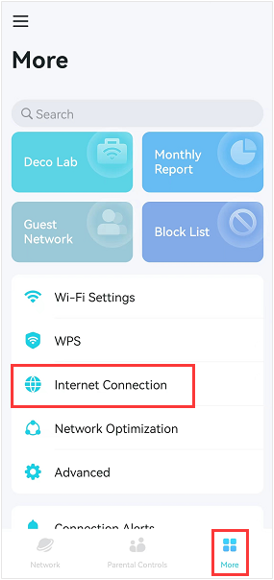
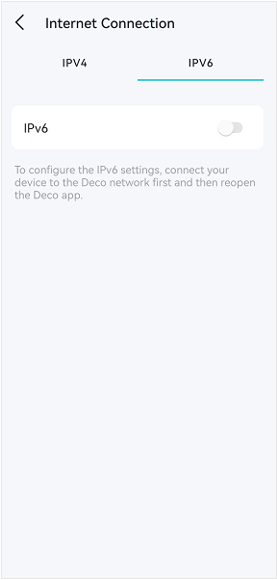
1. Inicie o aplicativo Deco e vá em Mais > Conexão de Internet > IPv6 para ativá-lo.
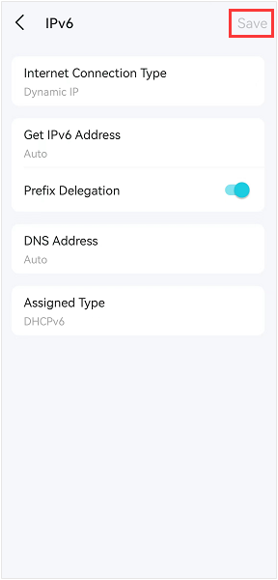
2. Selecione o Tipo de conexão IPv6 fornecido pelo seu provedor.
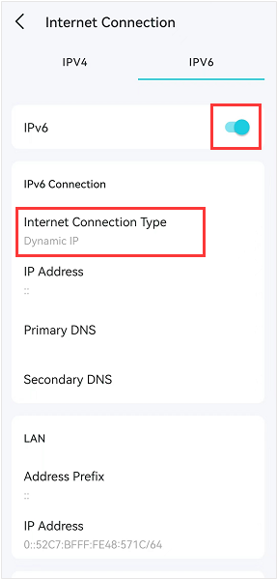
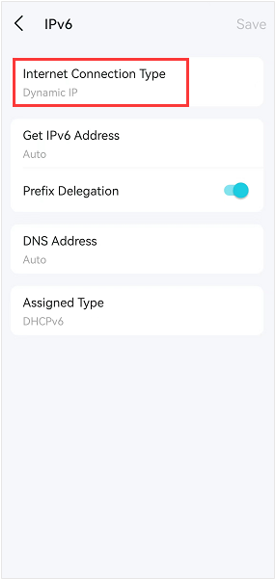
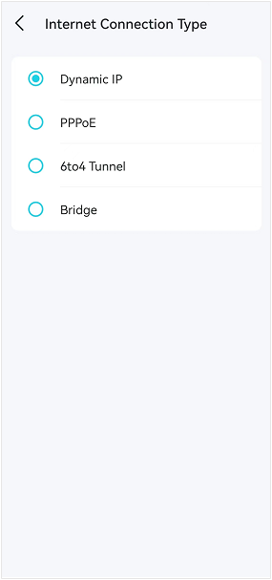
Existem quatro tipos de conexão de internet IPv6: IP Dinâmico (por padrão), PPPoE, túnel 6to4 e Bridge. Seu provedor fornecerá os detalhes de configuração para o seu tipo de conexão.
Nota: Entre em contato com seu provedor se você não souber o seu tipo de conexão IPv6 ou os detalhes de configuração.
IP Dinâmico
Selecione as informações adequadas conforme necessário.
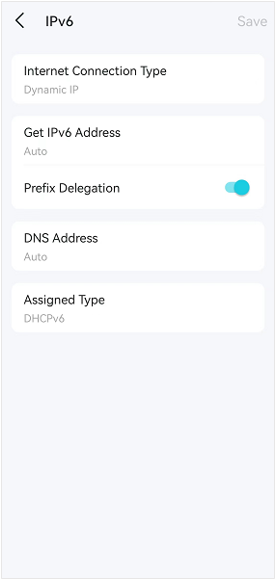
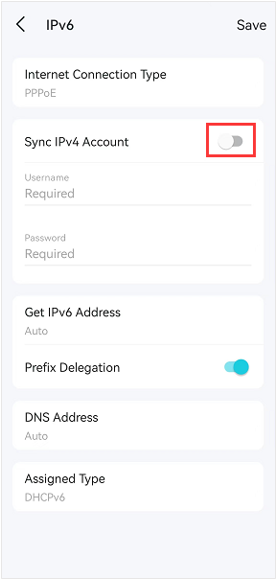
PPPoE
Por padrão, o roteador usa a conta IPv4 para se conectar ao servidor IPv6. Se o seu provedor fornecer duas contas separadas para IPv4 e IPv6, desative a opção Sincronizar Conta IPv4 e insira manualmente o nome de usuário e a senha do IPv6.
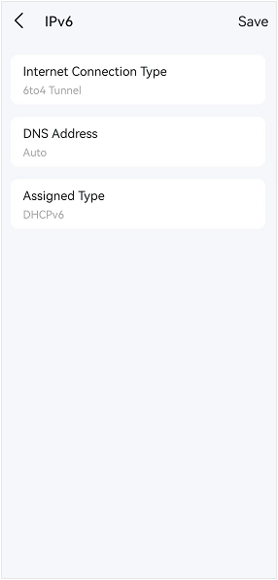
Túnel 6to4
Selecione as informações adequadas conforme necessário. Uma conexão de internet IPv4 é necessária para este tipo de conexão.
Bridge
Se o seu Deco estiver conectado a outro roteador que fornece acesso à Internet IPv6 para todos os dispositivos conectados, você precisará selecionar Bridge como o Tipo de Conexão de Internet.
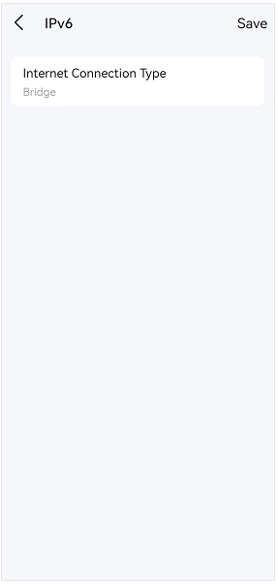
3. Toque em Salvar para aplicar suas configurações.
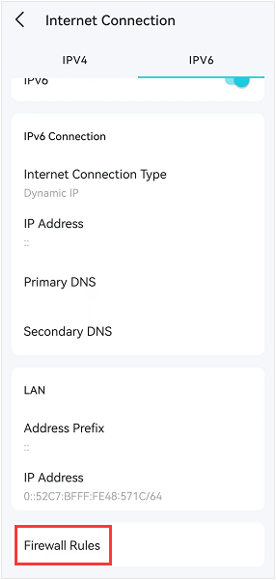
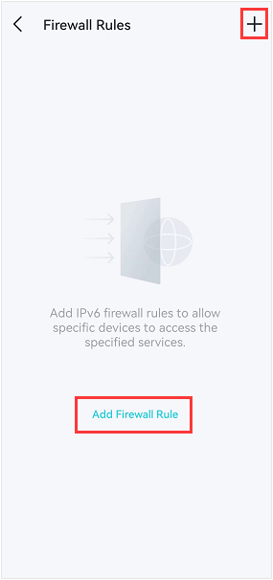
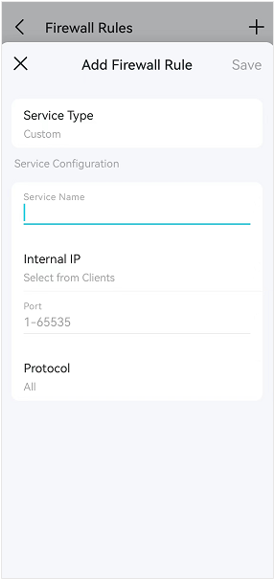
4. (Opcional) Toque em Regras de Firewall na página Conexão de Internet > IPv6, clique no ícone + ou toque em Adicionar Regra de Firewall para permitir que dispositivos específicos acessem serviços determinados.
Procurando por mais
Esta FAQ é útil?
Seu feedback ajuda a melhorar este site.
-F_large_1560310831908g_normal_1577328413052u.jpg)


TP-Link Community
Still need help? Search for answers, ask questions, and get help from TP-Link experts and other users around the world.