
Como configurar o IPv6 em roteadores Wi-Fi TP-Link
Este guia explica como habilitar o IPv6 em um roteador e configurar as definições corretas para sua conexão.
Pontos Principais
- Para habilitar o IPv6 em um roteador TP-Link, faça login na página de gerenciamento web, vá em Avançado > IPv6 e ative a opção IPv6. As opções de configuração exibidas em seguida dependerão do tipo de conexão IPv6.
- O tipo de conexão IPv6 “IP Dinâmico” é frequentemente utilizado por provedores de internet a cabo.
- Se o seu tipo de conexão IPv6 for PPPoE, selecione PPPoE como tipo de conexão IPv6 e mantenha a opção "Compartilhar a mesma sessão PPPoE com IPv4" habilitada, a menos que o provedor tenha fornecido credenciais separadas para IPv6.
- Se houver um roteador principal antes do seu roteador TP-Link (duplo NAT), selecione Pass-Through (Bridge) como tipo de conexão IPv6 e clique em Salvar.
- Se o seu provedor forneceu um endereço IPv6 estático, selecione IP Estático e insira manualmente o endereço IPv6, gateway padrão e informações de DNS fornecidas pelo provedor.
Antes de Começar:
Para habilitar o IPv6 no seu roteador TP-Link, será necessário saber qual é o seu tipo de conexão IPv6, pois isso determinará qual dos quatro casos abaixo se aplica ao seu cenário.
- PPPoE
- IP Dinâmico (SLAAC/DHCPv6)
- Pass-Through (Bridge)
- IP Estático
Nota: Seu provedor de internet (ISP) deve ter informado o tipo de conexão e quaisquer credenciais de login necessárias. Caso tenha dúvidas, entre em contato com o provedor primeiro.
Configurar IPv6 em um Roteador TP-Link
1. Conecte-se ao roteador via Wi-Fi ou utilizando um cabo Ethernet. Abra um navegador de internet e acesse https://tplinkwifi.net/. Faça login utilizando a senha do roteador.
2. Vá em Avançado > IPv6.
3. Habilite o IPv6.
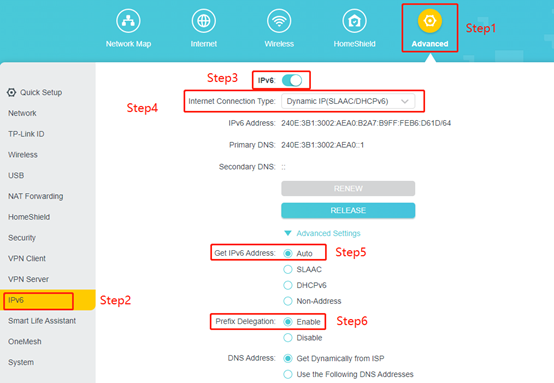
Caso 1: IP Dinâmico (ISP a Cabo)
1. Selecione IP Dinâmico (SLAAC/DHCPv6).
2. Expanda as Configurações Avançadas, selecione Auto em Obter Conexão IPv6, habilite Delegação de Prefixo e depois clique em Salvar no canto inferior direito.
Caso 2: PPPoE
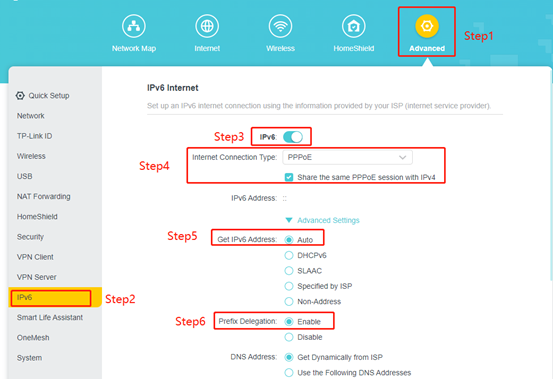
1. Selecione PPPoE. A opção Compartilhar a mesma sessão PPPoE com IPv4 ficará marcada por padrão.
Se o seu provedor fornecer contas separadas para IPv4 e IPv6, desmarque essa opção e insira manualmente o nome de usuário e senha fornecidos pelo provedor para a conexão IPv6.
2. Vá até a aba Configurações Avançadas e selecione Auto na opção “Obter Endereço IPv6”.
3. Selecione Habilitar em “Delegação de Prefixo”.
4. Clique em Salvar.
Caso 3: Pass-Through (Bridge) — Roteador Principal Presente
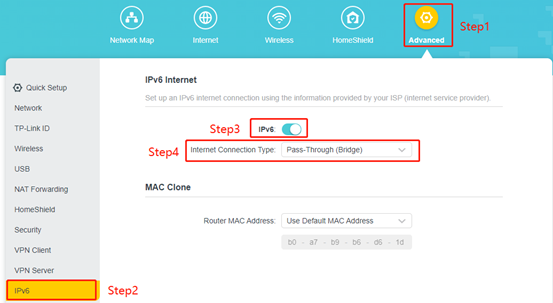
1. Selecione Pass-Through (Bridge) como Tipo de Conexão de Internet.
2. Clique em Salvar.
Caso 4: IP Estático
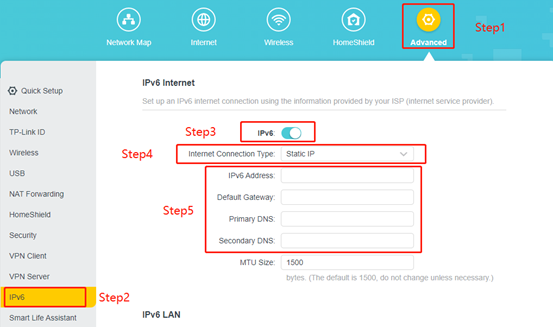
1. Selecione IP Estático.
2. Insira manualmente as informações fornecidas pelo provedor de internet.
Nota: Se você não souber qual é o tipo da sua conexão de internet, entre em contato com o provedor ou avalie com base nas informações já fornecidas por ele.
3. Clique em Salvar.
Para obter mais detalhes sobre as configurações e recursos do seu roteador, acesse a Central de Downloads para baixar o manual do seu produto.
Procurando por mais
Esta FAQ é útil?
Seu feedback ajuda a melhorar este site.

1.0_normal_20210812031127k.png)


TP-Link Community
Still need help? Search for answers, ask questions, and get help from TP-Link experts and other users around the world.