
Como configurar o Deco
Nota: Os recursos disponíveis no Deco podem variar conforme o modelo e a versão do software. Todos os passos e imagens descritos aqui são apenas exemplos e podem não refletir a sua experiência real com o Deco.
A configuração do Deco é feita inteiramente através do aplicativo Deco, disponível para Android e iOS. Antes de começar, você precisará de um ID TP-Link ou de uma conta TP-Link Cloud existente. Para saber mais sobre como navegar no aplicativo após a configuração, consulte Conhecendo o seu aplicativo Deco.
Principais Conclusões (Key Takeaways)
- O Deco só pode ser configurado através do aplicativo Deco, disponível para Android e iOS. Baixe-o na Google Play ou na App Store antes de começar.
- Durante a configuração, você conectará uma unidade Deco ao seu modem usando um cabo Ethernet e ligará ambos os dispositivos. O aplicativo Deco guiará você na seleção do seu tipo de conexão (como Dynamic IP, PPPoE ou Static IP).
- Aguarde até que o LED do Deco mude para azul piscante antes de prosseguir. Se o LED não piscar em azul, pressione o botão Reset por um segundo e aguarde cerca de dois minutos até que o LED mude para azul piscante.
- O nome da rede Wi-Fi e a senha são criados durante a configuração. Após a conclusão, conecte todos os seus dispositivos à nova rede Deco.
- Se o seu pacote incluir mais de uma unidade Deco, conecte as unidades adicionais à tomada após a conclusão da configuração. Elas se juntarão à rede automaticamente em até dois minutos.
- Se você possui dispositivos de casa inteligente (câmeras, tomadas, lâmpadas), configure o Deco Smart Home Setup para evitar falhas de pareamento e quedas frequentes de conexão.
Antes de Começar
Notas:
1. Para garantir que o processo de configuração ocorra sem problemas, desative o modo de Economia de Energia (Power-Saving) no seu celular antes de começar.
2. Para o iOS 14 ou superior, é necessário permitir o acesso à Rede Local (Local Network) para concluir o processo de configuração. Se você estiver usando um dispositivo Android, veja por que o aplicativo Deco para Android exige a permissão de localização.
O Deco só pode ser configurado através do aplicativo Deco, que está disponível para Android e iOS. Os passos abaixo utilizam o Deco X60 como exemplo.
Passo 1: Baixe o Aplicativo Deco
Acesse a Google Play ou a App Store para baixar o aplicativo Deco e instale-o em seu smartphone ou tablet Android ou iOS. Você também pode escanear o código QR exibido abaixo, que direciona diretamente para a página de download do aplicativo Deco.

Passo 2: Faça Login na sua Conta TP-Link
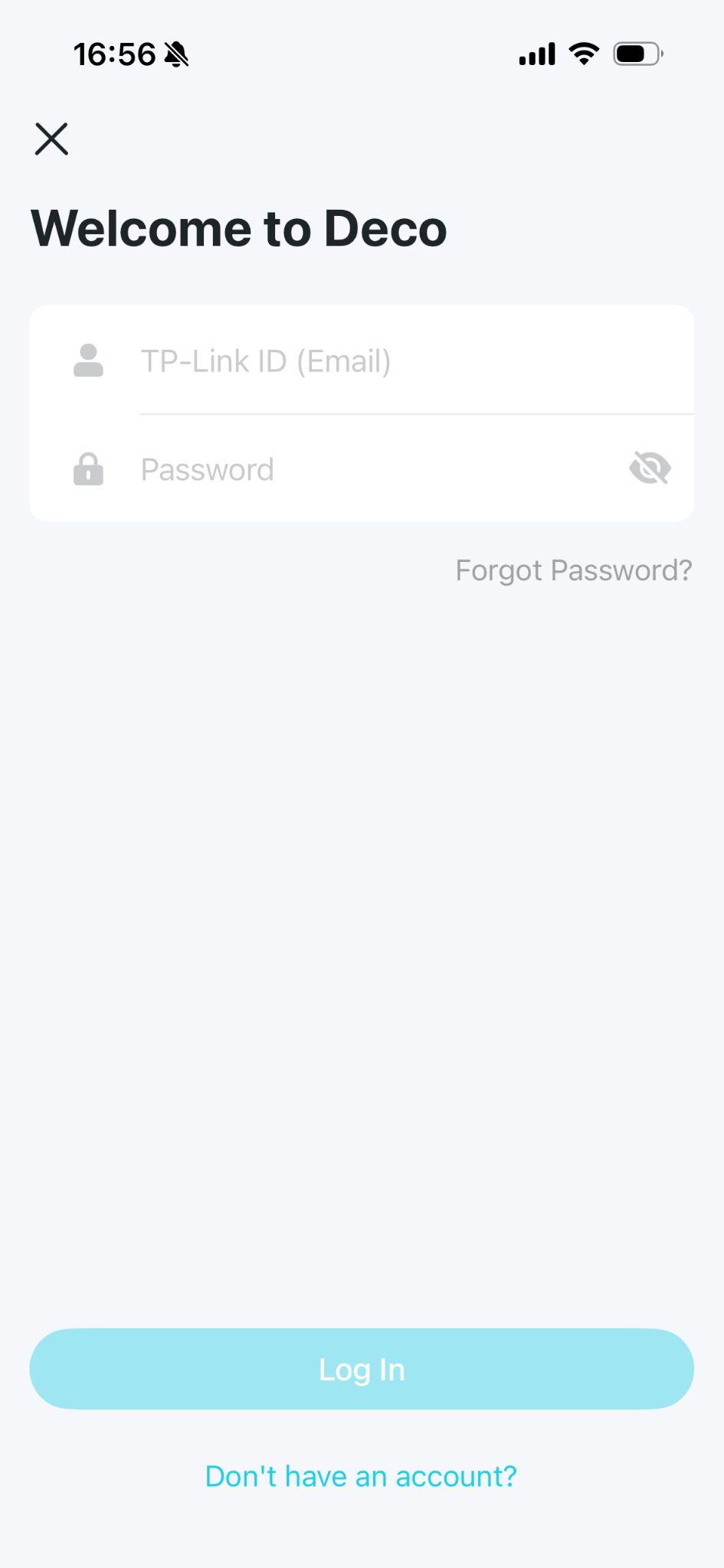
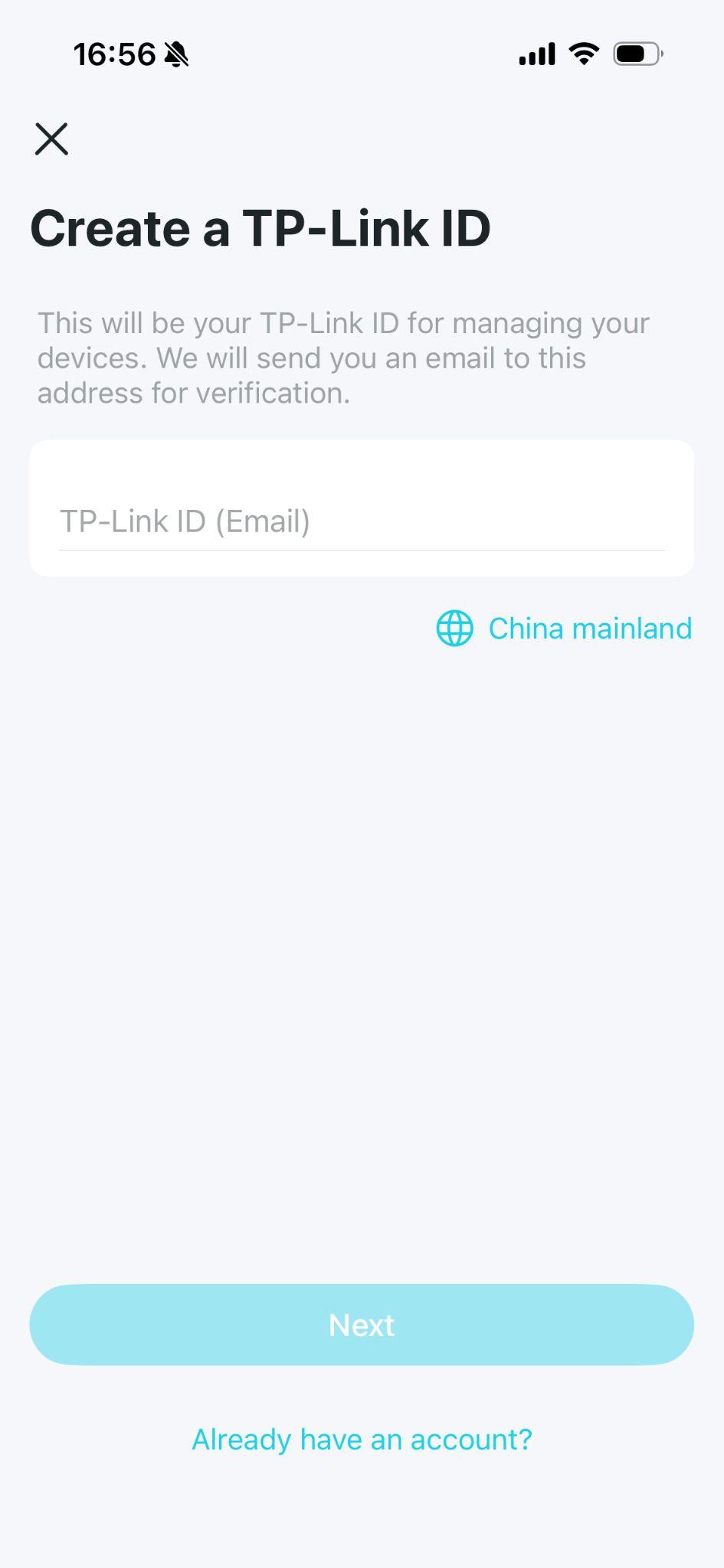
Abra o aplicativo e faça login com o seu ID TP-Link. Se você ainda não possui uma conta, toque em Don't have an account? para se cadastrar primeiro.
Nota: Se você esqueceu a sua senha de login, toque em “Forgot Password?”. O aplicativo ajudará você a redefinir a sua senha.
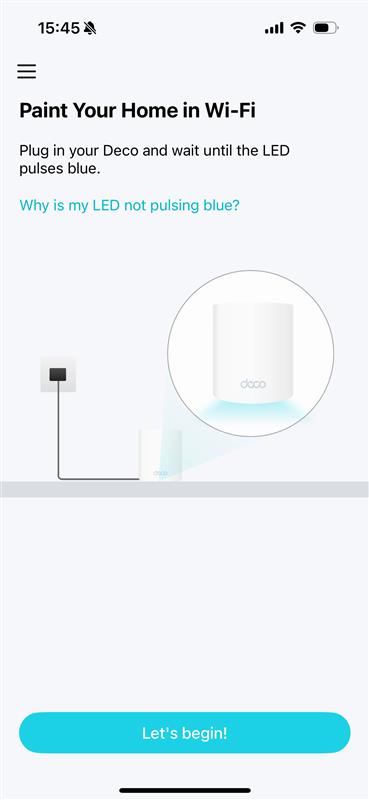
Passo 3: Toque em "Vamos começar" no aplicativo.
Conecte o seu Deco e aguarde até que o LED pisque em azul; em seguida, toque em "Vamos começar" no aplicativo. Isso confirma que a unidade está pronta para ser configurada.
Nota:
1. Se o LED não estiver piscando em azul, pressione o botão Reset no Deco por um segundo. O LED ficará amarelo — aguarde cerca de dois minutos até que ele comece a piscar em azul antes de prosseguir.
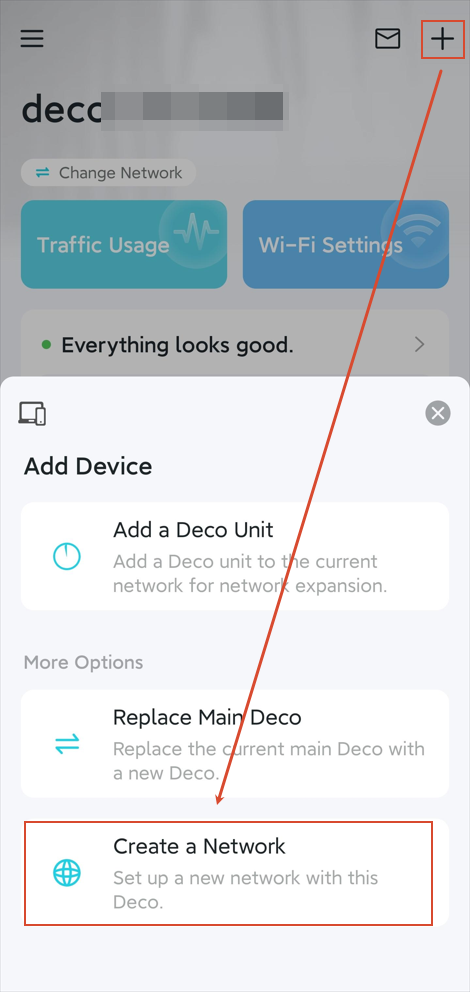
2. Se você não vir o botão "Vamos começar", toque no ícone "+" no canto superior direito e, em seguida, selecione "Criar uma rede".
Passo 4: Conecte o Celular/Tablet ao Wi-Fi do Deco
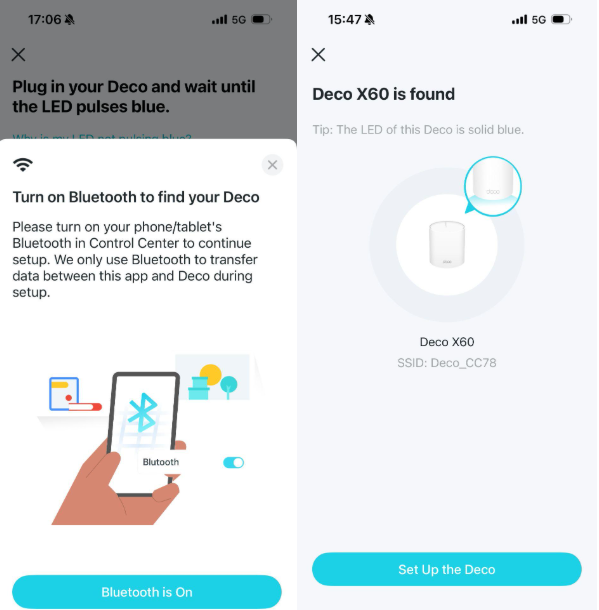
Ative o Wi-Fi no seu celular/tablet para conectá-lo ao Wi-Fi do Deco. Em alguns modelos, você também pode ativar o Bluetooth para uma configuração mais rápida.
A. Conectar via Wi-Fi: Ative o Wi-Fi no seu celular ou tablet e ele se conectará automaticamente ao Wi-Fi do Deco.
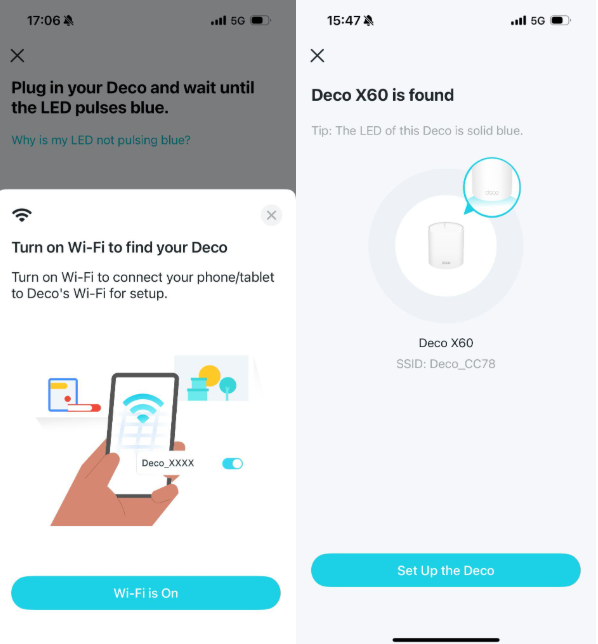
Nota: Se o seu celular ou tablet não se conectar automaticamente ao Wi-Fi do Deco, você poderá encontrar o nome de rede padrão (Deco_XXXX) impresso na etiqueta do produto e conectar-se a ele manualmente.
B. Conectar via Bluetooth: Ative o Bluetooth no seu celular ou tablet e ele se conectará automaticamente ao Deco.
Caso o aplicativo não encontre o Deco neste passo:
1) Certifique-se de que o smartphone suporta Bluetooth 4.0 ou posterior.
2) Tente utilizar outro smartphone e reinicie o processo de integração (onboarding).
Passo 5: Conecte o seu Deco ao Modem
Se você possui um modem, desligue-o. Conecte uma das portas Ethernet do seu Deco ao modem e ligue-o.
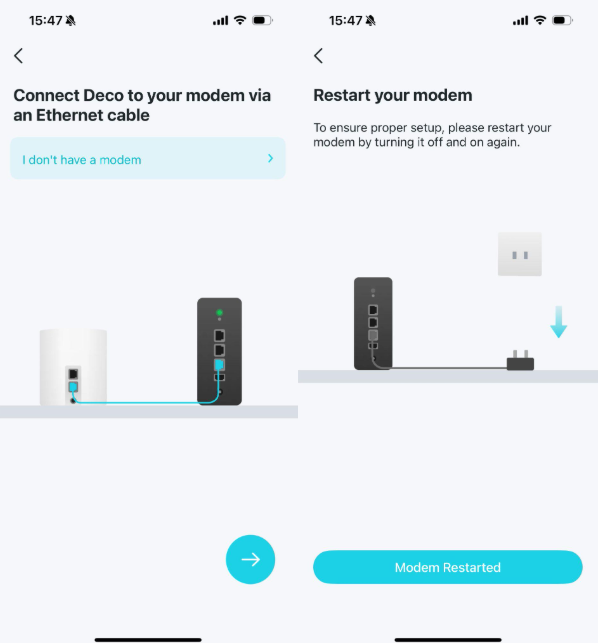
Se você não possui um modem, conecte o seu Deco diretamente à tomada Ethernet da parede usando um cabo Ethernet.
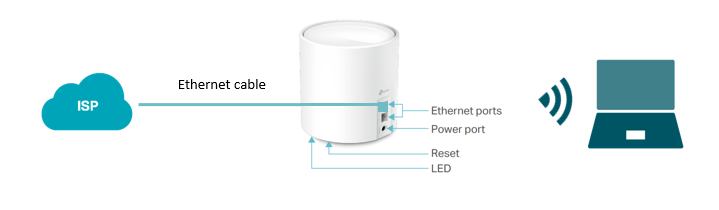
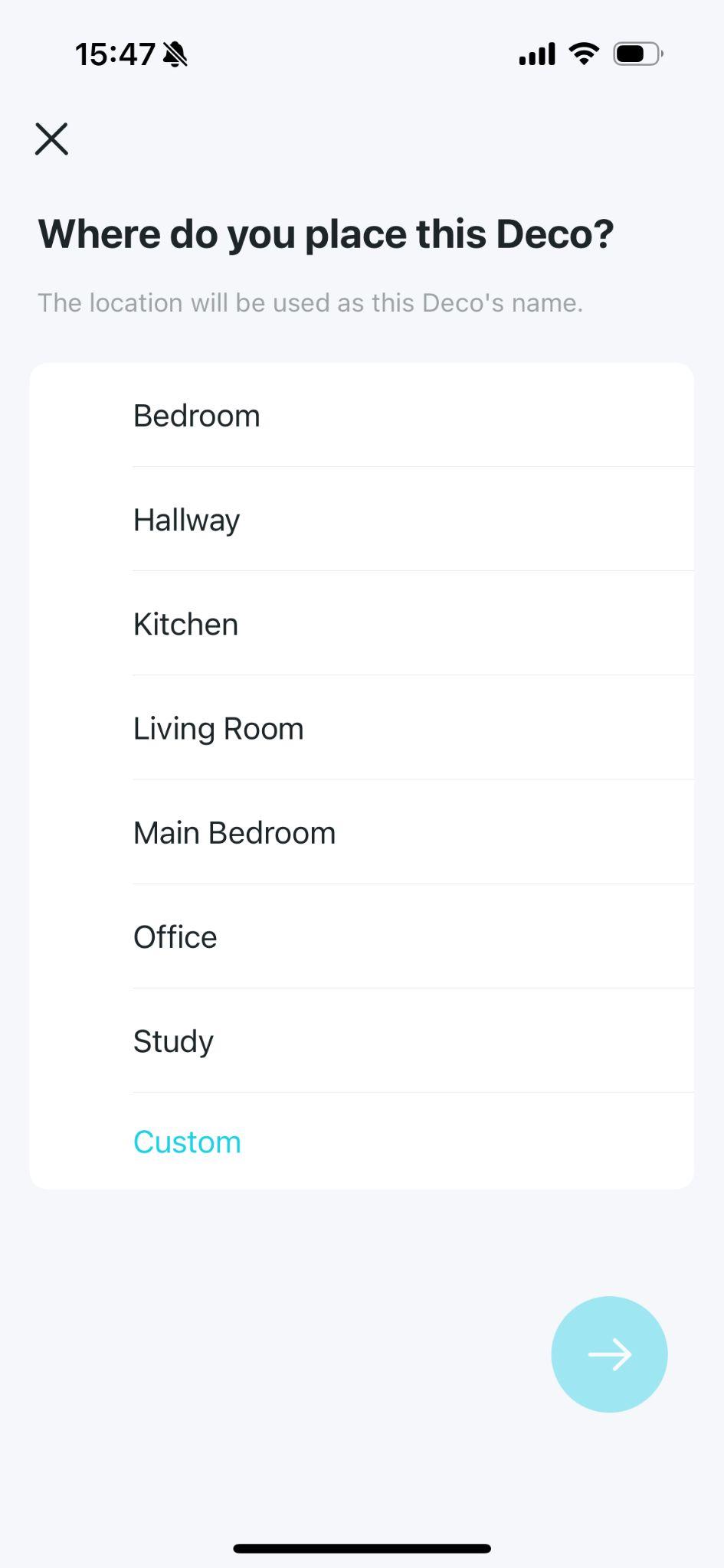
Passo 6: Selecione um Local para o seu Deco
Selecione ou personalize um local para o seu Deco a partir da lista no aplicativo. O nome do cômodo que você escolher aqui se tornará o nome desta unidade Deco no aplicativo.
Passo 7: Selecione o Tipo de Conexão com a Internet
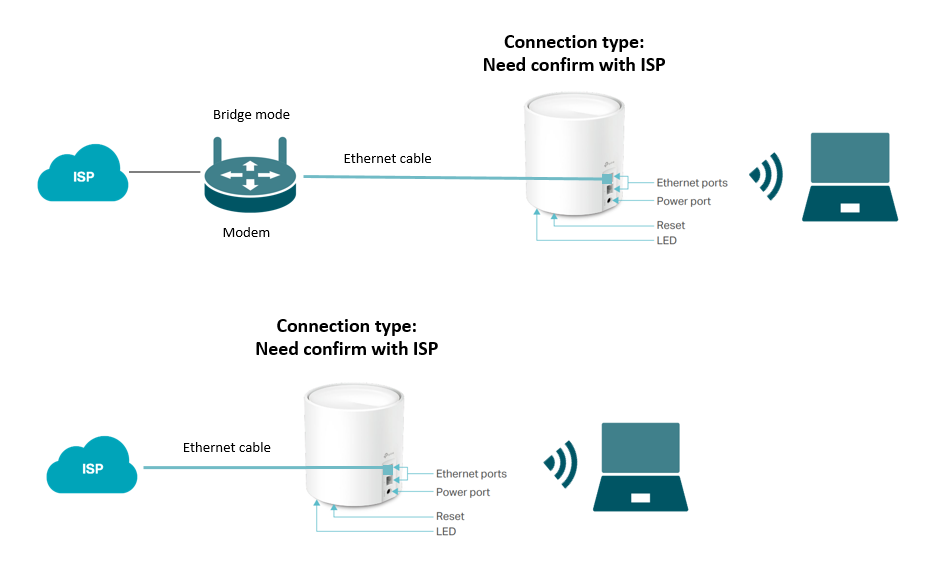
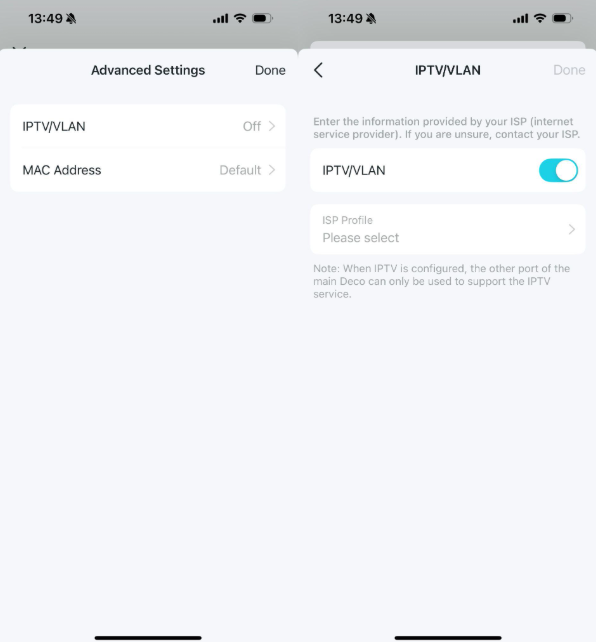
Selecione o seu tipo de conexão com a Internet na tela Internet Connection Type e insira as informações solicitadas. Se o seu provedor de internet (ISP) exigir um ID de VLAN, você também poderá inseri-lo aqui em Advanced Settings > IPTV/VLAN.
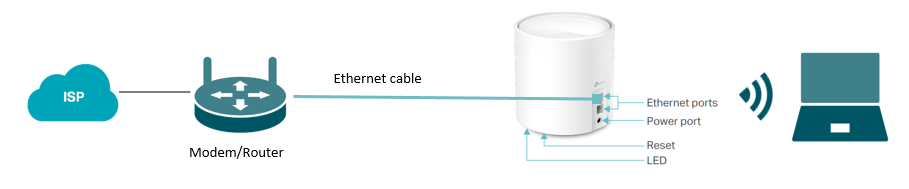
Nota: Escolha Dynamic IP se o seu Deco estiver conectado por cabo a um roteador principal ou modem roteador (conforme mostrado na Imagem 1). Se o seu Deco estiver conectado por cabo diretamente a um modem em modo bridge ou diretamente à conexão do provedor (conforme mostrado na Imagem 2), confirme o tipo de conexão correto com o seu provedor de internet. Consulte os tipos de conexão comuns dos provedores regulares para referência.
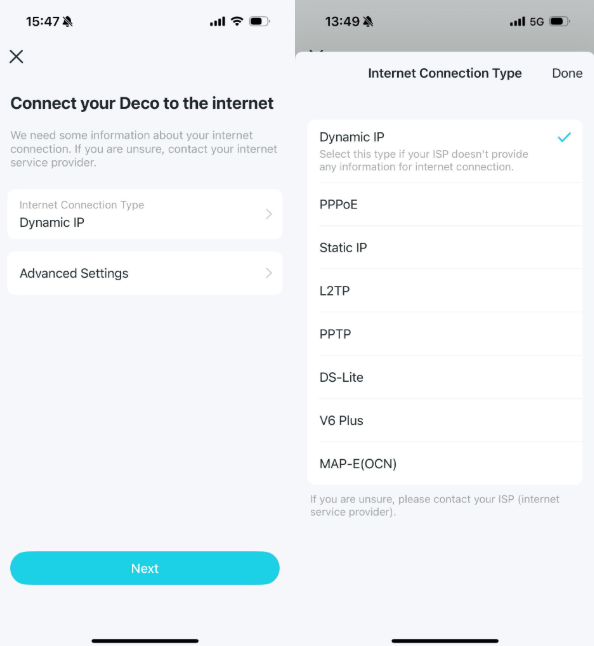
Para o tipo de conexão: você pode escolher Dynamic IP quando o Deco estiver conectado por cabo a um roteador principal/Modem Roteador como na Imagem 1, ou sugerimos confirmar com o provedor se o seu Modem TP-Link estiver conectado diretamente ao provedor/a um Modem em modo bridge como na Imagem 2.
Imagem 1
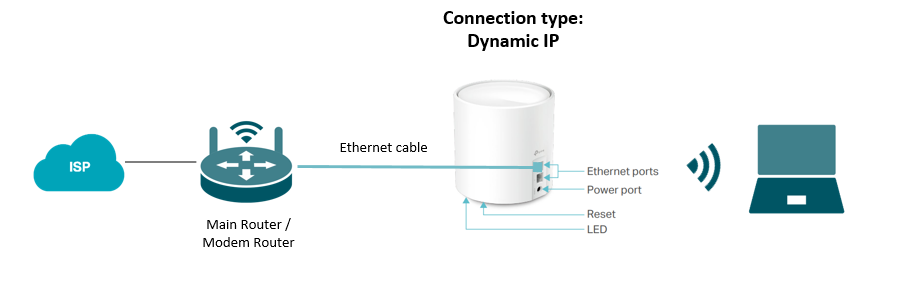
Imagem 2
Se o provedor exigir um ID de VLAN, obtenha o ID de VLAN com o seu provedor e insira-o em Advanced Settings > IPTV/VLAN:
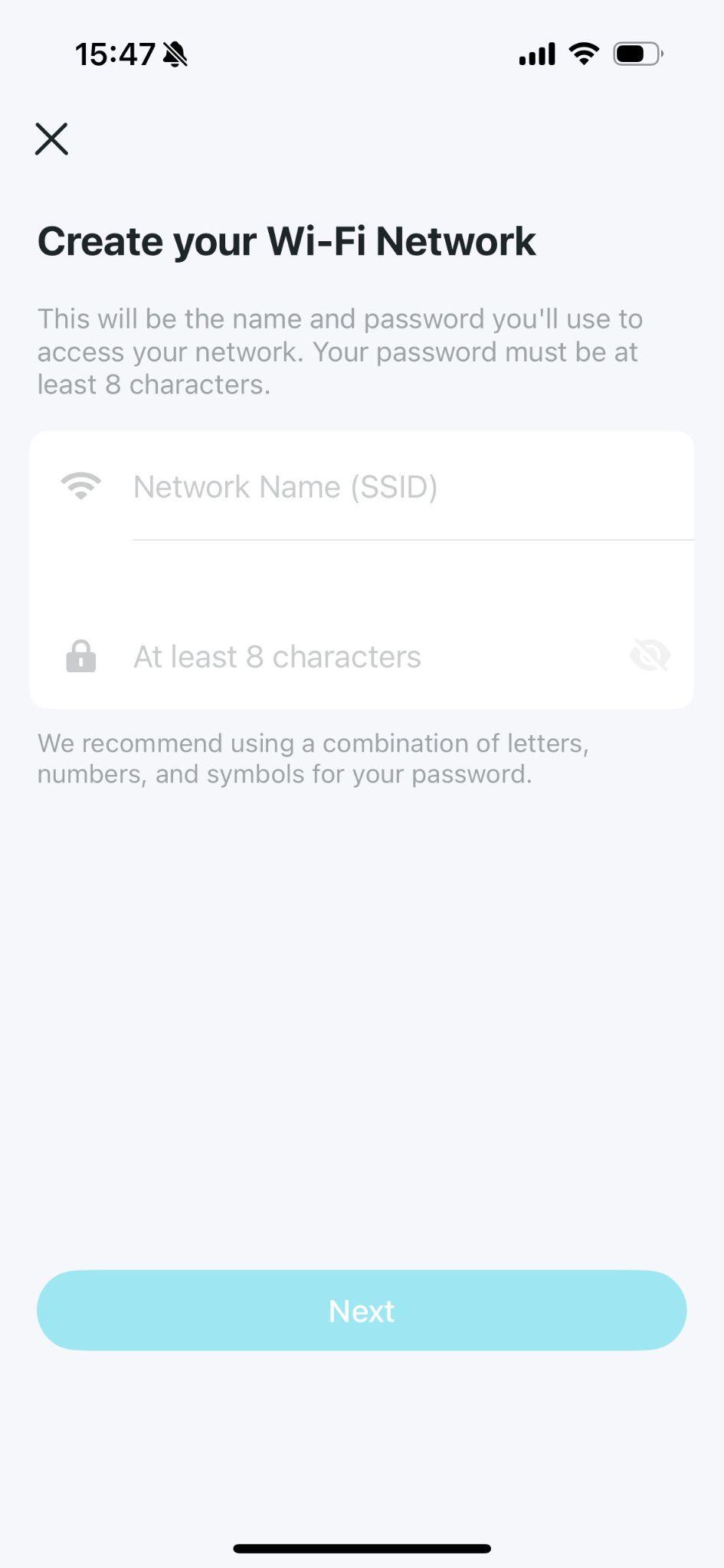
Passo 8: Crie o Nome e a Senha da sua Rede Wi-Fi
Crie o nome e a senha da sua rede Wi-Fi. Esses serão o nome e a senha que você usará para conectar seus dispositivos ao Wi-Fi. Sua senha deve ter pelo menos oito caracteres.
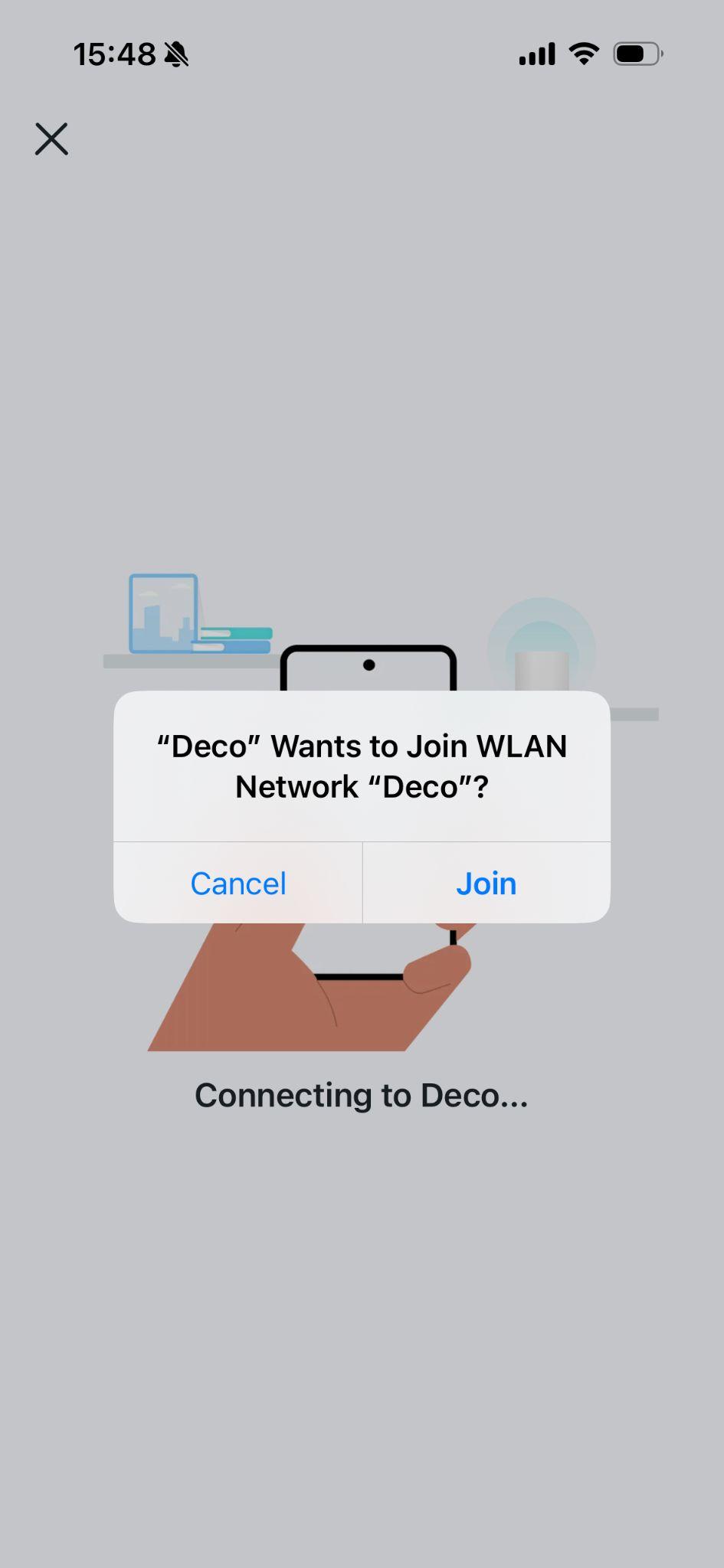
Passo 9: Conecte o seu Celular au Wi-Fi do Deco
Conecte seu celular ou tablet à rede Wi-Fi do Deco utilizando o nome e a senha que você acabou de criar. O aplicativo guiará você por este passo automaticamente.
Passo 10: Configuração Concluída
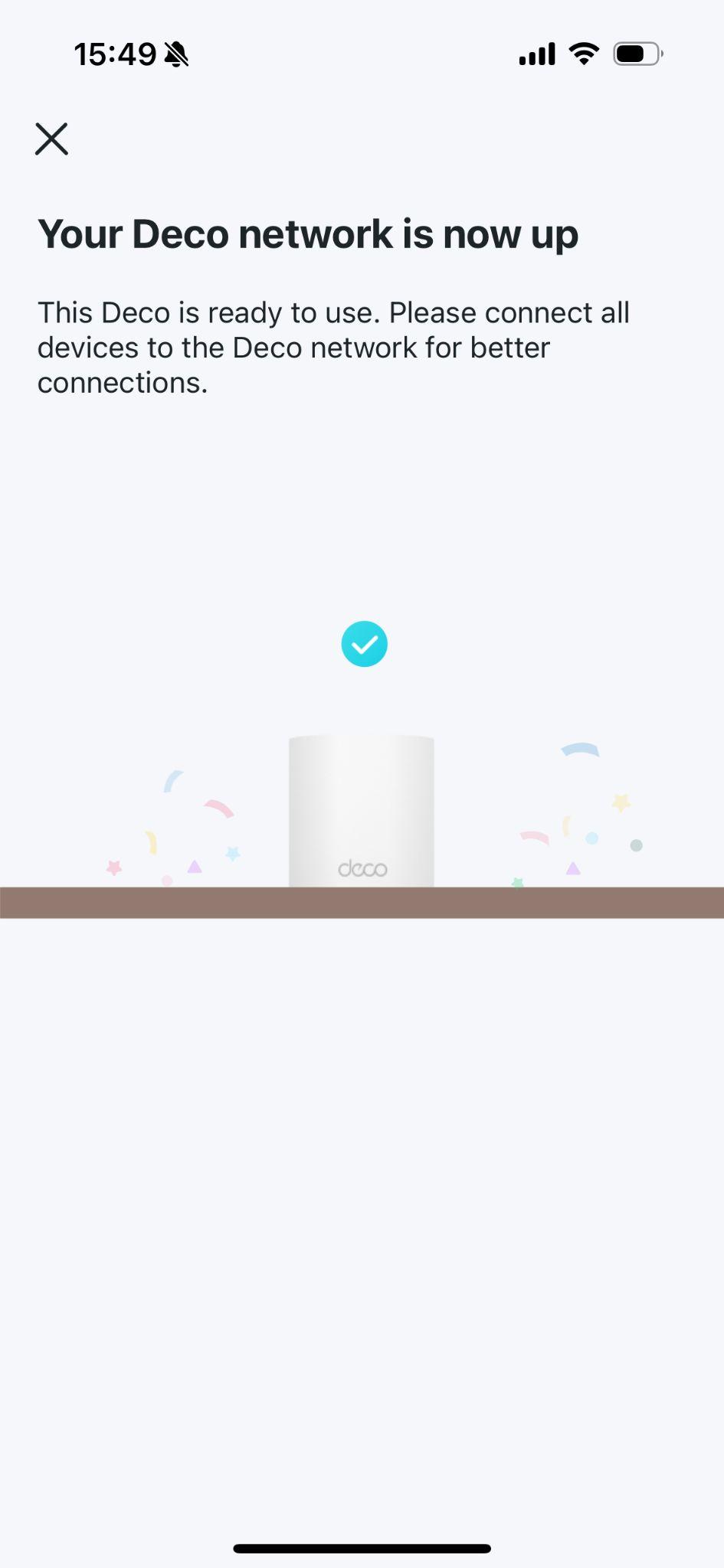
Sua rede Deco agora está pronta para uso. Conecte todos os seus dispositivos à nova rede Wi-Fi do Deco utilizando o nome e a senha que você criou durante a configuração. Se você encontrar algum problema nesta etapa, veja o que fazer se o seu Deco principal falhar ao concluir a configuração.
Passo 11: Adicione Mais Unidades Deco (Se Aplicável)
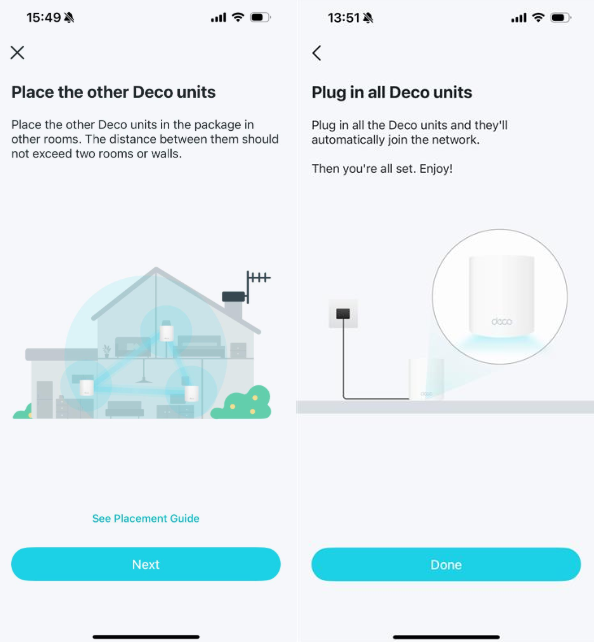
Se você possui outras unidades Deco no mesmo pacote, para Decos Wi-Fi 6 ou superior, basta ligar esses Decos na tomada no mesmo cômodo e eles se juntarão à rede dentro de dois minutos. Para usuários que estão adicionando uma unidade Deco adquirida separadamente, veja como adicionar uma unidade adicional à sua rede Deco.
Passo 12: Configure o Deco para os seus Dispositivos de Casa Inteligente
Para garantir que seus dispositivos de casa inteligente — como câmeras e tomadas — sejam configurados sem problemas e permaneçam conectados na rede Deco, recomendamos criar uma rede IoT dedicada, ativar o High Capacity Mode e desativar o Fast Roaming no seu Deco. Para instruções passo a passo, consulte Deco Smart Home Setup.
Procurando por mais
Esta FAQ é útil?
Seu feedback ajuda a melhorar este site.

-F_large_1560310831908g_normal_1577328413052u.jpg)

TP-Link Community
Still need help? Search for answers, ask questions, and get help from TP-Link experts and other users around the world.