
Como atualizar o firmware em roteadores Wi-Fi TP-Link
Este guia aborda o processo de atualização de firmware da TP-Link para roteadores Wi-Fi. As etapas variam dependendo de o seu roteador ser compatível com o serviço TP-Link Cloud. Roteadores sem suporte à nuvem exigem atualização manual, enquanto roteadores com suporte à nuvem podem ser atualizados automaticamente pela página de gerenciamento web ou pelo aplicativo Tether.
Principais pontos
- Sempre verifique a versão de hardware do seu dispositivo antes de atualizar. Usar o firmware incorreto pode danificar o dispositivo e anular a garantia.
- Baixe o firmware apenas do site oficial da TP-Link correspondente à região de compra. Arquivos de firmware da UE e dos EUA são diferentes e não são intercambiáveis.
- Não desligue o roteador nem desconecte o cabo Ethernet durante o processo de atualização do firmware.
- Roteadores que não suportam TP-Link Cloud devem ser atualizados manualmente: acesse tplinkwifi.net, vá em Avançado > Sistema > Atualização de Firmware e envie o arquivo BIN extraído.
- Roteadores com suporte ao TP-Link Cloud podem ser atualizados automaticamente, clicando no ícone de atualização no canto superior direito da página web de gerenciamento ou pelo aplicativo Tether em Mais > Sistema > Atualização de Firmware. Não é necessário baixar arquivo manualmente.
Este artigo irá guiá-lo na atualização do firmware de roteadores TP-Link Wi-Fi passo a passo.
Antes de tudo, verifique se o seu roteador TP-Link suporta o serviço TP-Link Cloud através da lista de compatibilidade Cloud.
Caso 1: Atualização manual de firmware para roteadores sem TP-Link Cloud
Antes de atualizar:
- Verifique a versão de hardware do seu dispositivo para compatibilidade com o firmware. Atualizar com firmware incorreto pode danificar o dispositivo e anular a garantia. Consulte Como verificar a versão de hardware de um dispositivo TP-Link?
- Atualize o firmware apenas no site oficial da TP-Link da região onde o produto foi adquirido, caso contrário isso pode violar a garantia. (Firmware da UE e dos EUA são diferentes.)
- Faça backup da configuração para restaurá-la após a atualização. Ou anote todas as configurações alteradas, pois pode ser necessário reconfigurar manualmente.
- Recomenda-se interromper todos os aplicativos de Internet no computador ou desconectar o cabo de Internet antes da atualização.
Durante a atualização:
- NÃO atualize o firmware via conexão sem fio, a menos que o dispositivo não tenha porta LAN/Ethernet.
- NÃO desligue a energia nem desconecte o cabo Ethernet durante a atualização do firmware.
Etapas da atualização:
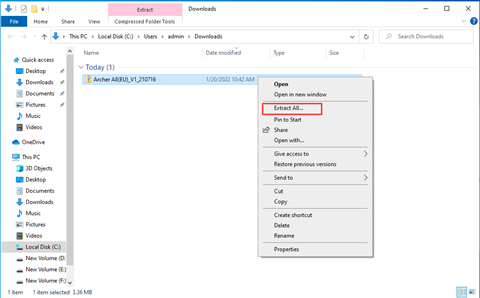
Passo 1. Localize e abra o arquivo zip de onde você deseja extrair o conteúdo. Clique com o botão direito no arquivo e selecione “Extrair tudo” no menu de contexto. (Exemplo usando Google Chrome e Windows)
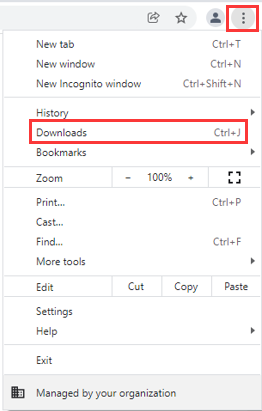
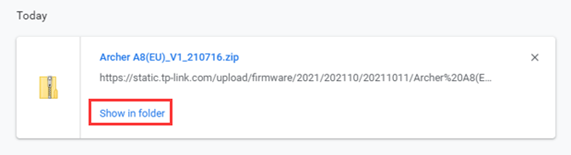
Passo 2. Acesse o dispositivo TP-Link digitando http://tplinkwifi.net na barra de endereço de qualquer navegador (como Chrome ou Firefox). O usuário e senha padrão são ambos admin em letras minúsculas, ou você pode criar uma nova senha local.
Como acessar a interface web (página de gerenciamento) de um roteador TP-Link?
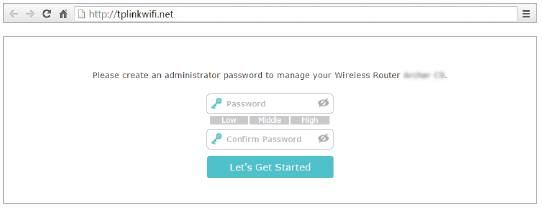
Passo 3. Clique em Avançado > Sistema > Atualização de Firmware, depois clique em PROCURAR para selecionar o firmware que você extraiu anteriormente. O arquivo geralmente é do tipo BIN.
Nota: Verifique novamente a versão do firmware e do hardware.
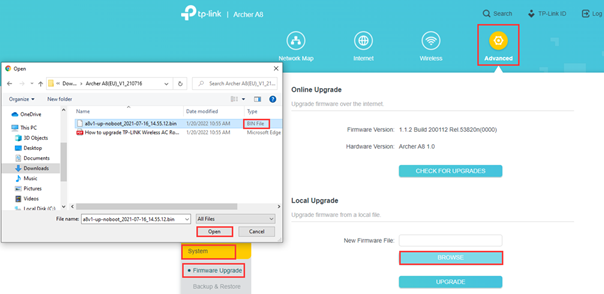
Passo 4. Clique em Atualizar. A janela pop-up pedirá confirmação da operação. Verifique todas as etapas anteriores.
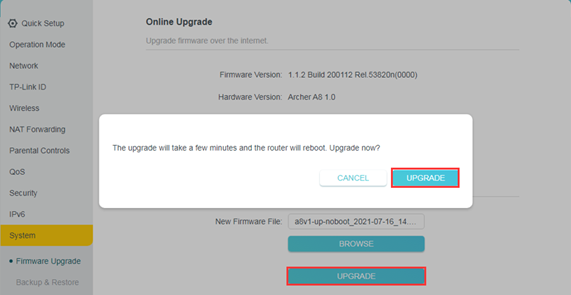
Passo 5. O dispositivo será reiniciado automaticamente após a atualização. Aguarde cerca de 3 minutos.
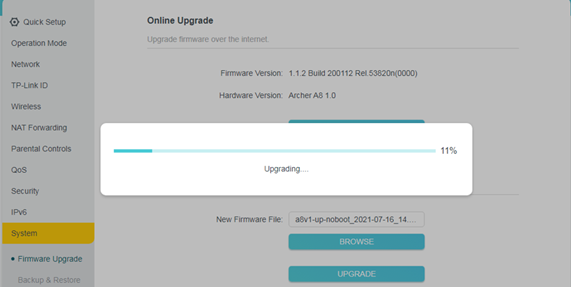
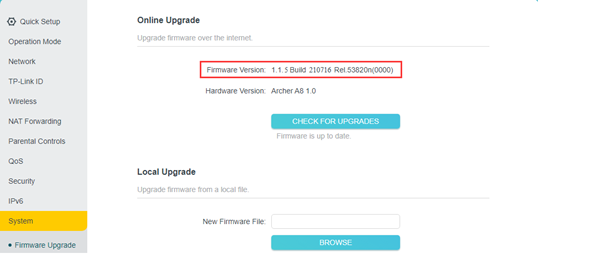
Passo 6. Verifique se o firmware foi atualizado com sucesso na mesma página.
Caso 2: Atualização automática de firmware para roteadores TP-Link Cloud
Nota:
- Durante a atualização online, NÃO desligue o roteador, nem desconecte o cabo Ethernet ou a conexão Wi-Fi.
- Se a atualização falhar, você pode baixar o firmware manualmente no site oficial da TP-Link e realizar a atualização conforme o Caso 1.
Atualização online pela interface web
Passo 1. Conecte seu dispositivo ao roteador TP-Link via Ethernet ou Wi-Fi. Depois abra o navegador e digite http://tplinkwifi.net e faça login.
Passo 2. Se houver atualização disponível, você verá um ícone de atualização no canto superior direito. Clique em Atualizar e será redirecionado para a página de firmware.

Passo 3. Clique em Atualizar para iniciar o processo. Aguarde até o roteador reiniciar.
Nota: Garanta uma conexão estável durante o download. A perda de conexão pode danificar o roteador.
Atualização online pelo aplicativo Tether
Passo 1. Conecte o smartphone ao Wi-Fi do roteador. Abra o aplicativo Tether e faça login. Toque no ícone de gerenciamento no canto inferior direito; um ponto vermelho indicará nova atualização.
Passo 2. Toque em Mais > Sistema > Atualização de Firmware.

Toque em Saiba mais para ver o registro de alterações (recomendado).

Nota: Se o firmware indicar reset após atualização, todas as configurações serão restauradas para o padrão de fábrica.
Passo 3. Toque em Atualizar para iniciar o processo.
Como verificar a versão de hardware de um dispositivo TP-Link
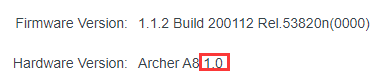
1. Pela interface de gerenciamento
Na parte inferior da interface você verá a versão de firmware e hardware.
Exemplo: hardware versão “V2”. Ou em Avançado > Sistema > Atualização de Firmware.

2. Pela etiqueta na parte inferior
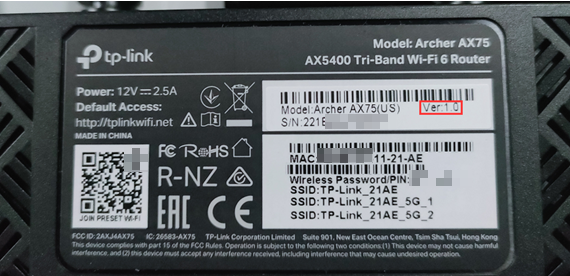
Vire o dispositivo e verifique a etiqueta na parte traseira. Procure “Ver: X.Y”. Esse número indica a versão de hardware.
Como fazer backup e restaurar a configuração do roteador TP-Link
Acesse Avançado > Sistema > Backup & Restauração. Clique em BACK UP e salve o arquivo (config.bin).
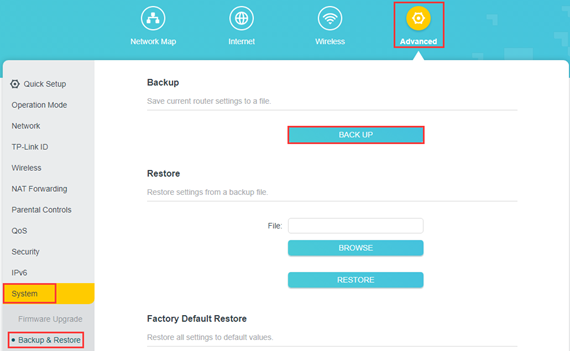
Se a atualização resetar o dispositivo, use PROCURAR para enviar o backup anterior.
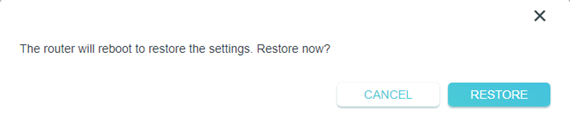
Depois clique em RESTAURAR e aguarde cerca de 3 minutos até a conclusão.

Saiba mais sobre cada função e configuração. Acesse Centro de Download para baixar o manual do seu produto.
```
Procurando por mais
Esta FAQ é útil?
Seu feedback ajuda a melhorar este site.

20normal_1589417815138v.png)
1.0_normal_20210812031127k.png)

TP-Link Community
Still need help? Search for answers, ask questions, and get help from TP-Link experts and other users around the world.