
Como encontrar a versão de firmware e hardware em um dispositivo TP-Link
Saber a versão do firmware e do hardware do seu dispositivo TP-Link é essencial para solucionar problemas, baixar a atualização de firmware correta e verificar a compatibilidade. A versão do hardware refere-se à revisão física do dispositivo (como V1 ou V2), enquanto o firmware é o software que roda nele. Usar o arquivo de firmware correto requer o conhecimento de ambos. Esta página abrange uma ampla gama de dispositivos TP-Link, incluindo roteadores, switches, pontos de acesso, dispositivos para casas inteligentes e muito mais. O método para verificar a versão do firmware varia de acordo com o tipo de dispositivo: dispositivos de rede usam a interface de gerenciamento baseada na web, enquanto usuários dos aplicativos Kasa, Tapo e Tether verificam dentro de seus respectivos aplicativos. Se você precisar realizar uma atualização de firmware do seu roteador Wi-Fi TP-Link após encontrar a sua versão, consulte nosso guia de atualização de firmware dedicado.
Principais Conclusões
- Para a maioria dos dispositivos de rede TP-Link (roteadores, modems, extensores), a versão do firmware pode ser encontrada acessando a interface de gerenciamento baseada na web. A localização varia ligeiramente de acordo com a categoria do dispositivo.
- A versão do hardware está impressa na etiqueta na parte inferior do dispositivo.
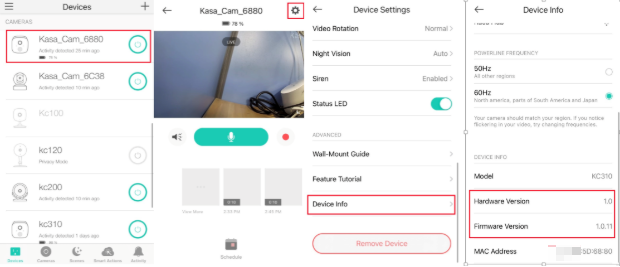
- Para dispositivos Kasa, a versão do hardware e do firmware pode ser encontrada no aplicativo Kasa em Configurações do dispositivo > Informações do dispositivo.
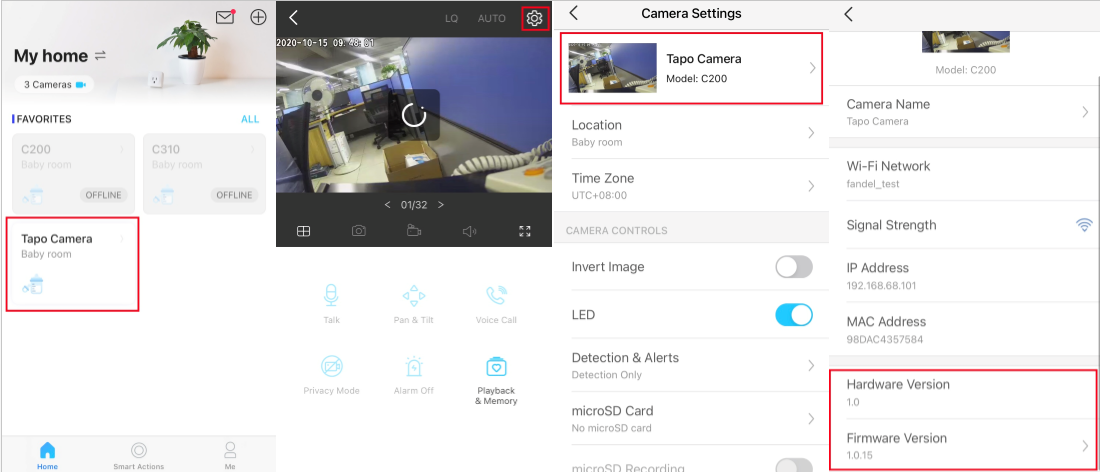
- Para dispositivos Tapo, a versão do hardware e do firmware pode ser encontrada no aplicativo Tapo tocando no ícone de engrenagem e selecionando o modelo do dispositivo.
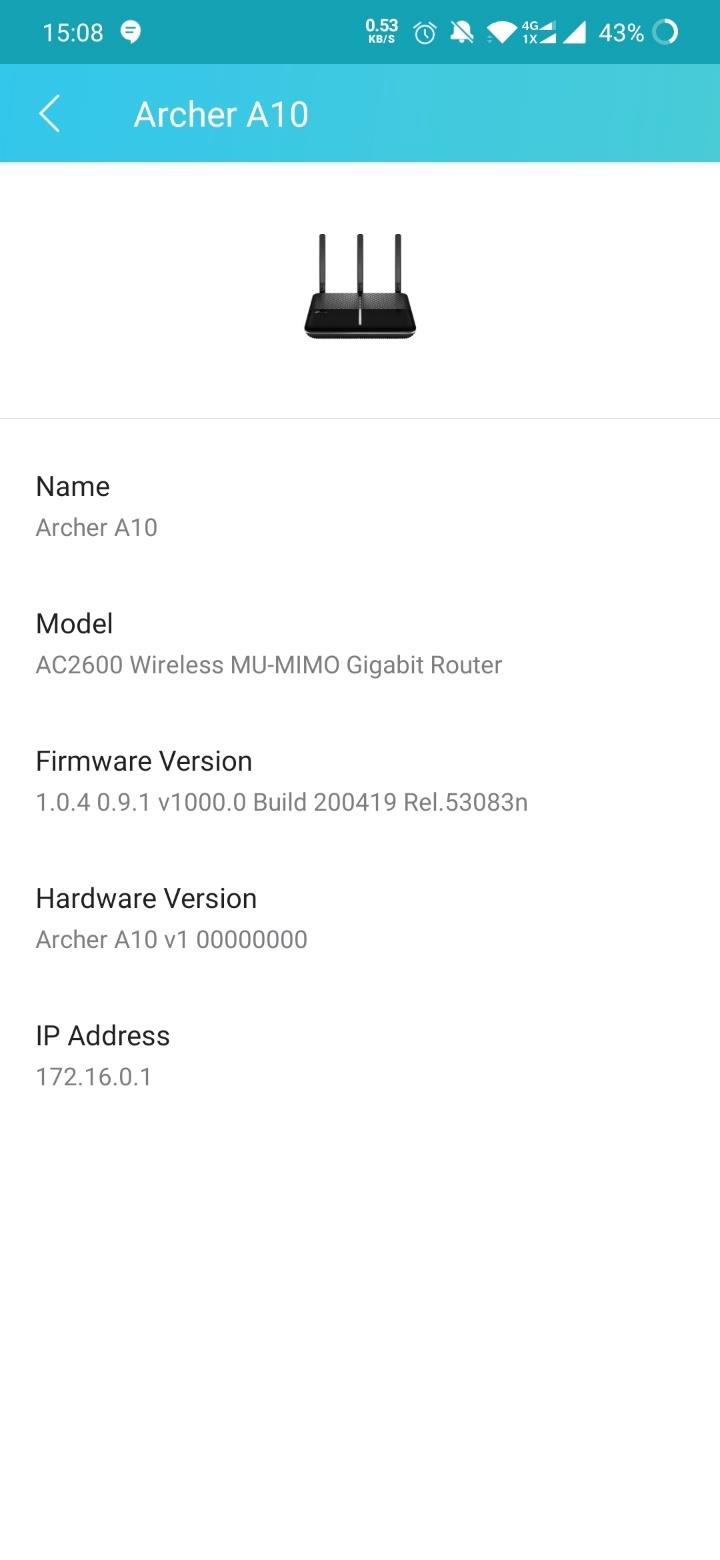
- Para dispositivos compatíveis com o aplicativo Tether, as versões de hardware e firmware aparecem na página de detalhes do dispositivo.
Como encontrar a versão do firmware e do hardware em dispositivos de rede TP-Link
Para obter informações sobre a versão do hardware, consulte Como encontrar a versão do hardware em um dispositivo TP-Link?
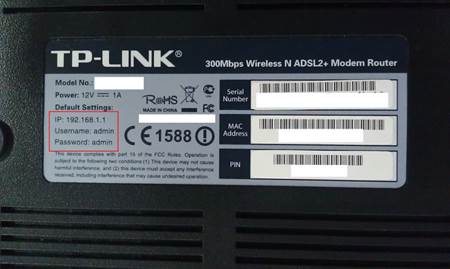
Passo 1.Vire o dispositivo; você verá uma etiqueta da TP-Link na parte traseira. Anote o Endereço IP da LAN, o nome de usuário e a senha. Aqui, usaremos o TD-W8961ND como exemplo; seu IP da LAN é 192.168.1.1.
Passo 2.Conecte seu computador ou telefone ao seu dispositivo TP-Link. Abra seu navegador e digite o endereço IP da LAN na barra de endereços e pressione "Enter". Ou consulte o link para acessar o seu modem Como acessar a página de gerenciamento web do roteador modem DSL TP-Link
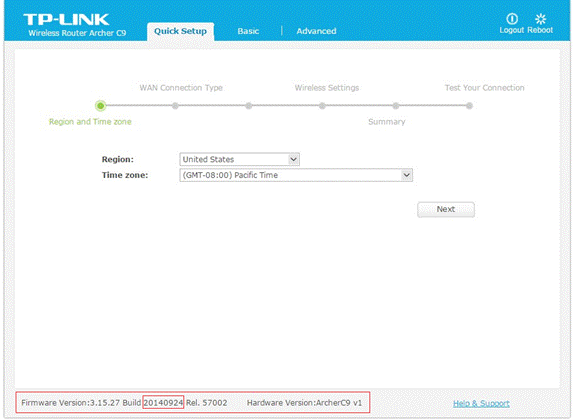
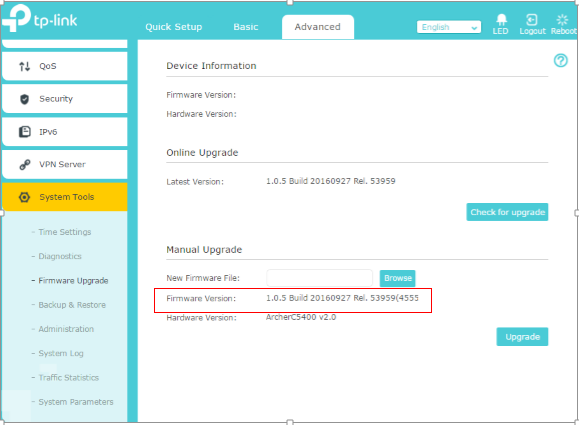
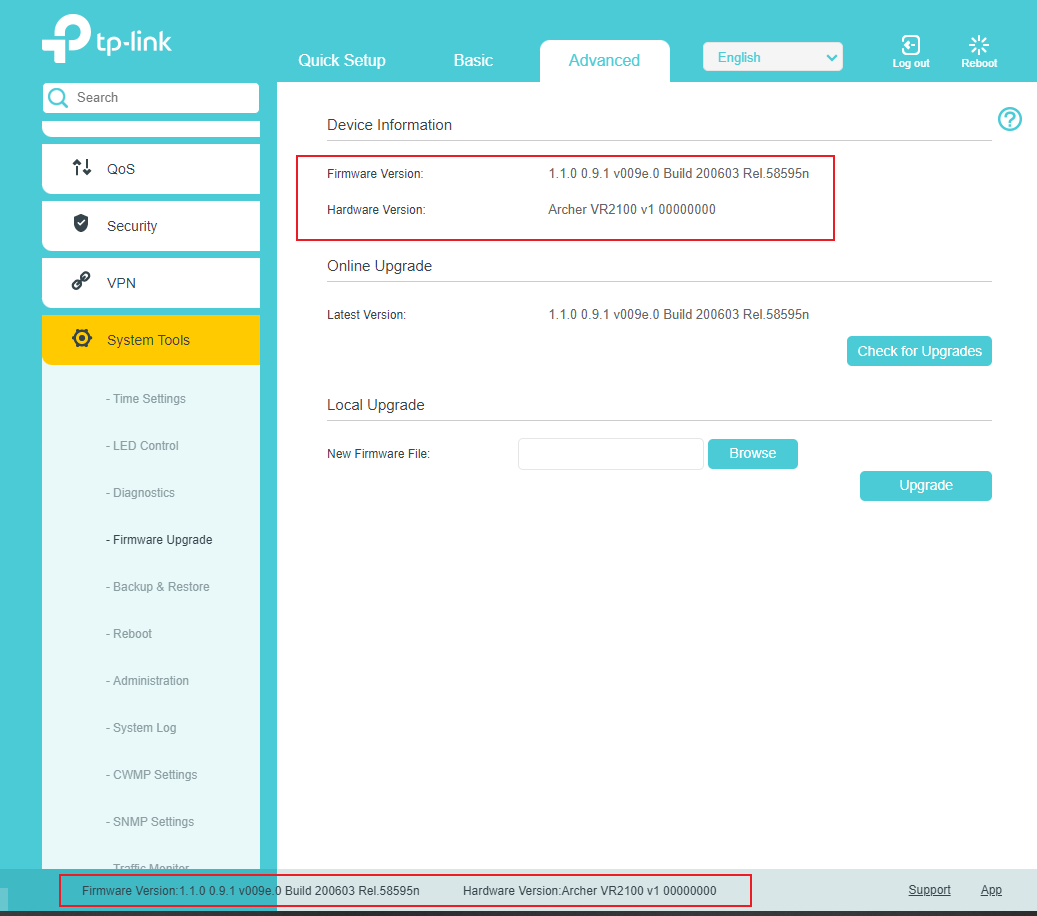
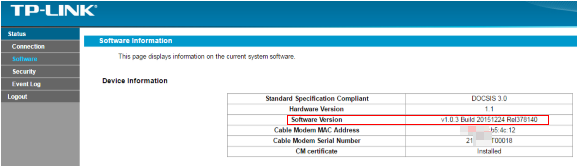
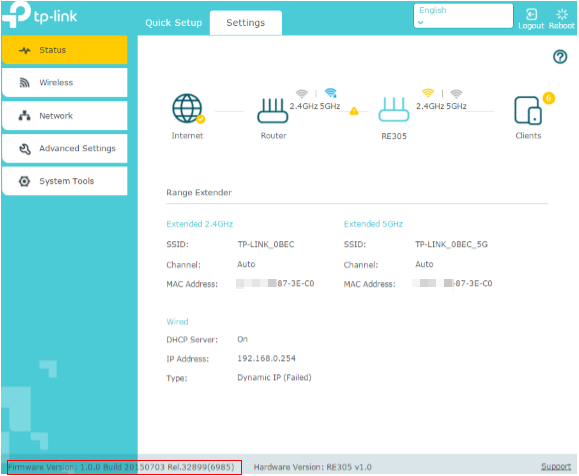
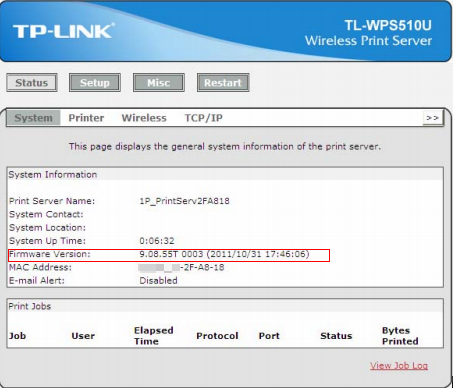
Etapa 3.A versão do firmware é exibida na página de gerenciamento baseada na web. O número da versão indica a data de lançamento — os dois ou quatro primeiros dígitos representam o ano, os dois seguintes o mês e os dois últimos o dia. Por exemplo, 120315 = 15 de março de 2012; 20140924 = 24 de setembro de 2014.
Para roteadores Wi-Fi:
Exemplo A:
Exemplo B:
Para roteadores de modem DSL
Exemplo A:
Exemplo B:
Para extensores de alcance
Exemplo A:
Adaptadores Powerline
Exemplo A
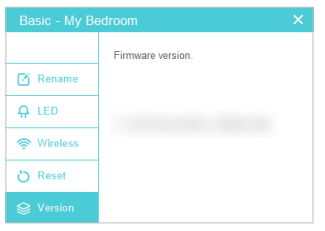
Abra o utilitário  , mova o cursor sobre um dispositivo e clique no ícone
  (Básico). Acesse a página Versão. Lá você verá a versão atual do firmware deste dispositivo.
Para Wi-Fi móvel
Exemplo A:
Para acessórios
Como encontrar a versão de hardware e firmware dos dispositivos Kasa
Para verificar a versão do hardware e do firmware de um dispositivo Kasa, abra o aplicativo Kasa. Os passos abaixo usam uma câmera Kasa como exemplo.
Passo 1.Na lista Dispositivos, selecione o dispositivo para o qual você deseja verificar a versão de hardware e firmware.
Passo 2. Clique no ícone de engrenagem no canto superior direito.
Passo 3. Na página Configurações do dispositivo, role a página para baixo até encontrar Informações do dispositivo. Clique em Informações do dispositivo.
Etapa 4. Na página Informações do Dispositivo, você verá a Versão do Hardware e a Versão do Firmware do dispositivo Kasa.
Como encontrar a versão de hardware e firmware dos dispositivos Tapo
Para a câmera Tapo
Passo 1. Na página inicial, toque no cartão do modelo da sua câmera ou toque em Visualização da Câmera > Gerenciar para acessar a página Visualização ao Vivo.
Passo 2. Na página Visualização ao vivo, toque no ícone de engrenagem para acessar a página Configurações da câmera.
Passo 3. Toque no modelo da sua câmera para encontrar a Versão do Hardware e a Versão do Firmware.
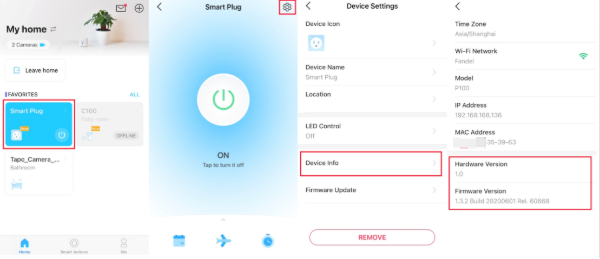
Para Plugue Tapo
Passo 1. Na página inicial, toque no cartão do modelo do seu plugue.
Passo 2. Toque no ícone de engrenagem para acessar a página Configurações do dispositivo.
Passo 3. Clique em Informações do dispositivo para ver a Versão do hardware e a Versão do firmware.
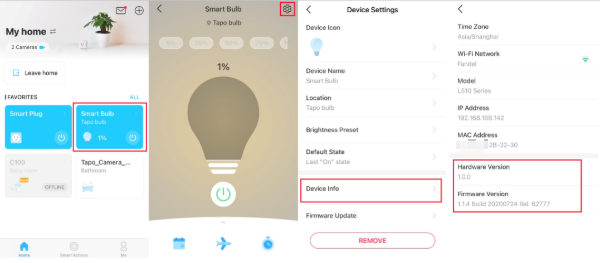
Para lâmpada Tapo
Passo 1. Na página inicial, toque no cartão do modelo do seu plugue.
Passo 2. Toque no ícone de engrenagem para acessar a página Configurações do dispositivo.
Passo 3. Clique em Informações do dispositivo para ver a Versão do hardware e a Versão do firmware.
Como encontrar a versão de hardware e firmware dos seus dispositivos no aplicativo Tether
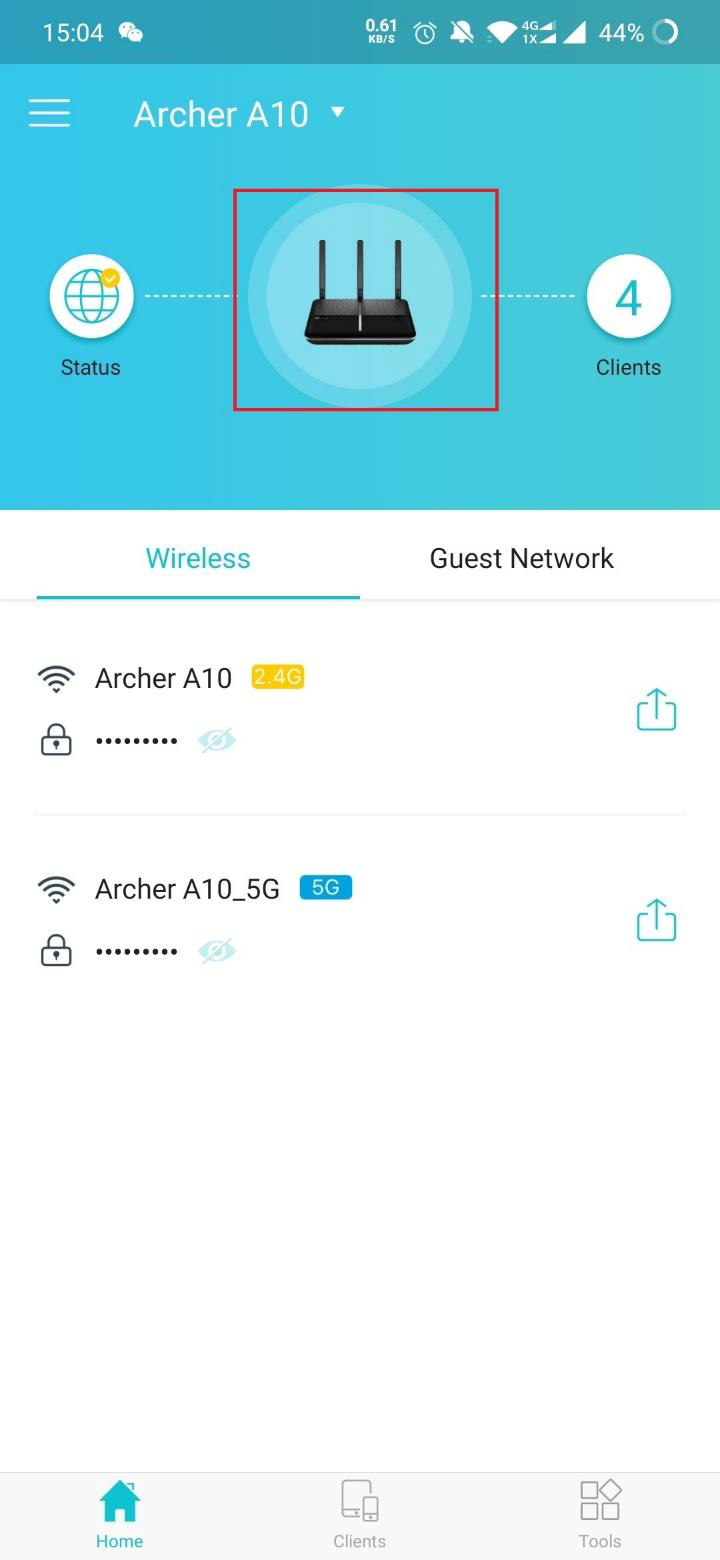
Clique no ícone do dispositivo no meio; você verá então a página de detalhes do dispositivo, incluindo as versões de hardware e firmware, conforme mostrado abaixo.
Observação: Certifique-se de que o dispositivo seja compatível com o aplicativo Tether antes de prosseguir — consulte a lista de dispositivos compatíveis.
Para saber mais sobre cada função e configuração, visite a Central de Downloads para baixar o manual do seu produto.
Procurando por mais
Esta FAQ é útil?
Seu feedback ajuda a melhorar este site.



TP-Link Community
Still need help? Search for answers, ask questions, and get help from TP-Link experts and other users around the world.