
Как да гледате Tapo камера на PC/NAS/NVR чрез RTSP/ONVIF протокол
Жичните Tapo камери поддържат протоколите RTSP и ONVIF (Profile S), което позволява съвместимост с NVR или NAS устройства от трети страни, които също поддържат RTSP/ONVIF.
Тази статия ще ви покаже как да свържете Tapo камера към вашия NVR/NAS или към клиент от трета страна на PC, като VLC Player и iSpy.
Важни бележки:
- За батерийни камери/звънци само специалните модели (Tapo D235/D225/TD25) поддържат RTSP стрийминг, когато са свързани с кабел, с инсталиран jumper cable и включен always-on mode. Други модели (като Tapo C410/C420/C425/D230) не поддържат RTSP стрийминг поради ограничения в батерийния и електронния дизайн.
- Не се препоръчва използването на тази функция в публични мрежи. Използвайте я само в доверени локални мрежи и се уверете, че Wi-Fi мрежата е криптирана.
- Tapo Care cloud storage не може да се използва едновременно с NVR или microSD карта, поради ограничения в броя на стриймовете при някои модели. Ако и трите се използват едновременно, записът на NVR ще бъде деактивиран. За да възобновите записа на NVR, премахнете microSD картата от камерата.
- За dual-lens камери, когато са свързани към PC/NAS/NVR чрез ONVIF, е наличен само стриймът от wide-angle обектива.
Преди да започнете:
- Преди да използвате тази функция, трябва да създадете camera account в Tapo приложението. Задайте много сигурни и сложни потребителско име и парола, които да са различни от паролата за вашия Tapo акаунт.
- Когато добавяте камерата към NVR или друго устройство от трета страна, ще ви е необходим IP адресът на камерата. IP адресът обикновено се задава от вашия хост рутер. Можете да го намерите в DHCP списъка на рутера или в Tapo приложението (отворете Device Settings страницата на камерата и натиснете Device Info, за да видите IP адреса). За подробни инструкции, моля, вижте ръководството за как да намерите IP адреса на вашите Tapo & Kasa камери.
- Уверете се, че компютърът, NAS-ът, NVR-ът и камерата са свързани към една и съща мрежа или че могат да достъпят публичния IP адрес и порта на камерата.
Стъпка 1: Създайте camera account в Tapo приложението
1. На страницата "Home" натиснете картата с модела на камерата, за да отворите страницата Live View. Алтернативно можете да натиснете Cameras > Manage на модела на камерата, за да отворите Live View.

2. На страницата "Live View" натиснете иконата горе вдясно, за да влезете в страницата Device Settings.

3. Натиснете "Advanced Settings", след това изберете "Camera Account", за да създадете акаунт (username и password) за вход към камерата през други портали.


Ще видите съобщение като това по-долу (About Camera Account). Моля, прочетете го и натиснете "Understand and Agree to Use", след което можете да създадете акаунт за камерата.
Забележка: Потребителското име и паролата трябва да съдържат между 6 и 32 символа.


Стъпка 2: Добавете вашата Tapo камера към PC/NAS/NVR
ONVIF (Open Network Video Interface Forum) и RTSP (Real-Time Streaming Protocol) са два широко използвани протокола при видеонаблюдение и стрийминг.
Tapo камерата може да предава аудио и видео стриймове в реално време чрез RTSP протокола. Освен това, ако вашият PC, NAS или NVR поддържа ONVIF, това може да предостави допълнителни функции за управление на камерата, като PTZ (pan-tilt-zoom) control.
Опция 1: Използване на ONVIF протокол (пример с Agent DVR)
1. Стартирайте софтуера Agent DVR на компютъра си.
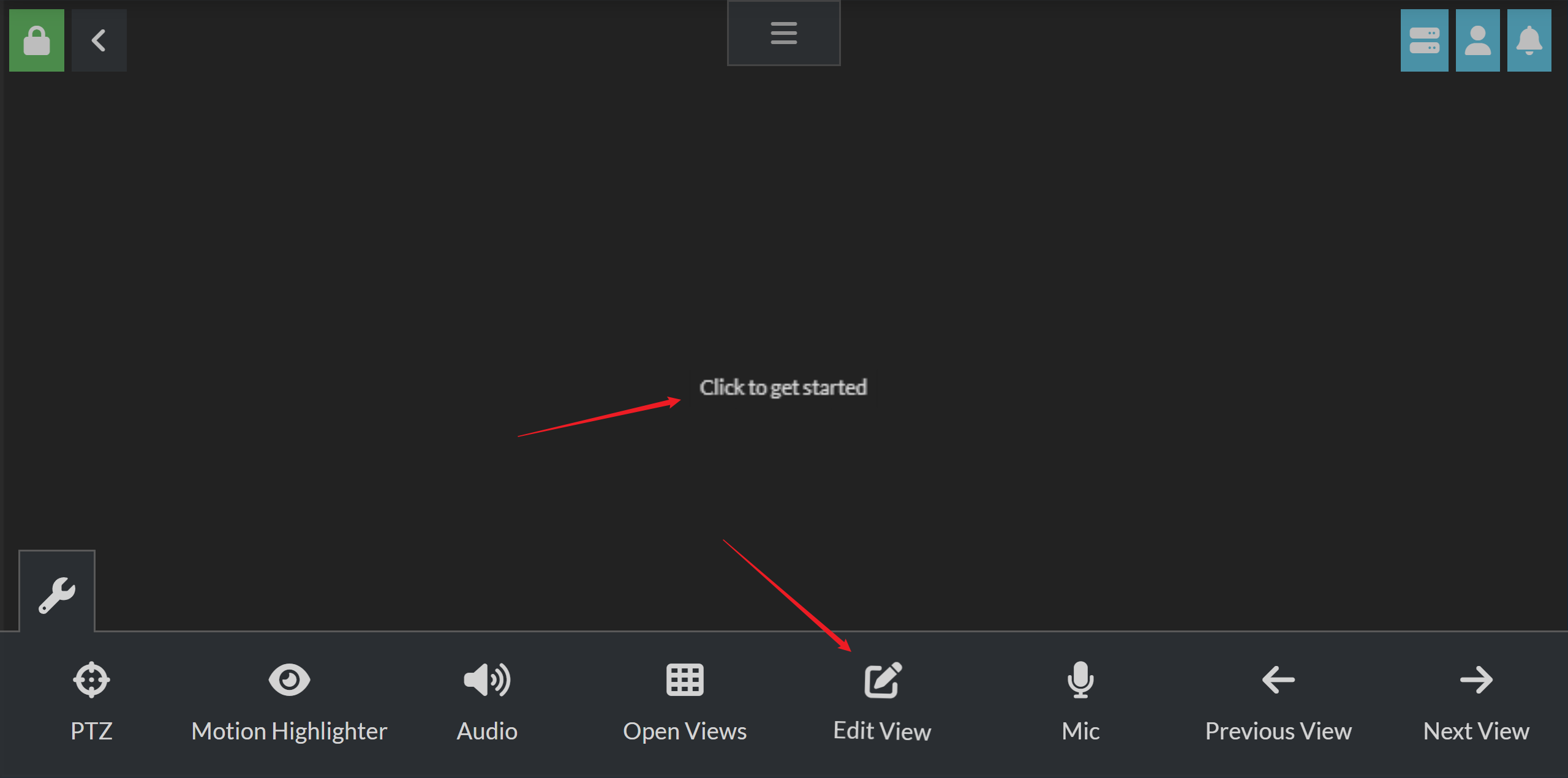
2. Натиснете празното пространство или “Edit View”, за да започнете.
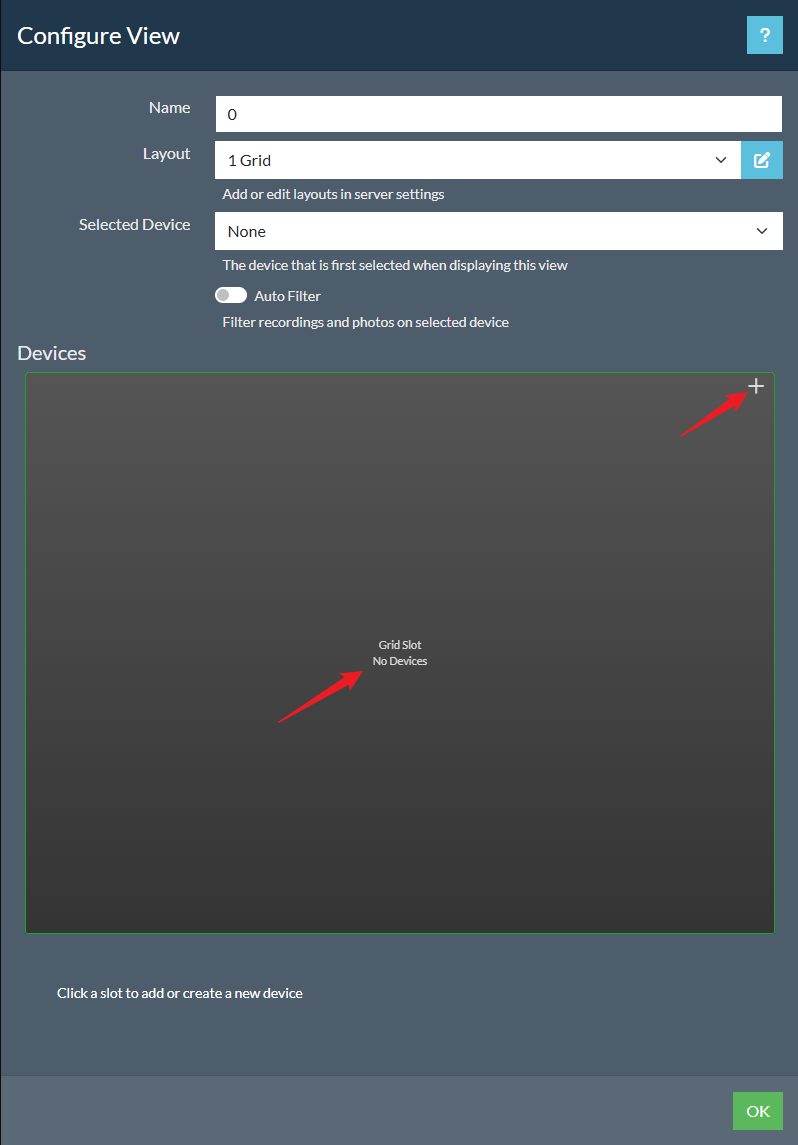
3. Натиснете празното пространство или “+”, за да добавите ново устройство.
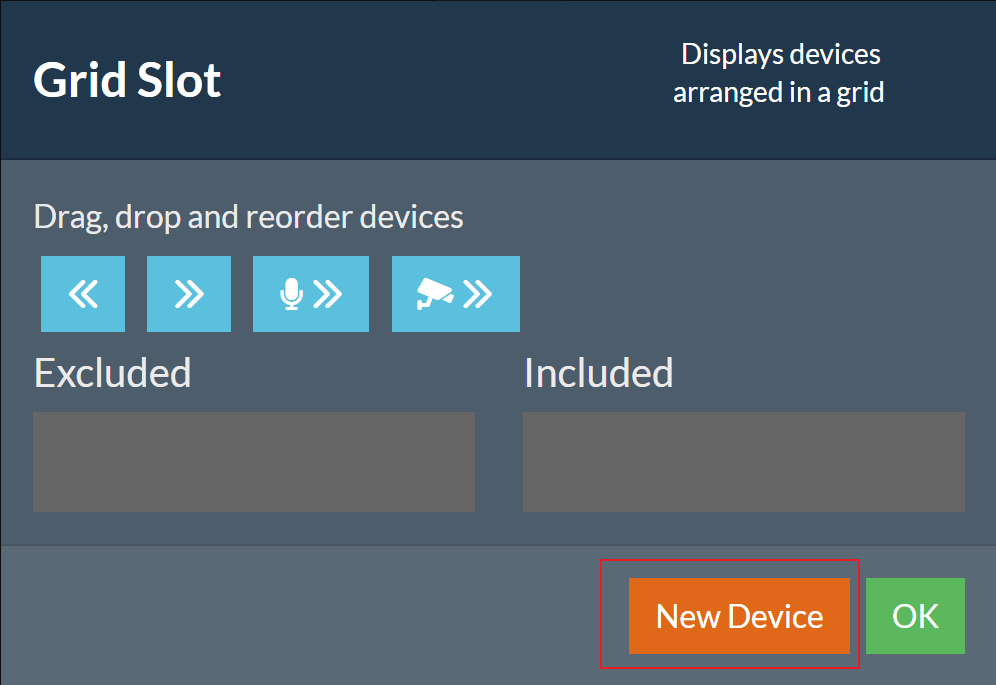
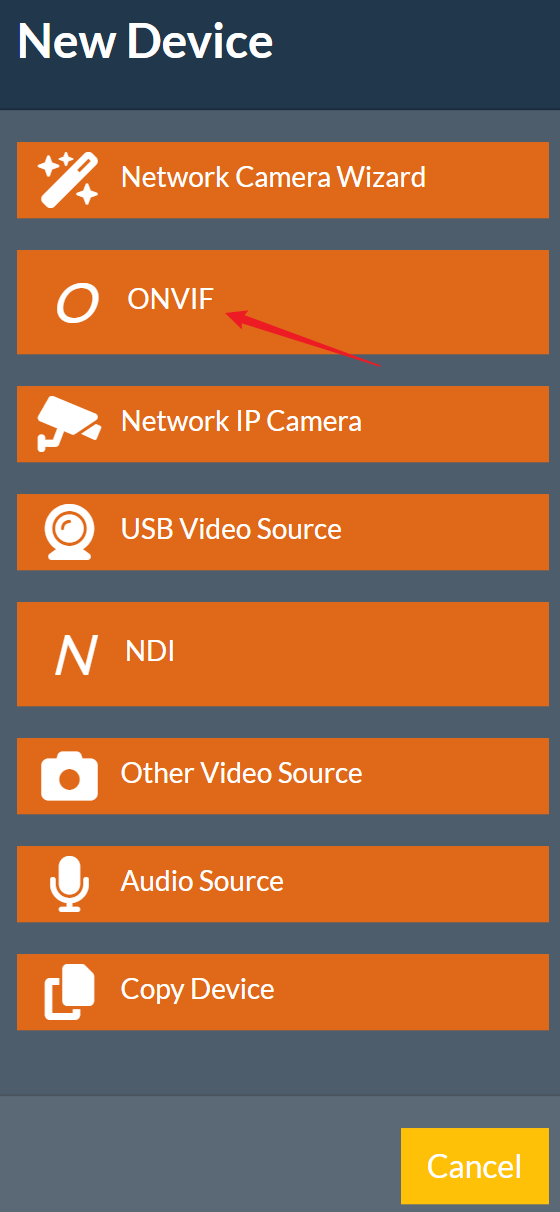
4. Натиснете “New Device”, след това изберете “ONVIF”, за да продължите към следващата стъпка.
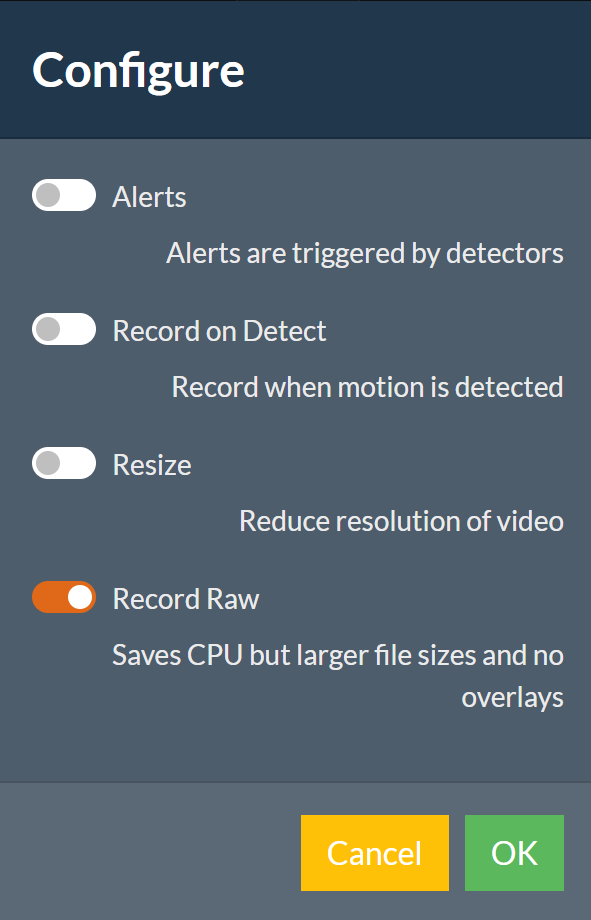
5. Можете да персонализирате активирането на функции като “Alerts”, “Record on Detect”, “Resize” и “Record Raw”. След това натиснете “OK”.
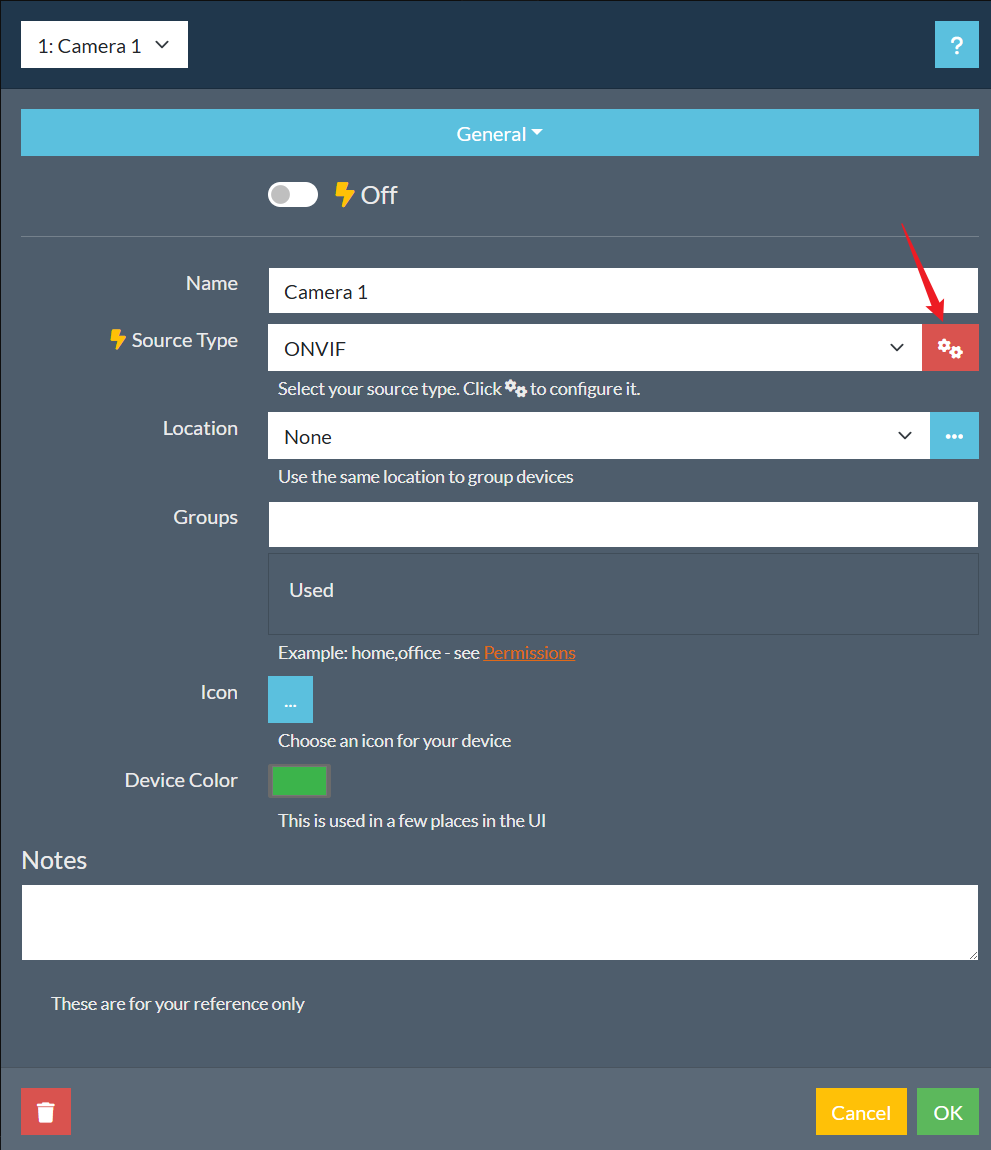
6. Натиснете бутона “Configuration” за “Source Type”.
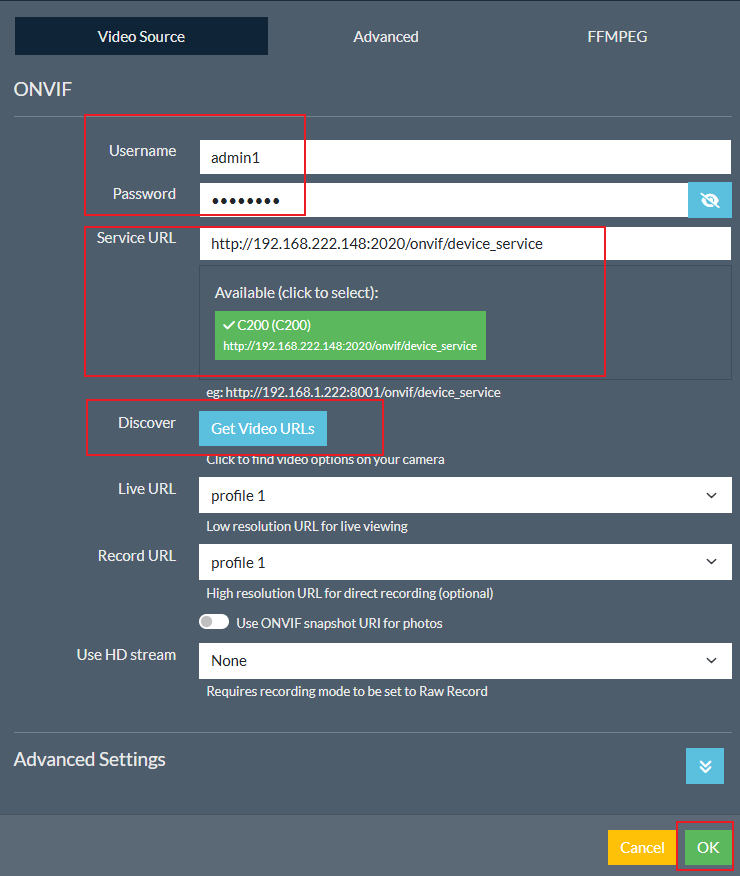
7. Въведете “Username” и “Password”, които сте задали за камерата, в изскачащия прозорец, изберете “Service URL” и натиснете “Get Video URLs”, за да извлечете автоматично live URL адреса. След това натиснете “OK”.
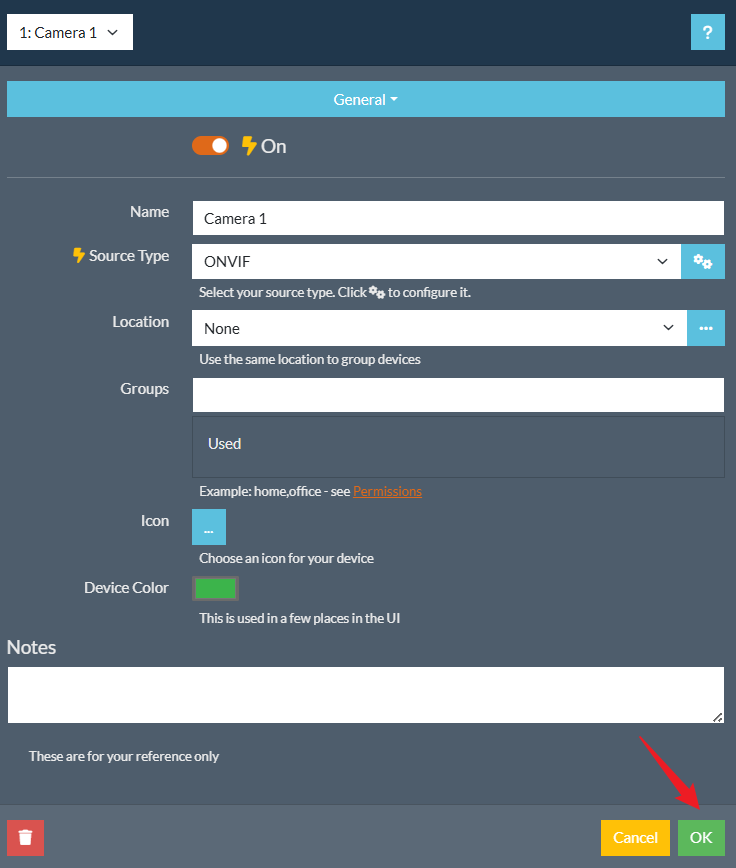
8. На тази страница можете да персонализирате параметри като “Name”, “Icon”, “Device Color” и други, след което натиснете “OK”.
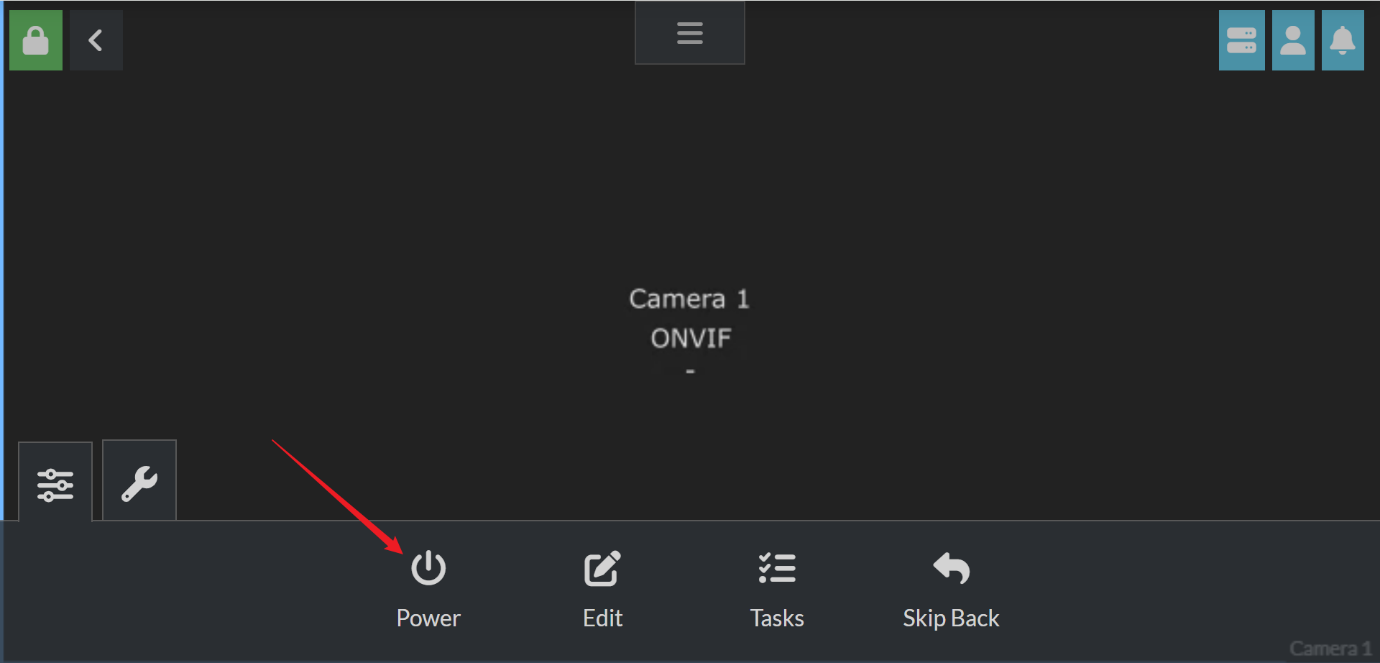
9. Натиснете “Power”, за да стартирате Live View на камерата.
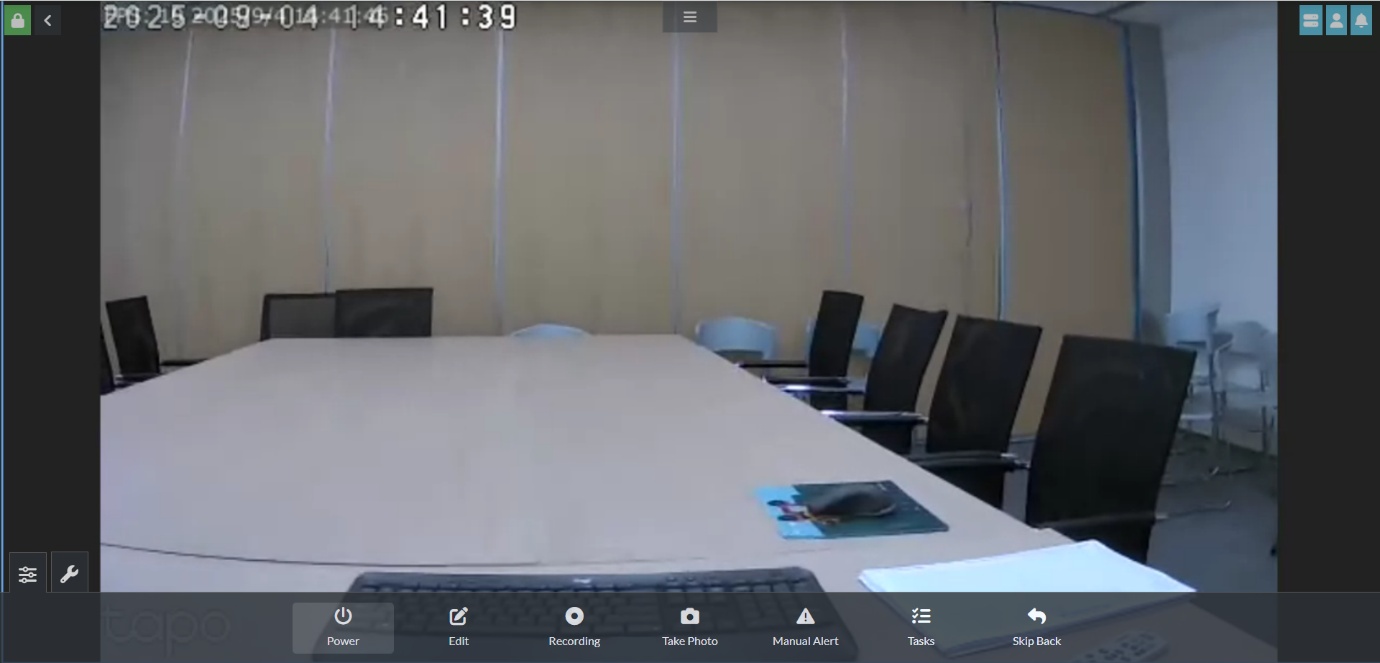
10. След като добавите Tapo камерата към Agent DVR, можете да я наблюдавате и управлявате чрез приложението. Можете да гледате live, да персонализирате motion detection, да преглеждате записите при засечено движение, да задавате recording schedules, да записвате видеа и още.
Опция 2: Само RTSP (пример с VLC)
1. Отворете VLC и изберете Media > Open Network Stream.

2. Въведете URL адреса на Tapo камерата.

RTSP URL адресите за live stream на Tapo камерите са:
За high quality stream1: rtsp://IP Address/stream1
За low quality stream2: rtsp:// IP Address/stream2
Но имайте предвид, че URL адресите при dual-lens камери са различни; като примери използваме C246D и C840:
Wide-angle Lens:
За high quality stream1: rtsp://IP Address/stream1
За low quality stream2: rtsp:// IP Address/stream2
Telephoto Lens:
За high quality stream1: rtsp://IP Address/stream6
За low quality stream2: rtsp:// IP Address/stream7
В някои софтуери към URL адреса трябва да добавите порт, за да достъпите live stream; портът по подразбиране е 554:
За high quality stream1: rtsp://IP Address:554/stream1
За low quality stream2: rtsp:// IP Address:554/stream2
Ако не успеете да стриймвате Tapo камерата чрез RTSP/ONVIF, можете да се ориентирате по статията за отстраняване на проблеми:
https://community.tp-link.com/en/smart-home/forum/topic/652710
QA
Q1: Как мога да гледам live stream на Tapo камерата дистанционно от друга мрежа?
A1: Можете да настроите VPN мрежа или да използвате функцията port forwarding на рутера, за да позволите на външни устройства да достъпват публичния IP адрес и да достигнат камерата. Имайте предвид, че RTSP/ONVIF протоколите не са особено сигурни, затова не е препоръчително да излагате камерата към публичен IP чрез port forwarding за дълги периоди. Препоръчва се използването на сигурна, криптирана VPN мрежа.
Q2:Кои портове използва Tapo камерата за RTSP/ONVIF?
A2: Tapo камерата използва следните портове за RTSP/ONVIF: ONVIF Service Port: 2020 и RTSP Service Port: 554.
Q3:Защо резолюцията на RTSP Stream 1 е по-ниска от максималната резолюция на камерата?
A3: При някои модели, като C310, резолюцията на Stream 1 (rtsp://IP Address/stream1) се определя от настройката video quality в Tapo приложението. Ако резолюцията на Stream 1 е по-ниска от максимално поддържаната от камерата, опитайте да промените video quality на “Best Quality” в Tapo приложението.
Q4:Какво да направя, ако няма звук или има много слаб звук при гледане на live stream чрез RTSP/ONVIF?
A4: Ако няма звук или е много слаб при гледане чрез RTSP/ONVIF, моля, коригирайте настройките на микрофона на камерата в Tapo приложението.
Q5:Поддържа ли Tapo камерата 2-way audio при връзка чрез RTSP/ONVIF?
A5: ONVIF стандартът включва няколко профила, а Tapo камерата поддържа само Profile S. Този профил не включва 2-way audio. Profile S покрива основни функционалности като video/audio streaming, network configuration, event handling и PTZ (pan-tilt-zoom) control.
Q6: Има ли времеви ограничения при гледане на Live View за C840 на устройства/приложения от трети страни?
A6: Ограниченията зависят от конкретното устройство или приложение от трета страна:
- VLC или AgentDVR: Няма времеви лимит при стрийминг чрез RTSP/ONVIF с VLC или AgentDVR.
- Alexa: Има лимит от 30 минути при гледане на live view през Alexa приложението.
- Google Hub или Alexa Echo show: Има лимит от 10 минути при гледане на live view през Google Hub или Alexa Echo show.
Q7: Как да превключвам обективите на C840 на устройство/клиент от трета страна?
A7:
--- RTSP клиенти: Можете да достъпвате различните обективи чрез смяна на URL адресите.
- Wide-angle lens (high quality): rtsp://IP Address/stream1
- Wide-angle lens (low quality): rtsp://IP Address/stream2
- Telephoto Lens (High Quality): rtsp://IP Address/stream6
- Telephoto Lens (Low Quality): rtsp://IP Address/stream7
--- ONVIF клиенти: Достъпен е само wide-angle обективът. Не се поддържа превключване към друг обектив.
--- Alexa / Google Hub / Alexa Echo Show: Отидете в Tapo app > C840 device settings > Advanced Settings > Third-Party Display > превключете между 1x View или 2.5x View.
Looking For More
Полезен ли беше този ЧЗВ?
Вашите отзиви помагат за подобряване на този сайт.
(EU)_2.0_Package_hc_normal_20250530062335k.png)

TP-Link Community
Still need help? Search for answers, ask questions, and get help from TP-Link experts and other users around the world.