
วิธีการแก้ปัญหา Easy Mesh ของอุปกรณ์ประเภท RangExtender (RE305/RE205)
-ทำไมต้องแก้ไขปัญหา Easy Mesh ของอุปกรณ์ RangExtender ของ TP-Link
การแก้ไขปัญหา EasyMesh บนอุปกรณ์ Range Extender ของ TP-Link เป็นสิ่งสำคัญเพื่อให้ระบบเน็ตเวิร์คทำงานได้เต็มประสิทธิภาพตามมาตรฐาน Mesh WiFi หากปล่อยไว้โดยไม่แก้ไข คุณอาจเจอปัญหาที่ทำให้ประสบการณ์ใช้งานแย่ลง
1. สัญญาณไม่เสถียรหรืออินเทอร์เน็ตหลุดบ่อย
หากตั้งค่าไม่ถูกต้องหรือมีสัญญาณรบกวน อุปกรณ์ Range Extender อาจเชื่อมต่อกับเราเตอร์หลักไม่ได้ (Wireless Backhaul ล้มเหลว) การแก้ไขจะช่วยให้การส่งข้อมูลระหว่างอุปกรณ์นิ่งขึ้น และลดปัญหาเน็ตหลุดตอนใช้งาน
2. อุปกรณ์ไม่สลับสัญญาณอัตโนมัติ
จุดเด่นของ EasyMesh คือการใช้ Wi-Fi ชื่อเดียวทั่วบ้านและสลับสัญญาณให้เองเมื่อเดินไปจุดต่างๆ หากระบบมีปัญหา อุปกรณ์ของคุณ เช่น มือถือ อาจจะยังเกาะอยู่กับ Router ตัวเดิมแม้สัญญาณจะอ่อนมากแล้ว ทำให้เน็ตช้าลงอย่างเห็นได้ชัด
3. ข้อจำกัดด้านเฟิร์มแวร์และความเข้ากันได้
EasyMesh เป็นมาตรฐานใหม่ที่เน้นความยืดหยุ่น แต่บางรุ่นต้องมีการ อัปเดตเฟิร์มแวร์ล่าสุด ก่อนจึงจะรองรับฟีเจอร์นี้ได้อย่างสมบูรณ์ การตรวจสอบและแก้ไขปัญหาจะช่วยให้คุณมั่นใจว่าอุปกรณ์ทุกตัวทำงานร่วมกันได้ 100%
4. ปัญหาการเชื่อมต่อผ่านสาย
หากคุณต้องการความเร็วสูงสุดผ่านสายแลนระหว่าง Router และ Extender บางรุ่นอาจเจอปัญหาตั้งค่าแล้วระบบไม่รับรู้ว่าเป็น EasyMesh ผ่านสาย การแก้ไขตรงนี้จะช่วยให้คุณได้ความเร็วอินเทอร์เน็ตที่เต็มสปีดมากกว่าการเชื่อมต่อแบบไร้สาย
วิธีในการแก้ไขมีดังนี้
1.ให้ลูกค้าหาเครื่องคอมพิวเตอร์มาสัก 1 เครื่อง หลังจากนั้นเสียบตัวอุปกรณ์เข้าที่ปลั๊ก แล้วหาเข็มจิ้มที่รู Reset จิ้มค้างไว้ 10-15 วินาที แล้วหลังจากนั้นให้เชื่อมต่ออุปกรณ์ RE305/RE205 ด้วยสายแลนเข้าเครื่องคอมพิวเตอร์หรือเชื่อมต่อ WiFi ในชื่อ TP-Link_RangExtender_XXXX หลังจากนั้นให้เข้าไปที่หน้าเบราเซอร์แล้วพิมพ์ 192.168.0.254 แล้วกด Enter
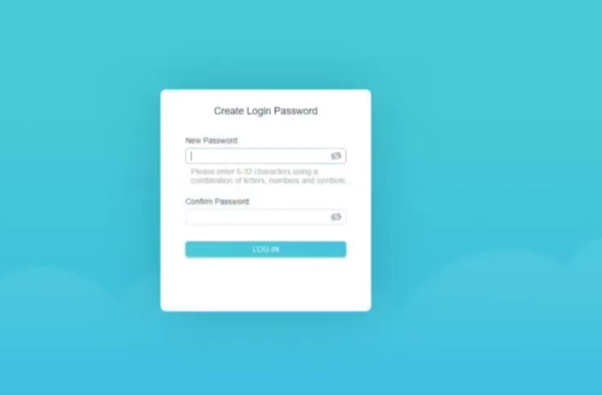
หลังจากนั้นจะขึ้นเป็นหน้าให้ตั้งค่ารหัสผ่าน (หน้านี้จะเป็นรหัสผ่านสำหรับไว้ใช้เข้าตั้งค่าตัวอุปกรณ์) แนะนำตั้งเป็น อักษรตัวแรกเป็นอักษรภาษาอังกฤษพิมพ์ใหญ่ ตัวต่อไปเป็นอักษรภาษาอังกฤษพิมพ์เล็กและตัวเลข ให้มีความยาว 6 ตัวอักษรขึ้นไป ใส่รหัสทั้ง 2 ช่องให้ตรงกัน เสร็จแล้วให้กด Login ได้เลย
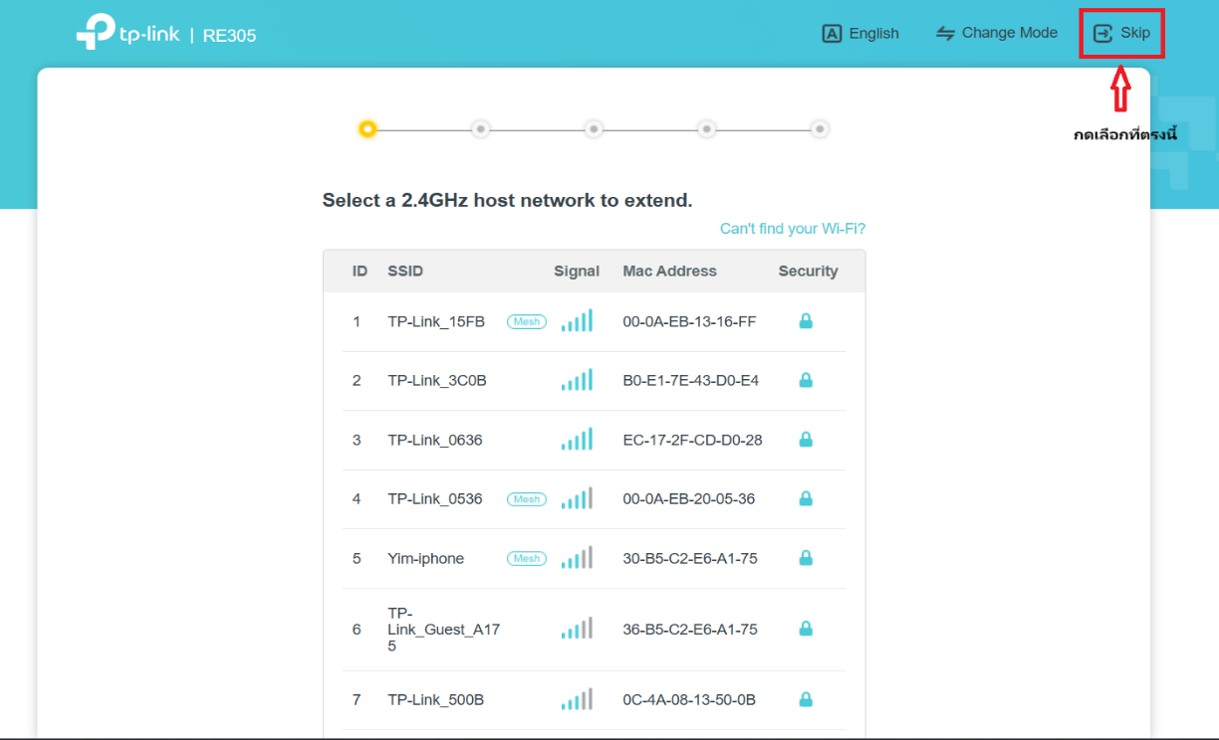
2. หลังจากกด Login เข้ามาแล้วจะเจอเป็นหน้าให้เลือกชื่อ WiFi ที่ต้องการเกาะ แต่เรายังไม่ต้องเลือกอะไร ให้กด Skip ไปก่อน
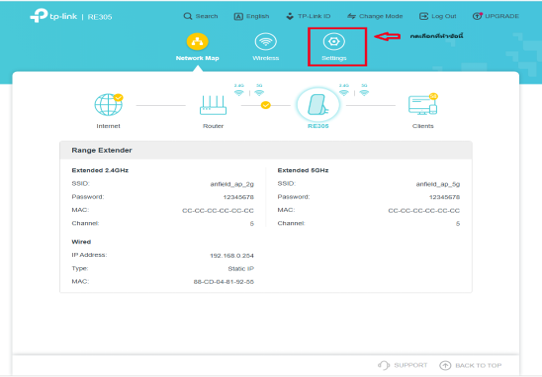
3.หลังจากกด Skip แล้วจะเจอเป็นหน้า Network Map ให้กดไปที่ Settings
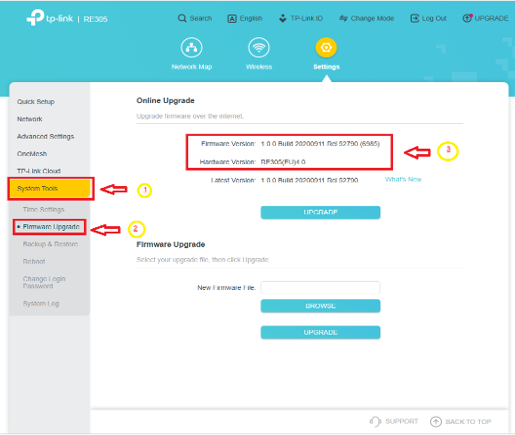
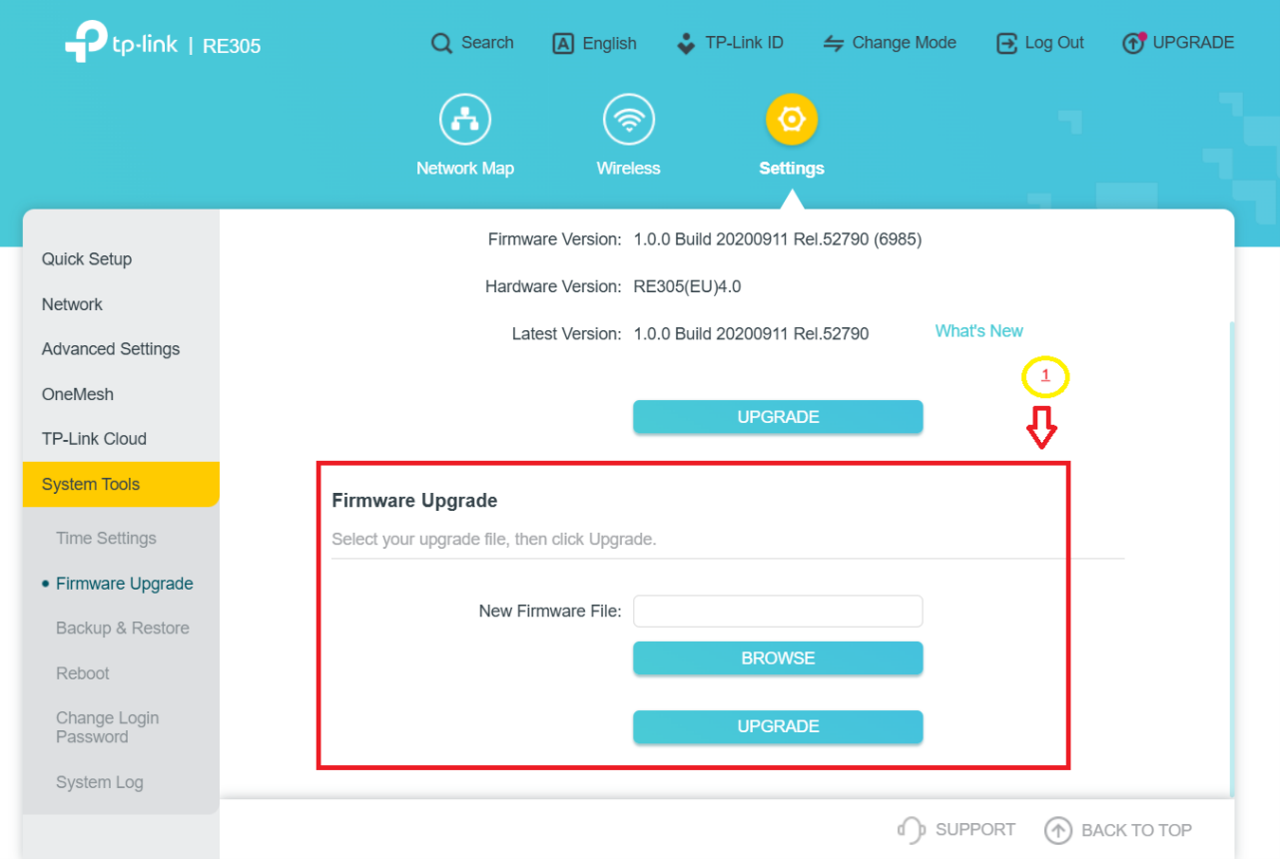
4.หลังจากกดไปที่ Settings แล้วให้กดไปที่ System Tools >> Firmware Upgrade >> แล้วเช็คที่เวอร์ชั่นของ Firmware และ เวอร์ชั่นของ RE305/RE205 ว่าเป็นเวอร์ชั่นอะไร
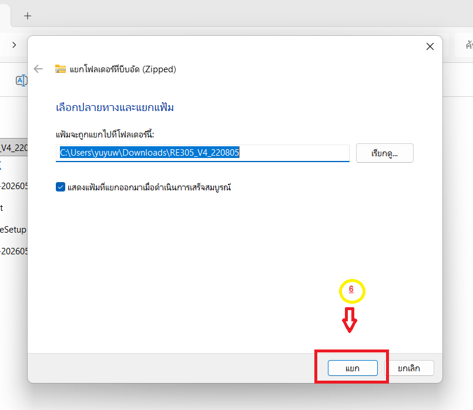
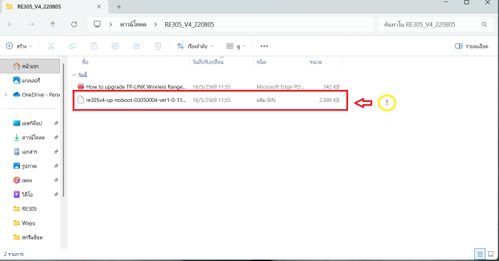
5.หลังจากนั้นลูกค้าลูกค้าเข้าไปดาวน์โหลดตัว Firmware ในหน้าเว็บไซต์ของ TP-Link หลังจากดาวน์โหลดแล้วก็ทำการกดแยกไฟล์ Zip. ออกมา
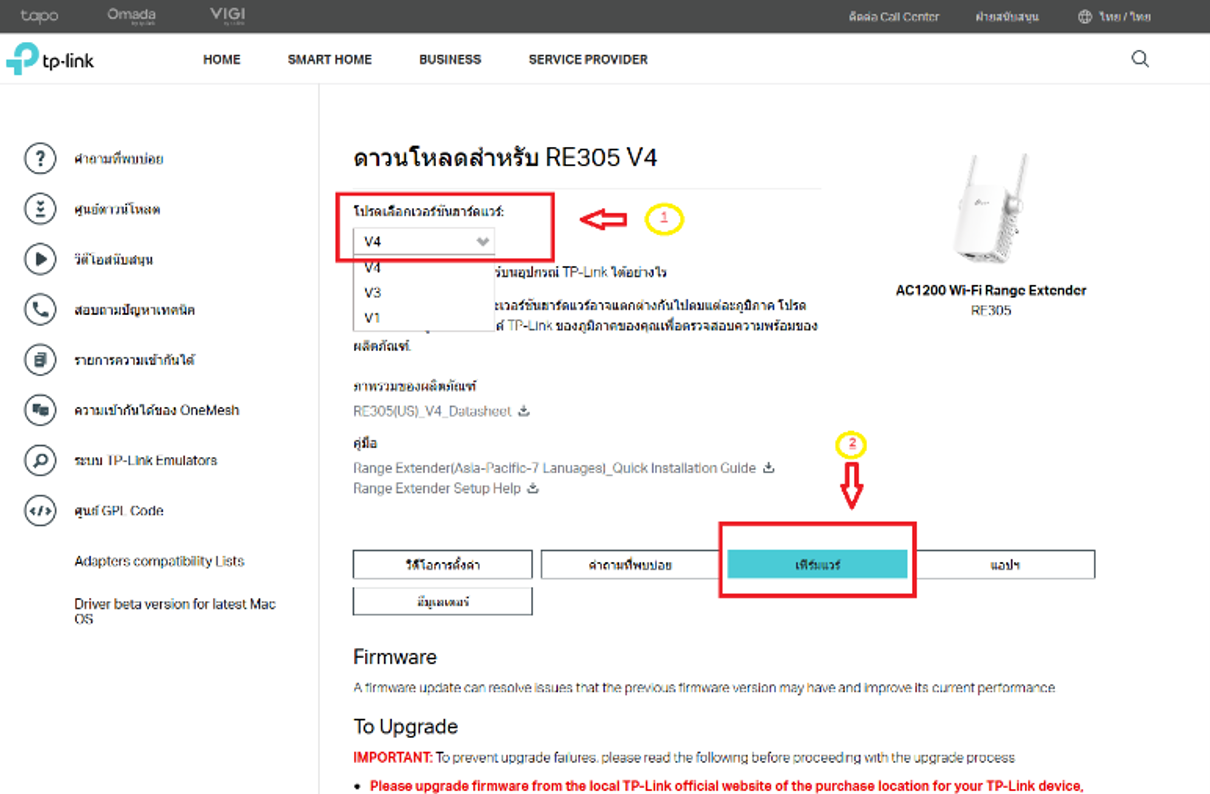
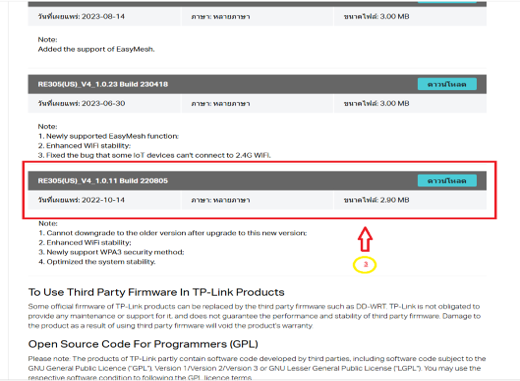
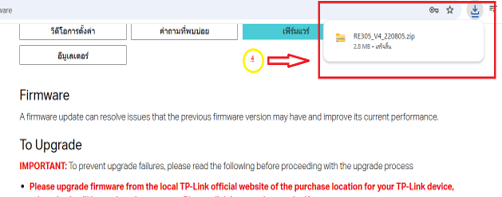
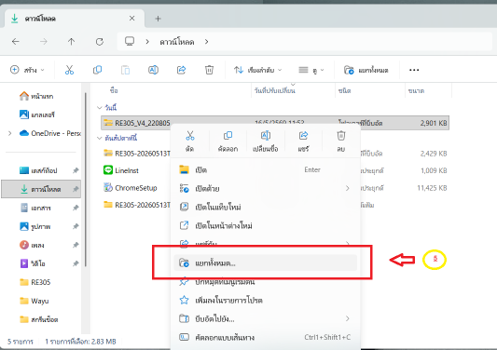
6.หลังจากดาวน์โหลดเฟริมแวร์ได้ไฟล์มาเรียบร้อยแล้ว ก็กลับมาที่หน้าอัปเดทเฟริมแวร์ในหน้าตั้งค่าที่เราเข้าตั้งค่ากันค้างไว้ก่อนหน้านี้ จากนั้นกด Browse เพื่อเลือกไฟล์เฟริมแวร์ใหม่ที่เราดาวน์โหลดไว้ก่อนหน้านี้
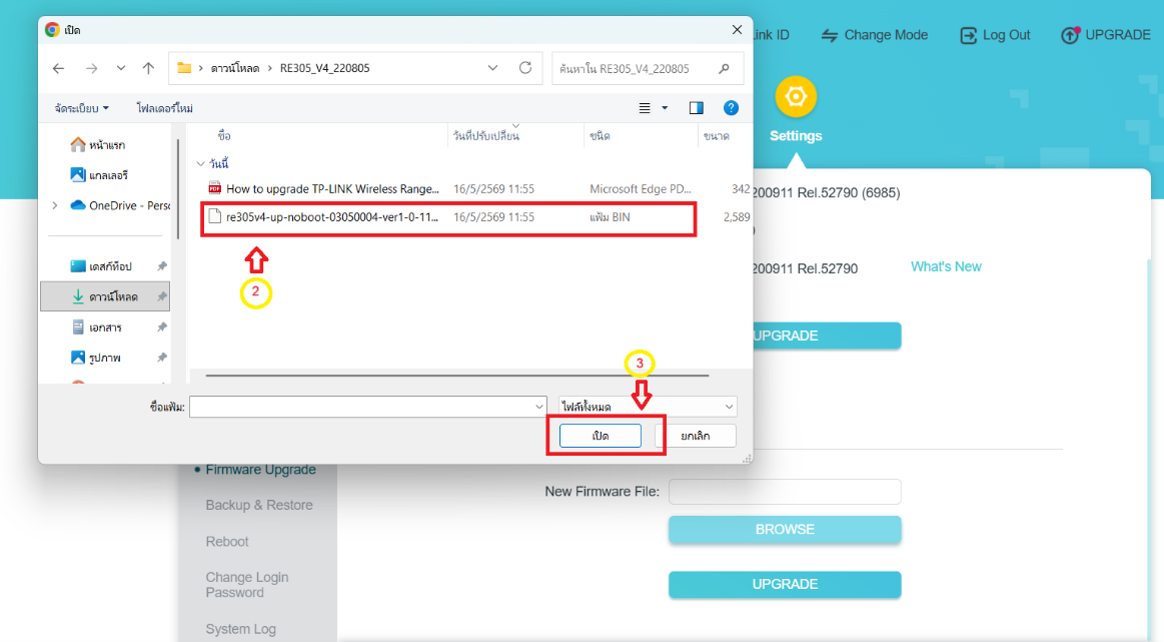
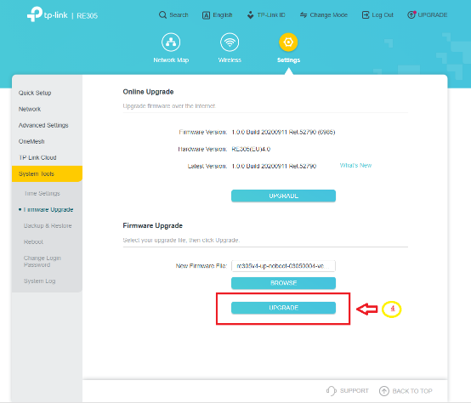
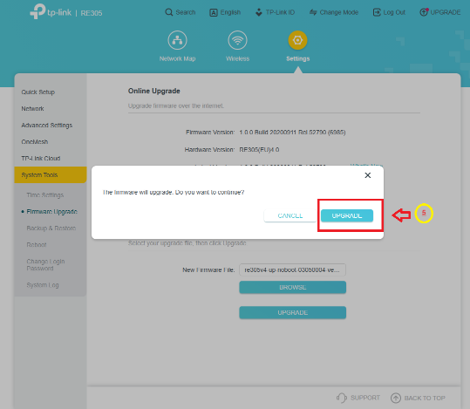
7.หลังจากกดอัปเดทเฟริมแวร์เรียบร้อยแล้วหน้าเบราเซอร์จะเด้งออกมาในหน้า Login ให้เรากดใส่รหัสผ่านที่เราตั้งไว้ตั้งแต่ตอนเริ่มต้น
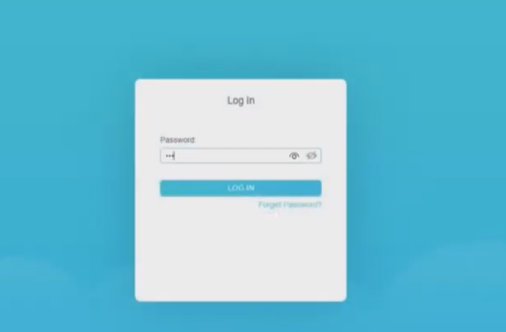
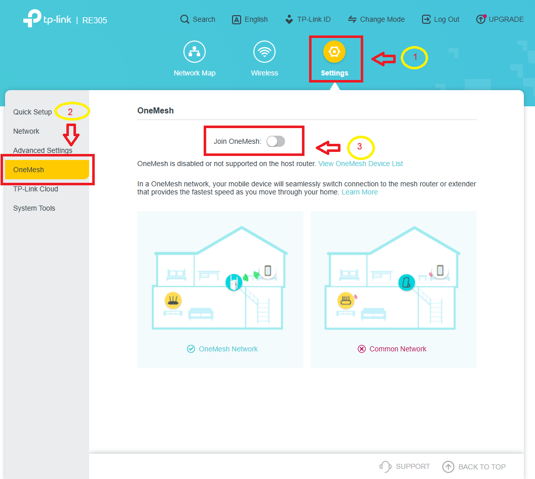
8.จากนั้นพอกด Login แล้วให้กดไปที่ One Mesh แล้วกดปิดในหัวข้อ Join One Mesh จากนั้นก็กด Save
9.หลังจากนั้นก็ทำการตั้งค่าให้ตัว RE305/RE205 เกาะสัญญาณของ WiFi ของตัว Router ที่บ้านของคุณลูกค้าได้เลย กดไปที่ Quick Setup แล้วเริ่มตั้งค่าได้เลย
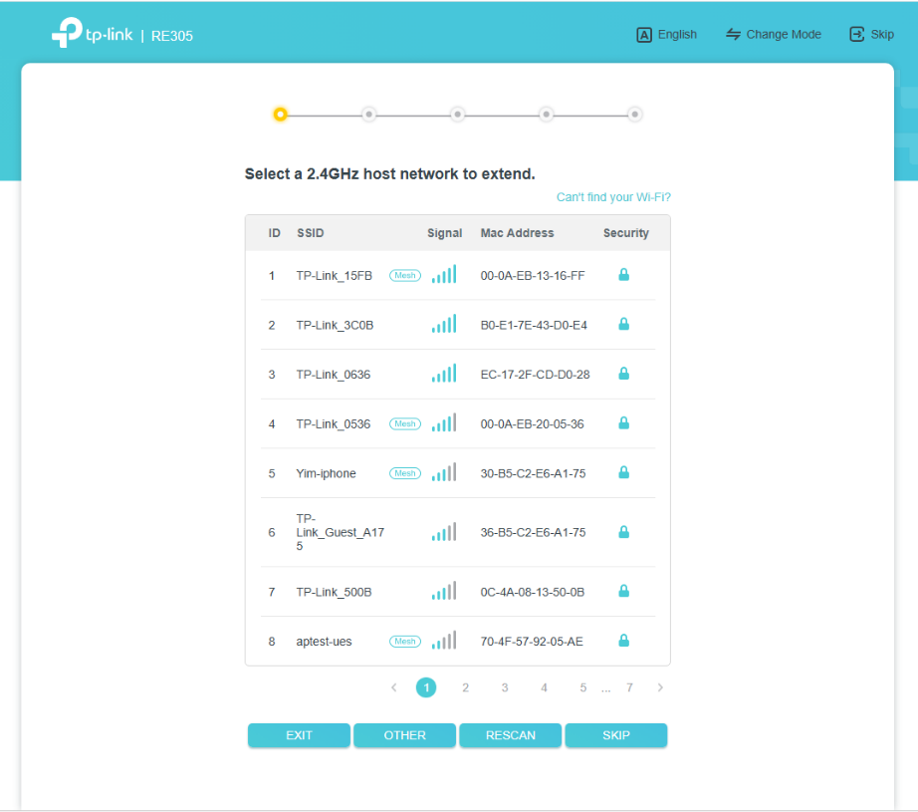
-เลือก WiFi คลื่น 2.4GHz. แล้วใส่รหัสผ่านของ WiFi ที่เลือกให้ถูกต้อง แล้วกด Next
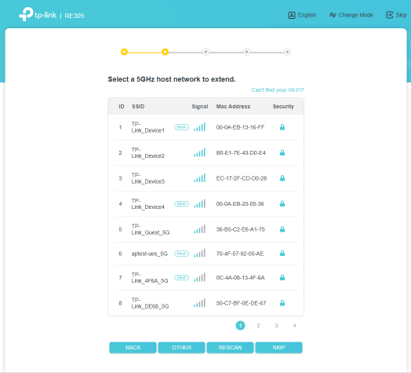
-เลือก WiFi คลื่น 5GHz. แล้วใส่รหัสผ่านของ WiFi ที่เลือกให้ถูกต้อง แล้วกด Next
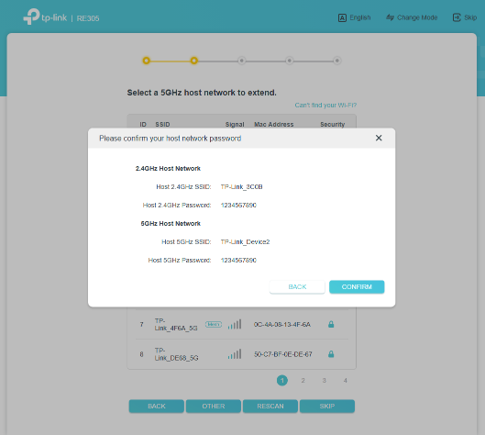
-หลังจากนั้นจะขึ้นหน้าให้ตรวจสอบชื่อ WiFi และรหัสผ่าน WiFi ที่เราเลือกเมื่อสักครู่ ให้เราตรวจสอบ ถ้าหากถูกต้องแล้วให้กด Confirm
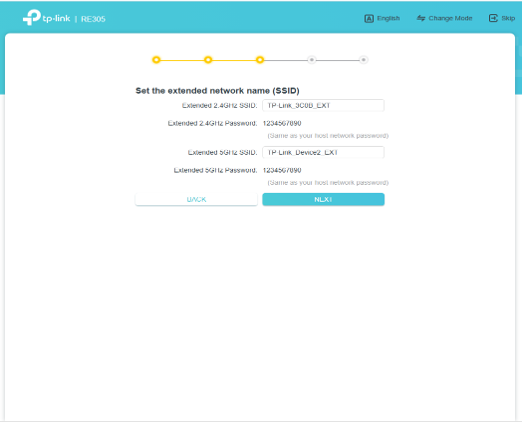
10.หลังจากนั้นจะขึ้นหน้าให้เราเปลี่ยนชื่อ WiFi ของตัวอุปกรณ์ RE305/RE205 เราสามารถแก้ไขเปลี่ยนชื่อในหน้านี้ได้เลย (แนะนำให้เปลี่ยนเป็นคนละชื่อกับ WiFi ต้นทางจะได้ไม่ซ้ำกัน) หลังจากเปลี่ยนชื่อเรียบร้อยแล้วให้กด Next ได้เลย
11.หลังจากนั้นรอให้ตัวอุปกรณ์บันทึกการตั้งค่าสักครู่ ก็จะขึ้นเป็นหน้า Relocate พอขึ้นมาแล้วก็กด Done
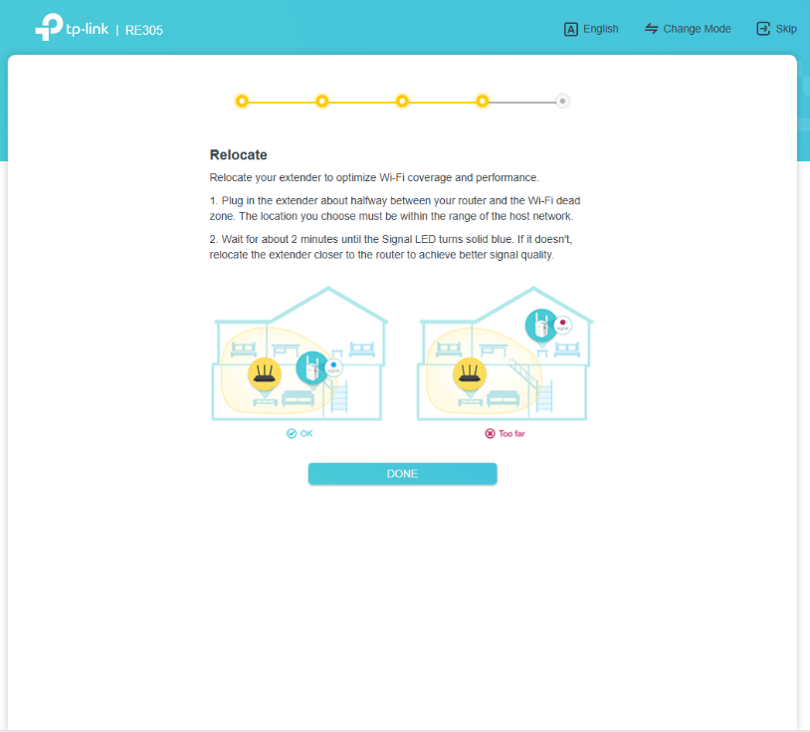
12.หลังจากนั้นจะขึ้นหน้า Now connect to the extended network, then click Finish.
ให้กดเลือกในช่อง I have connected to the extended network แล้วก็กด Finish ได้เลย
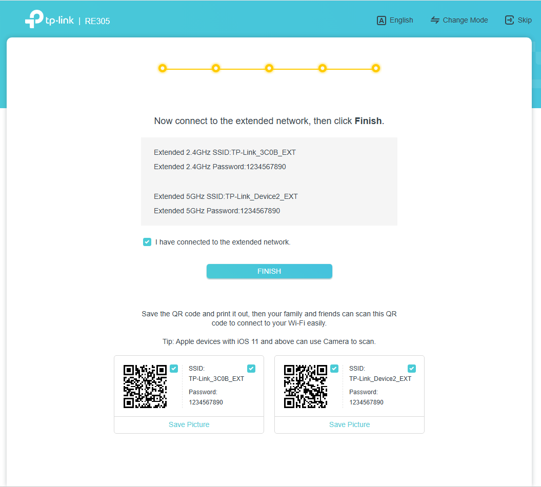
13.จากนั้นให้ลองใช้โทรศัพท์มือถือค้นหาชื่อ WiFi ที่ได้ทำการตั้งค่าไว้ แล้วลองกดเชื่อมต่อใช้งานได้เลย
ค้นหาเพิ่มเติม
คำถามที่พบบ่อยนี้มีประโยชน์หรือไม่?
ความคิดเห็นของคุณช่วยปรับปรุงเว็บไซต์นี้


TP-Link Community
Still need help? Search for answers, ask questions, and get help from TP-Link experts and other users around the world.