วิธีแก้ Wi-Fiบ้านช้า หลุดบ่อย สัญญาณไม่ทั่วถึง
Wi-Fi บ้านช้าอาจไม่ได้เกิดจากแพ็กเกจอินเทอร์เน็ตเพียงอย่างเดียว แต่อาจเกี่ยวข้องกับหลายปัจจัย เช่น ตำแหน่ง Router ระยะห่าง สิ่งกีดขวาง จำนวนอุปกรณ์ที่เชื่อมต่อ และประสิทธิภาพของอุปกรณ์เครือข่าย การแก้ปัญหาควรเริ่มจากการตรวจสอบความเร็วอินเทอร์เน็ตและตำแหน่งของ Router หากบ้านมีหลายชั้นหรือมีจุดอับ อาจต้องใช้ Mesh WiFi หรืออุปกรณ์ขยาย Wi-Fi เพิ่มเติม
Wi-Fi บ้านช้าหลุดบ่อย สัญญาณไม่ทั่วถึง เกิดจากอะไร และควรแก้อย่างไร?
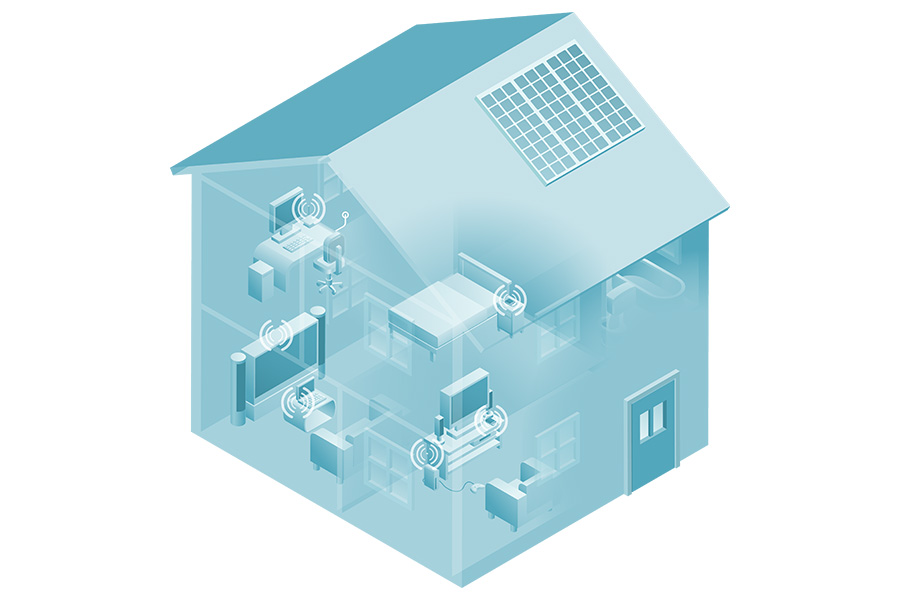
ปัญหา Wi-Fi ที่ใช้งานได้ดีเมื่ออยู่ใกล้ Router แต่เริ่มช้า หรือ สัญญาณอ่อนลงเมื่ออยู่ในห้องนอน ชั้นบน หรือ บริเวณหลังบ้านมักเกี่ยวข้องกับการกระจายสัญญาณภายในบ้านมากกว่าความเร็วอินเทอร์เน็ตเพียงอย่างเดียว โดยผนัง ประตู เฟอร์นิเจอร์ ระยะทาง รวมถึงสัญญาณ Wi-Fi จากเครือข่ายรอบข้างสามารถส่งผลต่อคุณภาพการเชื่อมต่อได้
ก่อนซื้ออุปกรณ์ใหม่ ควรตรวจสอบให้ชัดเจนก่อนว่าปัญหาเกิดจากอินเทอร์เน็ตต้นทางหรือเครือข่าย WiFi ภายในบ้าน
6 วิธีแก้ Wi-Fiบ้านช้า ที่ควรลองก่อนเปลี่ยนอุปกรณ์
1. ทดสอบความเร็วใกล้ Router ก่อน
ลองเชื่อมต่อ Wi-Fi ขณะอยู่ใกล้ Router แล้วทดสอบความเร็ว หากความเร็วบริเวณใกล้Router อยู่ในระดับปกติ แต่ห้องอื่นช้าลงอย่างชัดเจน ปัญหามีแนวโน้มมาจากพื้นที่ครอบคลุมของสัญญาณ
แต่หากความเร็วช้าตั้งแต่อยู่ใกล้ Router ควรตรวจสอบสายสัญญาณ อุปกรณ์ต้นทาง หรือสอบถามผู้ให้บริการอินเทอร์เน็ตเพิ่มเติม
2. เปลี่ยนตำแหน่ง Router ให้เหมาะสม
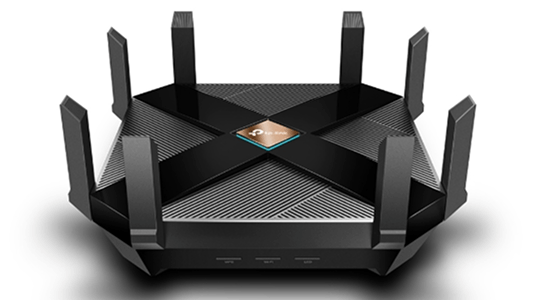
ไม่ควรวาง Router ไว้ในตู้ หลังโทรทัศน์ มุมบ้าน หรือบริเวณที่มีสิ่งกีดขวางจำนวนมาก ควรวางในบริเวณที่ค่อนข้างโล่งและใกล้กึ่งกลางพื้นที่ใช้งาน เพื่อให้สัญญาณกระจายไปยังแต่ละห้องได้ดีขึ้น
บ้านสองชั้นควรพิจารณาตำแหน่งติดตั้งโดยดูพื้นที่ใช้งานจริงของทั้งสองชั้น ไม่ควรเลือกตำแหน่งจากความสะดวกในการเดินสายเพียงอย่างเดียว
3. เลือกย่านความถี่ให้เหมาะกับการใช้งาน
Wi-Fi ย่าน 2.4 GHzเหมาะกับการใช้งานที่ต้องการระยะครอบคลุมของสัญญาณมากขึ้น ขณะที่ 5 GHz เหมาะกับการใช้งานที่ต้องการความเร็วสูงในระยะที่ไม่ไกลจากอุปกรณ์กระจายสัญญาณ
หากอุปกรณ์และระบบเครือข่ายรองรับ การเลือกใช้ย่านความถี่ให้เหมาะกับลักษณะการใช้งานจะช่วยลดปัญหาการเชื่อมต่อที่ไม่เสถียรได้
4. ตรวจสอบจำนวนอุปกรณ์ที่เชื่อมต่อพร้อมกัน
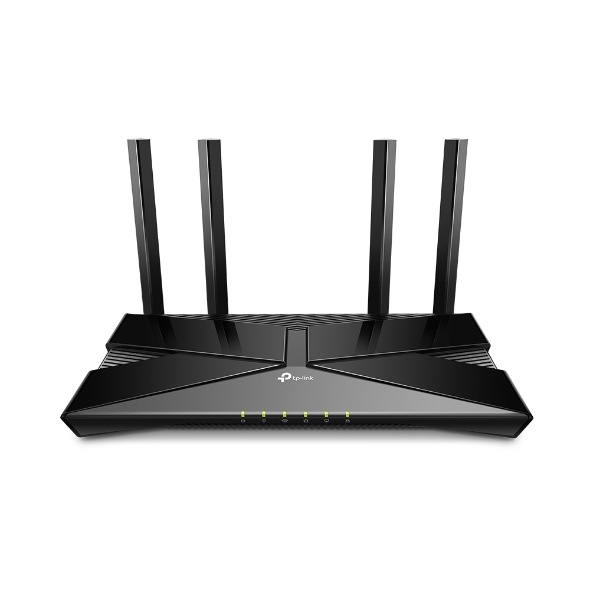
บ้านยุคใหม่ไม่ได้มีเพียงโทรศัพท์และ คอมพิวเตอร์ Notebookแต่ยังมี Smart TV กล้อง IP เครื่องเล่นเกม Tablet และอุปกรณ์ Smart Home อีกหลายประเภท เมื่อมีอุปกรณ์จำนวนมากใช้งานพร้อมกัน Router รุ่นเก่าอาจรองรับการเชื่อมต่อพร้อมกันได้ไม่เพียงพอ
บ้านที่มีสมาชิกหลายคนหรือมีอุปกรณ์ IoT จำนวนมาก จึงควรเลือก Router หรือ Mesh Wi-Fiที่รองรับจำนวนอุปกรณ์และรูปแบบการใช้งานภายในบ้านได้เหมาะสม
5. อัปเดต Firmware และ Restart อุปกรณ์
หาก Router ทำงานต่อเนื่องเป็นเวลานานแล้วเริ่มมีอาการเชื่อมต่อไม่เสถียร สามารถลอง Restart และตรวจสอบ Firmware ของอุปกรณ์ว่าเป็นเวอร์ชันล่าสุดหรือไม่
การอัปเดต Firmware ยังอาจช่วยปรับปรุงความเสถียร ประสิทธิภาพ และความปลอดภัยของระบบเครือข่ายจากการปรับปรุงที่ผลิตพัฒนาในแต่ละเวอร์ชัน
6. บ้านมีจุดอับ ควรเพิ่มอุปกรณ์กระจายสัญญาณ
หากปรับตำแหน่ง Router แล้วแต่ยังมีบางห้องรับรับสัญญาณ Wi-Fi ได้ไม่ดี อาจพิจารณา Range Extender เพื่อช่วยขยายสัญญาณ Wi-Fi ไปยังบางพื้นที่หรือเลือก Mesh Wi-Fiหากต้องการกระจายเครือข่ายให้ครอบคลุมหลายห้องหรือหลายชั้น
TP-Link มีทั้ง Range Extender และ Deco Mesh Wi-Fiให้เลือกตามขนาดพื้นที่และรูปแบบการใช้งาน โดยระบบ Mesh เหมาะกับบ้านที่ต้องการสัญญาณ Wi-Fi คลอบคลุมหลายพื้นที่และใช้งานต่อเนื่องขณะเคลื่อนที่ภายในบ้าน
คำถามเกี่ยวกับ Wi-Fi บ้านช้าและการเลือกอุปกรณ์ TP-Link
Q1. Wi-Fi บ้านช้า ทั้งที่แพ็กเกจอินเทอร์เน็ตเร็ว เกิดจากอะไร?
A: อาจเกิดจาก ตำแหน่งติดตั้ง Router ไม่เหมาะสม อยู่ห่างจาก Router มากเกินไปมีผนังกั้น สัญญาณรบกวน หรือมีอุปกรณ์เชื่อมต่อพร้อมกันจำนวนมาก ควรทดสอบความเร็วใกล้ Router เพื่อแยกว่าปัญหาเกิดจากอินเทอร์เน็ตต้นทางหรือเครือข่าย Wi-Fiก่อน
Q2. บ้านสองชั้นควรใช้ Router หรือ TP-Link Deco?
A: หาก การใช้ Router ตัวเดียวยังมีจุดอับสัญญาณหลายบริเวณระบบ TP-Link Deco Mesh Wi-Fiเป็นอีกทางเลือกที่เหมาะกับบ้านหลายชั้น เพราะสามารถติดตั้งอุปกรณ์หลายจุดเพื่อช่วยกระจายสัญญาณ Wi-Fiไปยังพื้นที่ต่าง ๆ ภายในบ้านได้
Q3. TP-Link Range Extender ช่วยให้ Wi-Fiเร็วขึ้นไหม?
A: Range Extender มีหน้าที่หลักในการขยายพื้นที่คลอบคลุมของสัญญาณ Wi-Fi จึงเหมาะกับบริเวณที่รับสัญญาณจาก Router ได้ไม่ดี อย่างไรก็ตาม ความเร็วที่ได้รับยังขึ้นอยู่กับคุณภาพของัญญาณต้นทางตำแหน่งติดตั้ง รุ่นอุปกรณ์ และสภาพแวดล้อมของเครือข่าย
Q4. บ้านมี Smart TV กล้อง และอุปกรณ์ Smart Home จำนวนมากควรเลือก WiFi แบบไหน?
A: ควรพิจารณา Router หรือ TP-link Deco Mesh Wi-Fiที่รองรับอุปกรณ์จำนวนมากและมาตรฐาน Wi-Fiที่เหมาะกับการใช้งาน โดยเฉพาะบ้านที่มีการ สตรีมวิดีโอประชุมออนไลน์ เล่นเกม และใช้อุปกรณ์ IoT พร้อมกันหลายเครื่อง
Q5. จำเป็นต้องเปลี่ยนเป็น Wi-Fi 7 หรือไม่?
A: ไม่จำเป็นต้องเปลี่ยนเป็น Wi-Fi 7 สำหรับทุกบ้านควรพิจารณาจากแพ็กเกจอินเทอร์เน็ต อุปกรณ์ที่เชื่อมต่อและรูปแบบการใช้งานก่อน TP-Link มีอุปกรณ์ตั้งแต่ Wi-Fi 5, Wi-Fi 6/6E ไปจนถึง Wi-Fi 7 จึงสามารถเลือกมาตรฐานWi-Fiให้เหมาะสมกับงบประมาณและรูปแบบการใช้งานได้
แก้ปัญหา Wi-Fi ให้ตรงจุดา ดีกว่าเพิ่มความเร็วอินเทอร์เน็ตอย่างเดียว
เมื่อเจอปัญหา Wi-Fi บ้านช้าสิ่งสำคัญคืออย่ารีบเพิ่มแพ็กเกจอินเทอร์เน็ตทันที เพราะหากต้นเหตุอยู่ที่ตำแหน่ง Router หรือสัญญาณ Wi-Fi คลอบคลุมไม่ทั่วบ้านการเพิ่มความเร็วจากผู้ให้บริการอาจไม่ได้ทำให้ห้องที่เป็นจุดอับใช้งานดีขึ้น
ลองสำรวจว่าพื้นที่ไหนช้า อุปกรณ์ใดมีปัญหา และมีอุปกรณ์เชื่อมต่อพร้อมกันกี่เครื่องง จากนั้นจึงเลือกวิธีแก้ให้เหมาะสม ตั้งแต่การปรับตำแหน่ง Router เปลี่ยนอุปกรณ์หลัก เพิ่ม Range Extender ไปจนถึงการวางระบบ Mesh Wi-Fi เพื่อให้สัญญาณครอบคลุมทั่วทั้งบ้าน
สนใจติดต่อสอบถามข้อมูลผลิตภัณฑ์ กล้องวงจรปิดโซล่าเซลล์ และติดตามข้อมูลข่าวสารจาก TP-LINK ได้ที่
www.tp-link.com
Facebook: https://www.facebook.com/profile.php?id=61565248442885
YouTube: www.youtube.com/@TPLINK-TH