
有線LANアダプターの接続安定性やパフォーマンスについて
TP-Linkの有線LANアダプターを取り付けた後に、接続が不安定になる、または速度が10Gbpsに達しないなどの問題が発生した場合は、本記事でTX401を例に、いくつかのトラブルシューティング方法をご案内します。
要点
- 頻繁に切断・再接続される場合:ドライバーを最新バージョンに更新し、Cat6A以上のシールド付きLANケーブルを使用してください。また、BIOSのPCIe速度を「Auto(自動)」ではなく、手動でGen3に設定してください。
- スリープや再起動後に認識されない、またはネットワークアダプターが表示されなくなる場合:Windowsの「PCI Express」の「リンク状態の電源管理」を無効にし、デバイスマネージャーで省電力設定を無効にしたうえで、BIOSのFast Bootを無効にしてください。
- 大容量通信時の遅延やゲームのクラッシュを防ぐ:ジャンボフレーム(9014 Bytes)を有効にしたうえで、ネットワークアダプターの詳細設定から「Recv Segment Coalescence(RSC IPv4およびIPv6)」を無効にしてください。
- 通信速度の上限や速度低下を改善する:マザーボードのPCIeスロットに十分な帯域幅(PCIe 3.0 x1以上)があることを確認し、M.2/SATAとPCIeレーンを共有しているスロットは避けてください。
接続が不安定な場合のトラブルシューティング
ネットワークアダプターの動作が不安定な場合、発生している症状によって原因が異なる可能性があります。以下では、症状ごとにトラブルシューティング方法をご案内します。
ケース1:頻繁に切断・再接続される
ネットワークアダプターの接続が不安定な場合は、以下の4つの方法をお試しください。ドライバーの更新、LANケーブルの確認、マザーボードのPCIe速度設定の変更、ネットワークアダプターのリンク速度設定の変更を順番に確認します。
最新のドライバーに更新する
お使いの製品のサポートページから最新のドライバーをダウンロードしてください。例:TX401
LANケーブルを確認する
- LANケーブルのカテゴリーを確認する
10Gbpsで安定して通信するには、Cat6A以上のシールド付きLANケーブルの使用をおすすめします。一般的なCat5eやシールドされていないCat6ケーブルでは、信号が劣化し、頻繁な切断や速度低下が発生する可能性があります。
- LANケーブルの長さを確認する
Cat6A / Cat7:最大100mまで10Gbpsに対応します。
Cat5e / Cat6:干渉のない理想的な環境では、最大55m(180フィート)まで10Gbpsに対応します。この距離を超えると、リンク速度の自動調整に失敗したり、通信性能が低下したりする可能性があります。
- LANケーブルの品質を確認する
銅(カッパー)以外の導体を使用したケーブルや、コネクターの加工品質が低いケーブルなど、品質が十分でないLANケーブルを使用すると、通信可能な距離が大幅に短くなる場合があります。また、電源ケーブルなど電磁ノイズが発生しやすい配線の近くにLANケーブルを通している場合も同様です。
既設の古いLANケーブルや長いLANケーブルを使用している場合は、製品に付属しているCat6Aケーブルへ交換して動作をご確認ください。
ネットワークアダプターのリンク速度設定を変更する
ネットワークアダプターの詳細設定では、通常、リンク速度が「Auto(自動)」に設定されています。これを手動で10Gに設定してお試しください。接続できない場合は、ご利用環境では10Gbpsでの安定した通信が難しい可能性があります。その場合は、5Gまたは2.5Gに下げてお試しください。
マザーボードのPCIe設定を変更する
マザーボードのBIOSでは、PCIe速度が初期状態で「Auto(自動)」に設定されている場合があります。自動設定が正常に行われないと、PCIeの接続速度が繰り返し再調整され、ネットワーク接続の切断や再接続につながる可能性があります。接続が安定するか確認するため、PCIe速度を手動でPCIe Gen3に設定してお試しください。
ケース2:スリープや再起動後にネットワークアダプターが認識されない、または表示されなくなる
パソコンの電源管理設定によって、スリープからの復帰や再起動時にネットワークアダプターが正常に認識されなくなる場合があります。以下の電源管理設定を変更して、改善するかご確認ください。
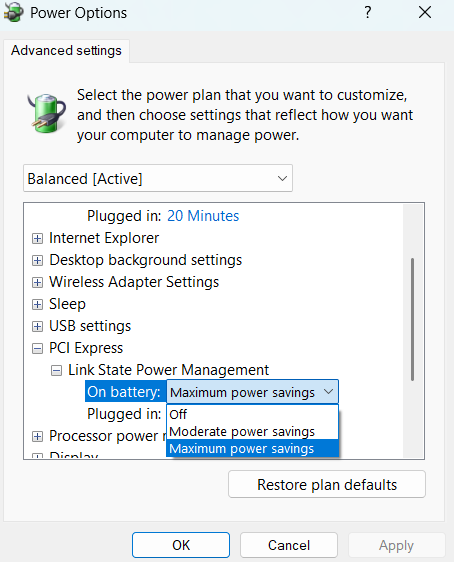
PCI Expressの電源管理を無効にする
「コントロール パネル」>「電源オプション」>「プラン設定の変更」>「詳細な電源設定の変更」の順に開き、「PCI Express」>「リンク状態の電源管理」を確認して「オフ」に設定します。
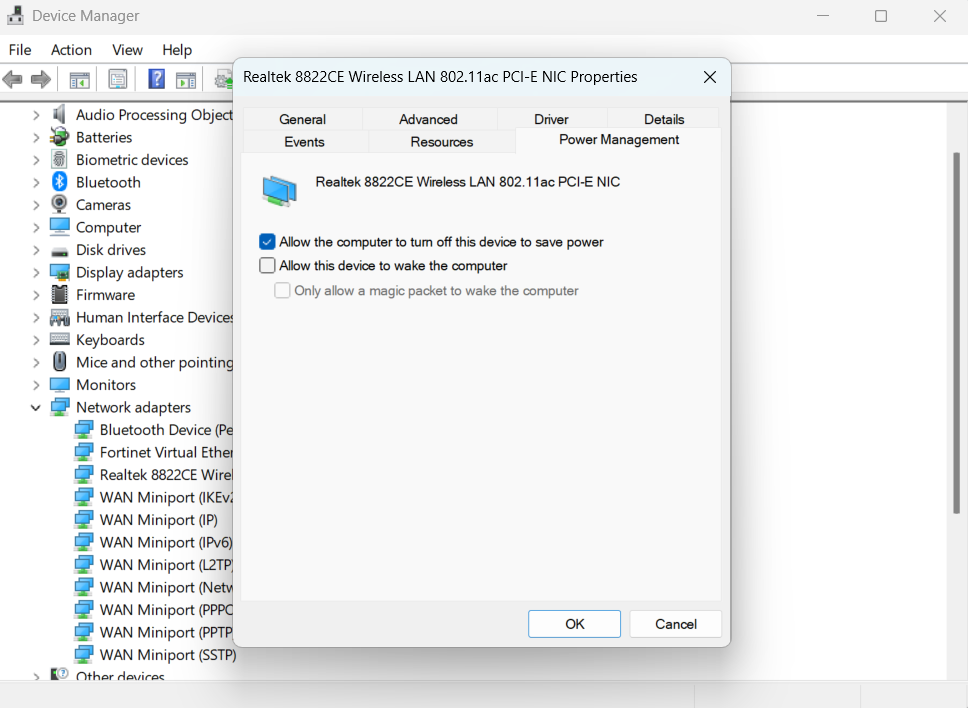
ネットワークアダプターの省電力設定を無効にする
「デバイス マネージャー」>「ネットワーク アダプター」を開き、TX401を探します。TX401をダブルクリックして「電源の管理」タブを開き、「電力の節約のために、コンピューターでこのデバイスの電源をオフにできるようにする」のチェックを外します。
BIOSのFast Bootを無効にする
Fast Bootの無効化にはマザーボードのBIOS設定を変更する必要があるため、具体的な操作方法については、お使いのマザーボードのメーカーへお問い合わせいただくことをおすすめします。
一般的には、BIOS設定画面を開き、Boot > Fast Bootから設定を確認できます。
ケース3:大容量データ転送時の動作が不安定、またはゲームがクラッシュする
大量のデータを転送している場合や、高い通信帯域を使用している場合に、遅延などの動作不安定が発生することがあります。このような場合は、ネットワークアダプターの設定を変更して改善するかお試しください。
ジャンボフレームを有効にする
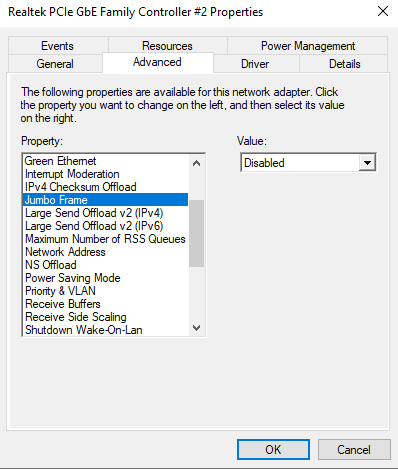
「デバイス マネージャー」>「ネットワーク アダプター」を開き、TX401を探します。ネットワークアダプターを右クリックし、「プロパティ」を選択して、「詳細設定」タブを開きます。
「プロパティ」の一覧から、以下の設定を探します。
Jumbo PacketまたはJumbo Frame
右側の「値」のプルダウンメニューから、初期設定のDisabled(無効)(または1500)を9014 Bytesまたは9K Bytesに変更します(通常は選択可能な最大値を選択します)。「OK」をクリックして設定を保存します。
Recv Segment Coalescence(IPv4/IPv6)を無効にする
「デバイス マネージャー」>「ネットワーク アダプター」を開き、TX401を探します。ネットワークアダプターを右クリックし、「プロパティ」を選択して、「詳細設定」タブを開きます。
「プロパティ」の一覧から、以下の2つの設定を探します。
Recv Segment Coalescence (IPv4)
Recv Segment Coalescence (IPv6)
両方の「値」をDisabled(無効)に変更し、「OK」をクリックして設定を適用します。
通信速度が遅い場合のトラブルシューティング
高速な通信を目的としてネットワークアダプターを購入したにもかかわらず、期待した速度が出ない場合は、マザーボードとの互換性や各種設定を確認する必要があります。
ネットワークアダプターとマザーボードの互換性を確認する
一部の古いマザーボードや低価格帯のマザーボードでは、PCIeスロットの帯域幅が十分でないため、TX401で10Gbpsの性能を十分に発揮できない場合があります。
TX401を10Gbpsで動作させるには、マザーボード側に十分な帯域幅(PCIe 3.0 x1以上、またはPCIe 2.0 x2以上)が必要です。PCIe 2.0 x1やPCIe 1.0などの古いスロットに接続した場合、ハードウェア上の帯域幅が4~8Gbps程度に制限されるため、10Gbpsに到達することはできません。
マザーボードによっては、外見上はx16のフルサイズPCIeスロット(通常はマザーボード下部に配置)であっても、内部では1レーン(PCIe 2.0 x1)のみ接続されている場合があります。このようなスロットを使用すると、帯域幅がボトルネックとなり、ネットワークアダプターの通信速度が低下します。
お使いのPCIeスロットが10Gbpsの性能を十分に発揮できる帯域幅(PCIe 3.0 x1以上)を備えているかについて、マザーボードの取扱説明書をご確認いただくか、マザーボードのメーカーへお問い合わせいただくことをおすすめします。
マザーボードのPCIeレーン共有とスロット構成を確認する
一部のマザーボードでは、SATA、M.2、PCIeスロット間で帯域幅を共有し、優先順位に応じて使用するPCIeレーンを切り替える設計になっています。優先度の高いスロットを使用すると、優先度の低いスロットが無効になったり、使用できるPCIeレーン数やPCIe世代が制限されたりする場合があります。その結果、ネットワークアダプターが認識されなくなったり、帯域幅不足によって通信速度が低下したりする可能性があります。
ネットワークアダプターが認識されない場合や速度が低下する場合は、別のPCIeスロット(可能であればCPUに直接接続されているスロット)へネットワークアダプターを取り付けるか、マザーボードの取扱説明書でPCIeスロットの共有構成をご確認いただくことをおすすめします。
ジャンボフレームを有効にする
ジャンボフレームを有効にすることで、ネットワーク通信の速度や性能が向上する場合があります。「デバイス マネージャー」>「ネットワーク アダプター」を開き、TX401を探します。ネットワークアダプターを右クリックし、「プロパティ」を選択して、「詳細設定」タブを開きます。
「プロパティ」の一覧から、以下の設定を探します。
Jumbo PacketまたはJumbo Frame
右側の「値」のプルダウンメニューから、初期設定のDisabled(無効)(または1500)を9014 Bytesまたは9K Bytesに変更します(通常は選択可能な最大値を選択します)。「OK」をクリックして設定を保存します。
Looking For More
このFAQは役に立ちましたか?
サイトの利便性向上にご協力ください。


4.0_normal_1587868757437c.png)

TP-Link Community
Still need help? Search for answers, ask questions, and get help from TP-Link experts and other users around the world.