
TapoカメラのAIズーム機能の使い方
AIズームは、ライブビューで検知した人物・ペット・車両を自動で拡大表示し、より見やすくするTapoカメラの機能です。本FAQでは、AIズームの仕組み、有効化の方法、シングルレンズカメラとデュアルレンズカメラの違い、トラッキング機能との連携について説明します。
主なポイント
- AIズームは、検知した対象を自動で拡大し、ライブビューの中央に表示します。
- シングルレンズカメラとデュアルレンズカメラでは、AIズーム動作時および対象未検知時の表示方法が異なります。
- AIズームは自動追尾(スマートトラッキング)とは独立して動作しますが、自動追尾を有効にするとより効果的に機能します。
- より鮮明で詳細な映像を表示するため、ライブビューは4K解像度での利用を推奨します。
- 手動でズーム操作を行うと、一時的にAIズームより優先されます。一定時間操作がない場合はAIズームが自動で再開されます。
AIズームの概要
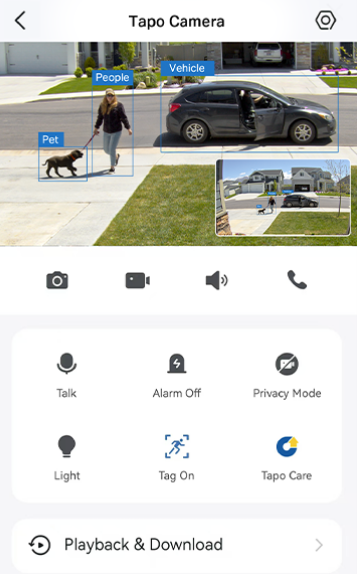
AIズームは、人物・ペット・車両などの対象を検知すると、自動でズームし、ライブビュー上で見やすく表示します。
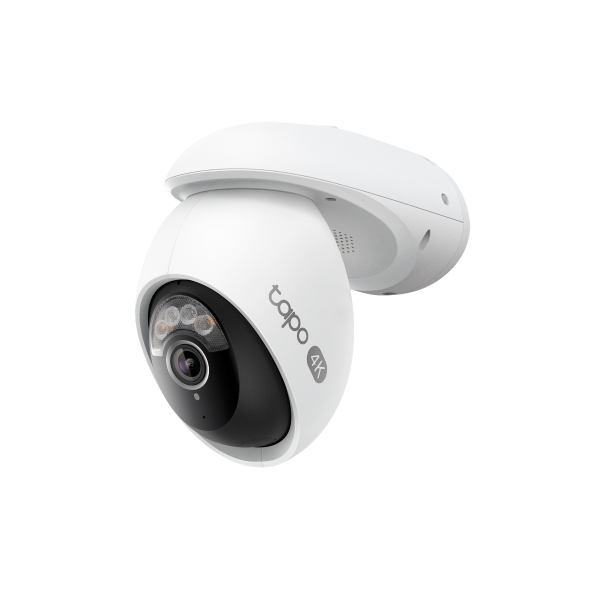
- シングルレンズカメラ:AIズームはスマート拡大表示として動作します。拡大映像をメイン画面に表示しながら、全体映像は小窓で表示されます。
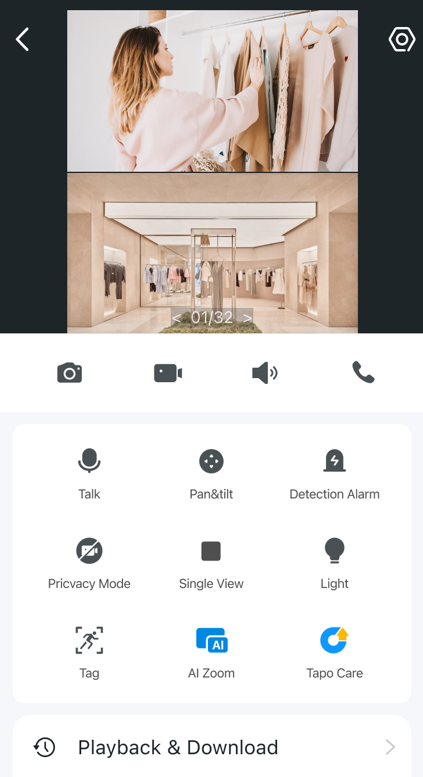
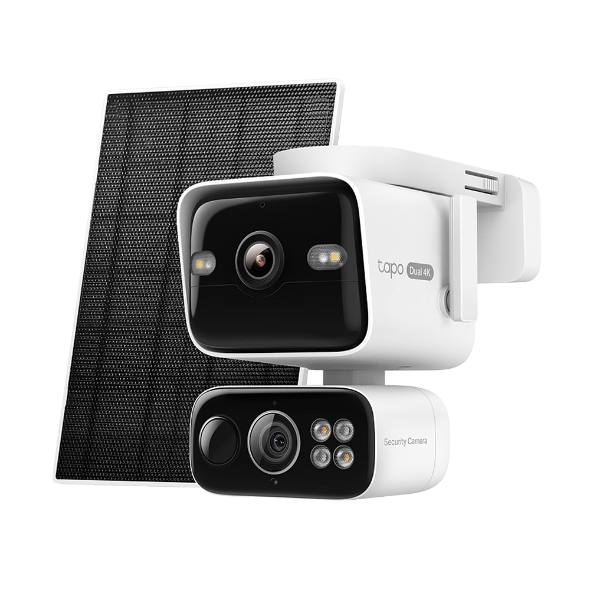
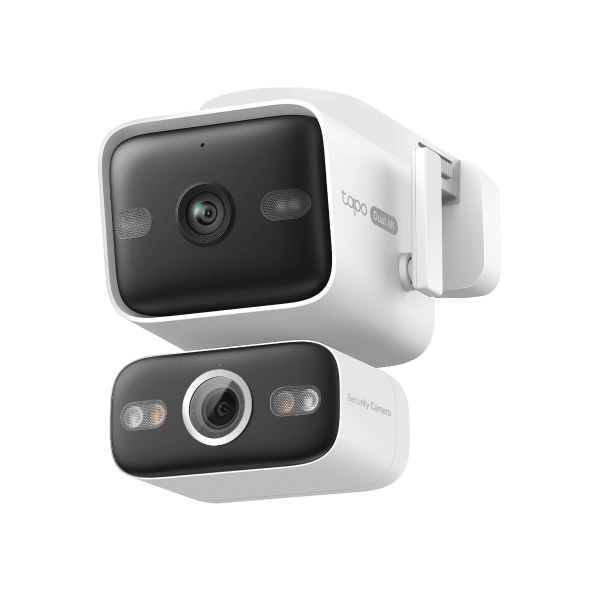
- デュアルレンズカメラ:パン・チルト望遠レンズが検知対象へ滑らかにズームし、対象を画面中央に表示します。一方、固定広角レンズは常に全体の映像を表示し続けます。
より快適にご利用いただくため、ライブビューの解像度は4Kに設定することをおすすめします。
AIズームを有効にする方法
AIズームを有効にする手順は以下のとおりです。
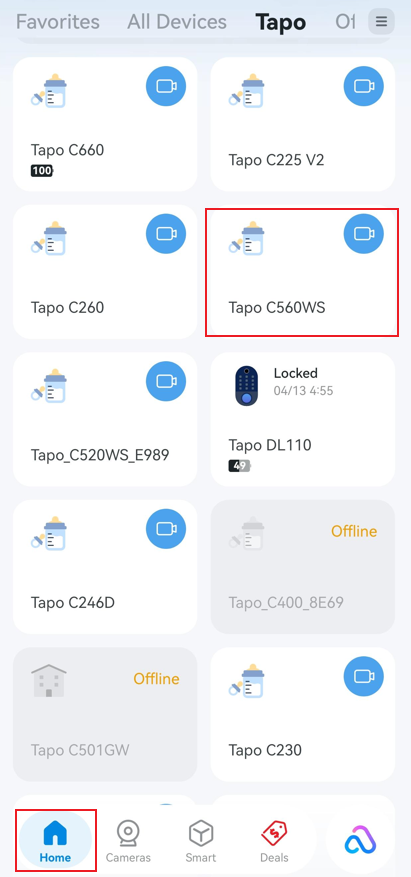
- Tapoアプリのホーム画面から対象のカメラをタップし、ライブビューを開きます。
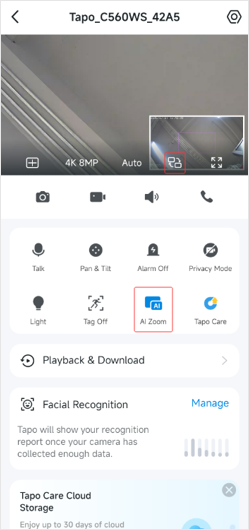
- AIズームをタップして、機能のオン・オフを切り替えます。
シングルレンズカメラとデュアルレンズカメラの違い
1. ピクチャー・イン・ピクチャー(PiP)の動作
シングルレンズカメラ:PiPは常に有効です。小窓をタップするか、画面切り替えアイコンを使用して表示を入れ替えられます。また、小窓を長押しして画面の四隅へ自由に移動できます。
デュアルレンズカメラ:PiPには対応していません。デュアルビューでは、固定広角レンズが常に全体映像を表示し、パン・チルト望遠レンズがAIズームの映像を表示します。シングルビューでは片方のレンズのみ表示され、AIズームはパン・チルト望遠レンズ表示時のみ利用できます。
2. 対象を検知していない場合の表示
シングルレンズカメラ:AIイベントを検知していない場合でも、画面中央を2.5倍で拡大表示した状態を維持します。
デュアルレンズカメラ:追尾対象を見失った場合や、対象がパン・チルト望遠レンズの画角外へ移動した場合は、望遠レンズが滑らかに通常倍率へ戻ります。
AIズームと自動追尾(スマートトラッキング)の関係
AIズームは自動追尾とは独立して動作しますが、両方を有効にするとより優れた追尾性能を発揮します。
AIズームのみ有効で、自動追尾が無効の場合
- AIズームは検知結果に基づいて動作します。対象がパン・チルト望遠レンズの画角内にある場合は、望遠レンズがズームし、内蔵の追尾機能で対象を追跡します。
- 対象が固定広角レンズでは検知されても、パン・チルト望遠レンズの画角内に存在しない場合は、望遠レンズは対象を探しに移動せず、AIズームも開始されません。
AIズームと自動追尾の両方が有効な場合
- 最も快適な監視体験を提供します。
- 対象が固定広角レンズでは検知されているものの、まだパン・チルト望遠レンズの画角内にない場合、自動追尾により望遠レンズが対象へ移動します。追尾を開始するとAIズームが自動的に有効になります。
Q&A
Q1. AIズームが正常に動作しない場合はどうすればよいですか?
- 人物検知、ペット検知、車両検知などのAI検知機能が有効になっていることを確認してください。
- ライブビューで検知タグを有効にし、対象が正しく検知されているか確認してください。
- 最適な動作のため、スマートトラッキングを有効にしてください。
- 検知感度を上げた後、AIズームを一度オフにしてから再度オンにしてください。
Q2. AIズームを使用するには最高解像度が必要ですか?
必須ではありませんが、4Kなどの高解像度に設定すると、より鮮明で細部まで確認しやすい映像でAIズームをご利用いただけます。
Q3. AIズームで複数の対象を検知した場合の優先順位はありますか?
優先順位は人物 → 車両 → ペットです。一度AIズームが対象を追尾し始めると、追尾中により優先順位の高い対象が現れても、自動で対象を切り替えることはありません。
Q4. AIが検知した対象とは別の場所を手動で拡大できますか?
はい。手動ズームを行うと、一時的にAIズームより優先されます。手動で別の場所を拡大すると、その表示は10秒間維持されます。10秒経過後にAIイベントが検知されると、AIズームが自動的に再開し、検知対象へフォーカスします。10秒間AIイベントが検知されなかった場合は、以下の動作になります。
- シングルレンズカメラ:画面中央を2.5倍で拡大した表示に戻ります。
- デュアルレンズカメラ:望遠レンズが通常倍率の表示へ戻ります。
Looking For More
このFAQは役に立ちましたか?
サイトの利便性向上にご協力ください。

TP-Link Community
Still need help? Search for answers, ask questions, and get help from TP-Link experts and other users around the world.