TP-Link Bluetooth子機をインストール時にCode 31 errorが表示される場合は
 19547
19547対象製品:
はじめに
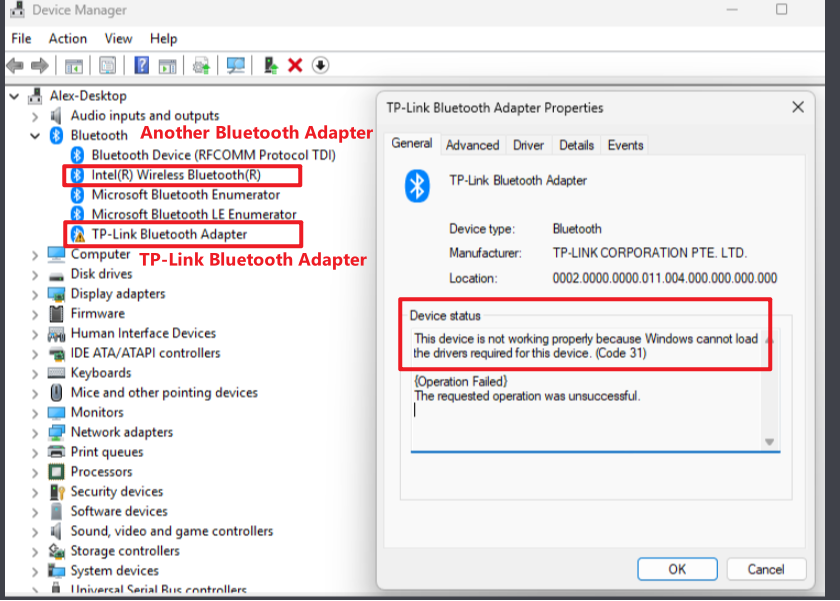
このFAQは、WindowsがTP-Link製Bluetoothアダプターに必要なドライバーを正しく読み込めず、デバイス マネージャーに「このデバイスは正常に動作していません。Windows がこのデバイスに必要なドライバーを読み込めないためです。(コード 31)」というエラーが表示される問題の切り分け方法を説明します。
必要なもの
- Windows PC
- TP-Link製Bluetoothアダプター、またはBluetoothモジュールを搭載した無線ネットワークアダプター
- デバイスマネージャーを開けるアカウント(管理者権限を推奨)
トラブルシューティング
手順 1. Win + X を押し、デバイス マネージャー を選択します。
手順 2. Bluetooth を展開し、Bluetooth関連のデバイスをすべて表示します。
手順 3. TP-Link Bluetooth Adapter を見つけ、有効 のままになっていることを確認します(無効にしないでください)。
手順 4. 他社製のBluetoothアダプター(例:Intel、Realtek、Broadcom)がある場合は無効にします。操作は デバイスを右クリック > デバイスを無効にする > 確認 です。
手順 5. Microsoftのシステムコンポーネントは無効にしないでください。特に Microsoft Bluetooth Enumerator や Microsoft Bluetooth LE Enumerator は無効にしないでください。
手順 6. TP-Link Bluetooth Adapter のみが有効になっており、無効にしたデバイスには下向き矢印のアイコンが表示されていることを確認します。
手順 7. PCを再起動します。スタート > 電源 > 再起動 を選び、再起動が完了するまで待ちます。
このFAQは役に立ちましたか?
サイトの利便性向上にご協力ください。