
ソーラーパネル付きデュアルレンズカメラの設置方法
デュアルカメラホームベースセットには、ホームベース1台とソーラーカメラ2台が含まれており、1つのシステムでご自宅の電源供給・防犯・接続を実現します。本記事では、必要に応じて設置できるよう、手順を順を追って説明します。
カメラの設置
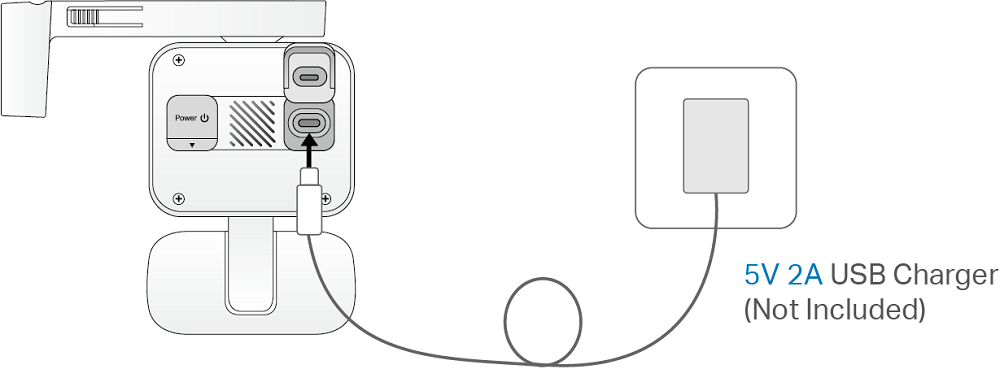
バッテリーの充電
バッテリーは出荷時に一部充電されています。設置前にフル充電することを推奨します。フル充電には最大6時間かかる場合があります。
注意:
- 使用前にカメラの保護フィルムを剥がしてください。
- セットアップ後、Tapoアプリでバッテリー状態を確認してください。
- 落下後に電源が入らない場合があります。その際はUSB充電器を接続して電源を入れてください。
- 未使用時はポートをしっかり閉じ、防水・防塵性能を維持してください。
- シリコン部分を無理に剥がさないでください。防水・防塵性能に影響します。
- 付属のUSBケーブルで充電してください。一部のサードパーティ製ケーブルでは充電が遅い、またはできない場合があります。
- USB充電器を接続すると、LEDが約3秒間オレンジ色で高速点滅します。点滅しない場合は電源や接続状態を確認してください。
ソーラーパネル設置のポイント
ソーラーパネルの設置位置と角度は発電効率に大きく影響します。
- 年間を通して最も日光が当たる場所を選んでください。定期的にパネルのほこりや汚れを拭き取ってください。
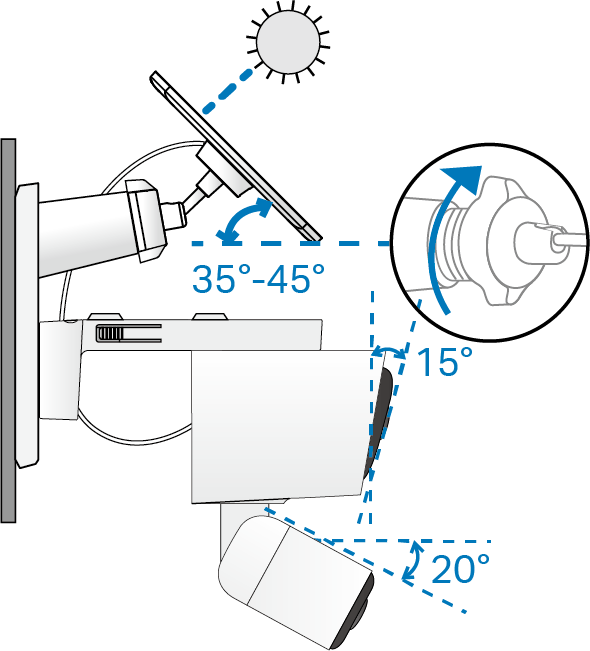
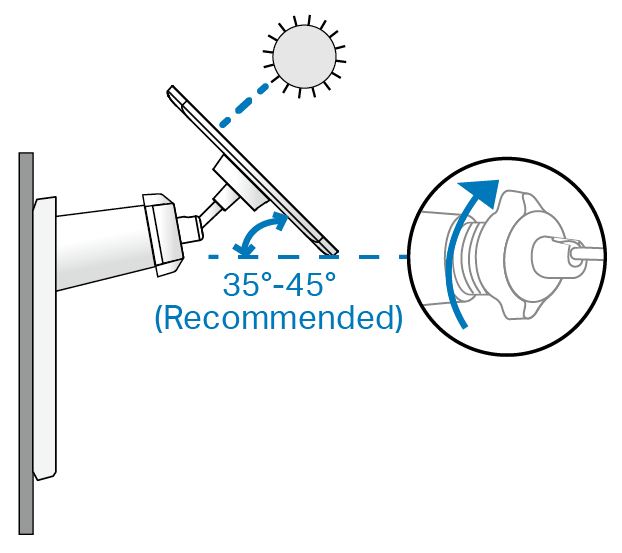
- 北半球では南向き、南半球では北向きに設置してください。地面に対する傾斜角は35°~45°が推奨です。
カメラ設置のポイント
- 窓やガラス越しに設置しないでください。動体検知が正常に動作しない場合があります。
- 設置場所を慎重に選んでください。不適切な設置は誤検知の原因になります。
- 揺れる木を直接撮影しないようにしてください。
- 必要がない限り人通りの多い場所に向けないでください。
- 街灯や直射日光に直接向けないでください。
- カメラを逆さまに設置しないでください。
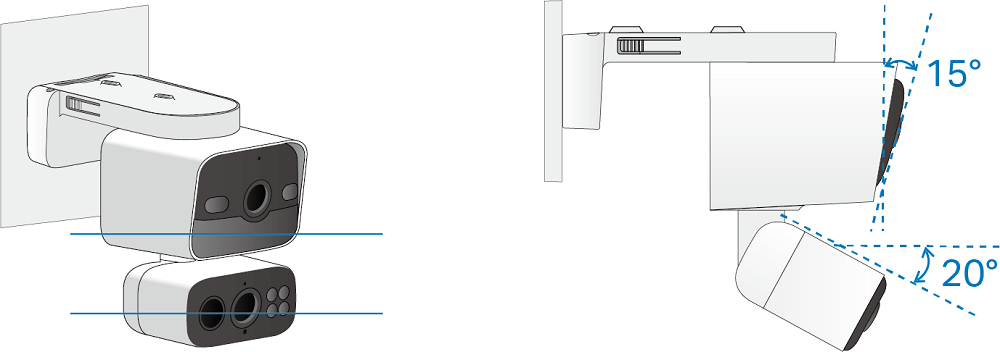
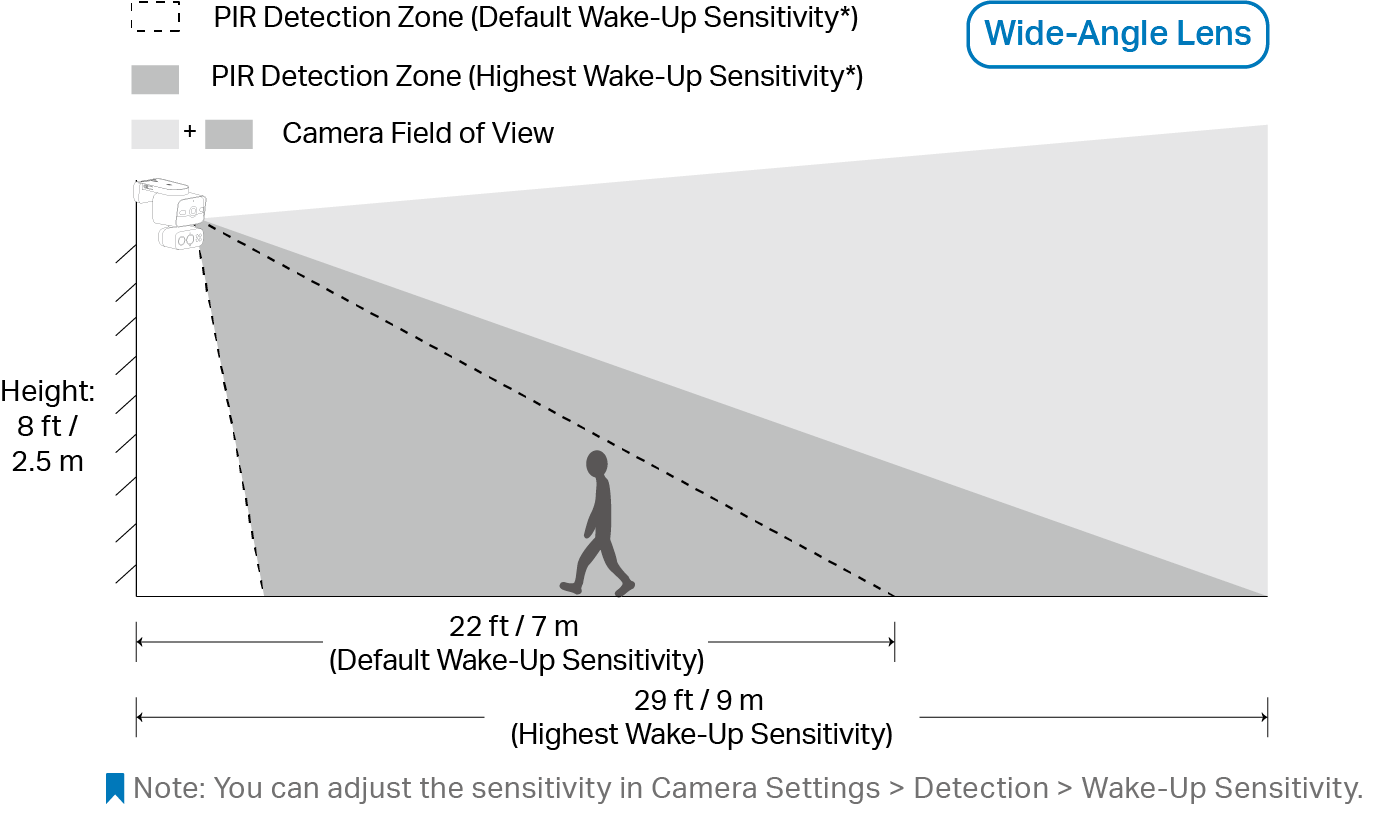
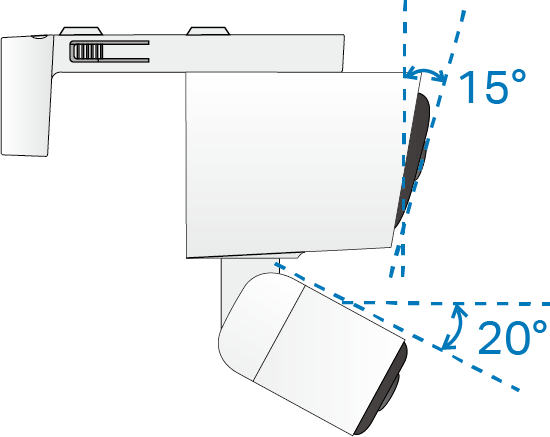
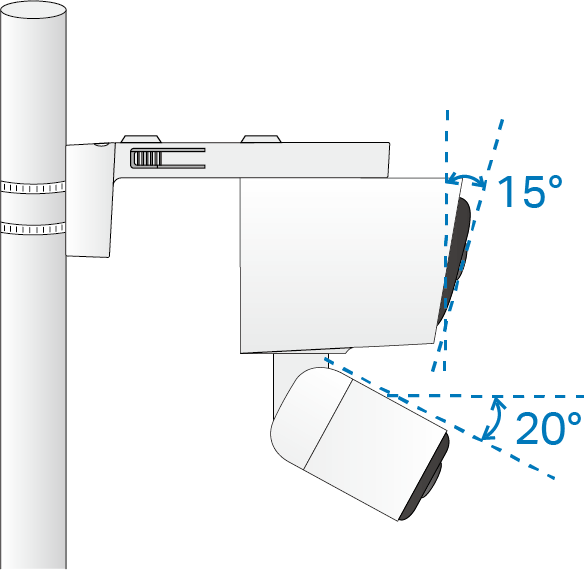
- 最適な結果を得るため、動体センサーは水平を保ち、広角レンズは約15°下向き、望遠レンズは約20°下向きに調整してください。
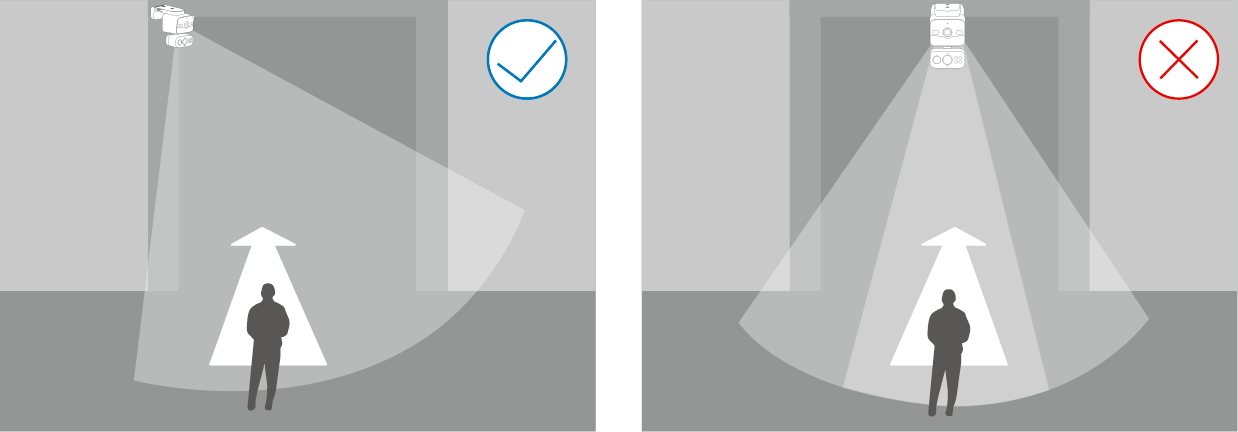
- 被写体の動きがカメラの視野を横切るように設置すると、検知精度が向上します。
注意:動きの方向に正面から向けないでください。
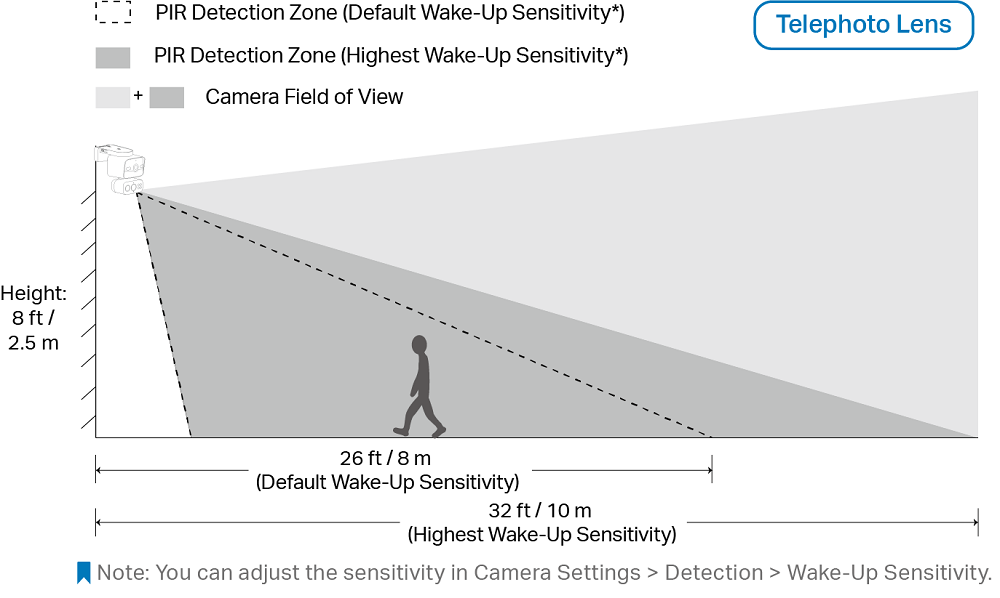
- 最適な検知性能のため、地面から約2.5mの高さに設置してください。
注意:感度はカメラ設定 > 検知 > 起動感度で調整できます。
方法1:一体型設置
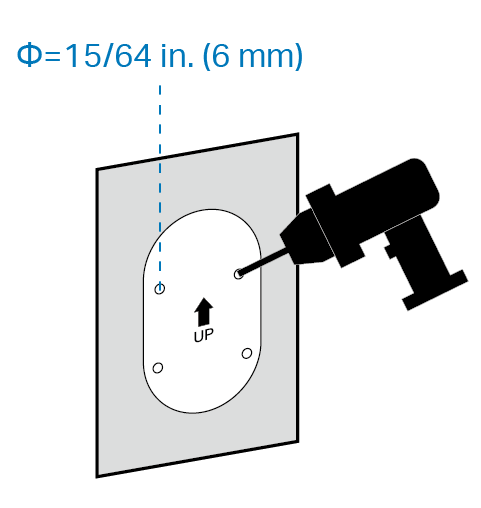
- 取付テンプレートを平らな壁に貼り付け、テンプレートに従って4つの穴を開けます。
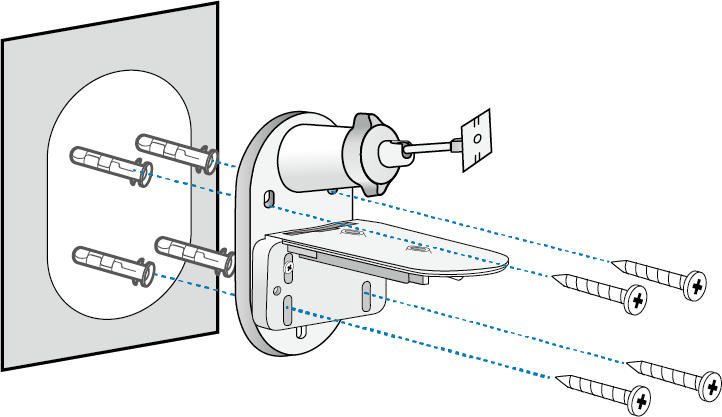
- アンカーを挿入し、ネジでブラケットを固定します。
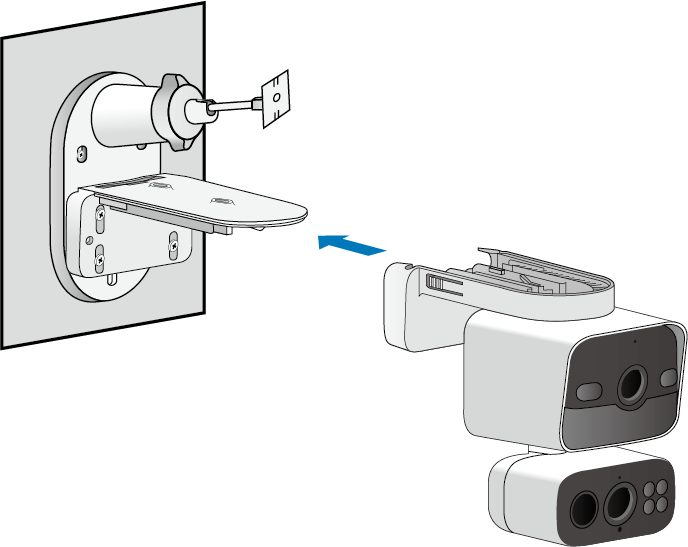
- カメラをブラケットに差し込み、カチッと固定されるまでスライドさせます。
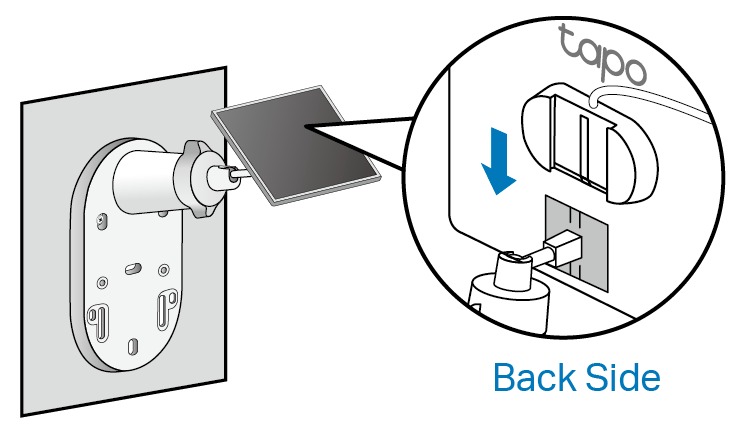
- ソーラーパネルをブラケットに差し込み、固定されるまでスライドさせます。
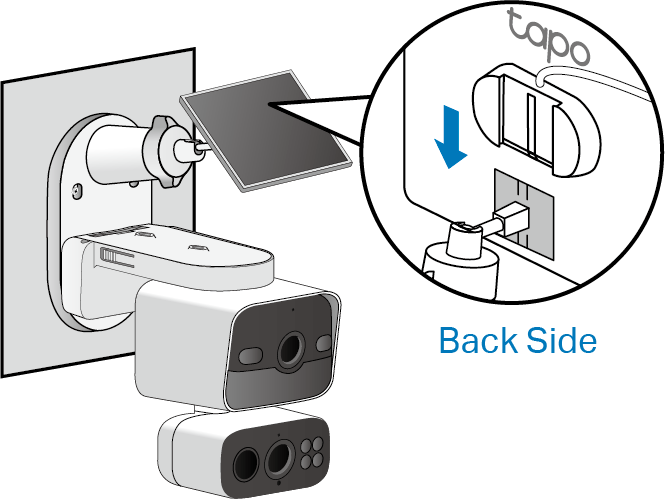
- コネクタをカメラの充電ポートにしっかり差し込みます。
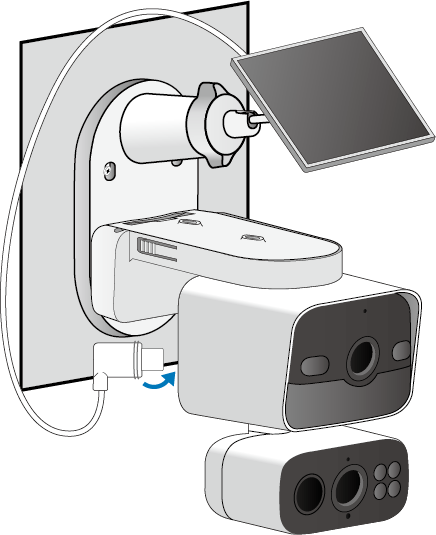
- (1) 調整ネジを緩め、ソーラーパネルの角度を調整し、再度締めます。
(2) 広角レンズを約15°、望遠レンズを約20°下向きに調整します。
方法2:個別設置
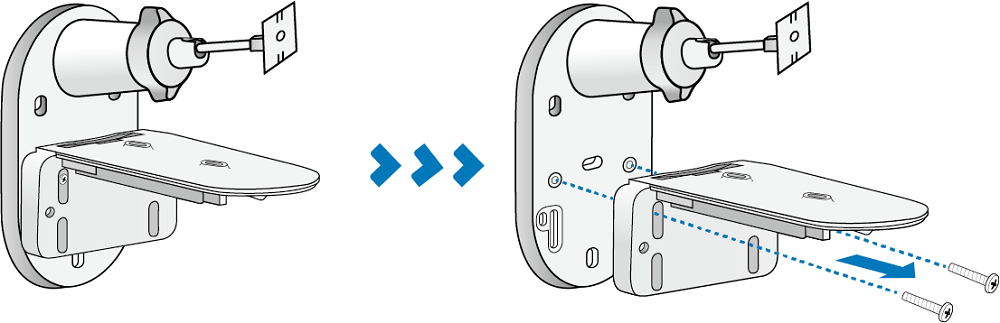
開始前に、ブラケットのネジを外してカメラ用とソーラーパネル用を分離してください。
カメラの設置(壁/軒下)
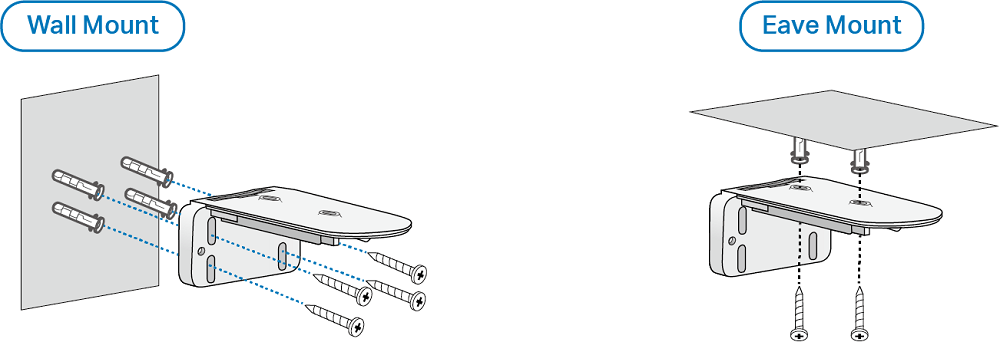
- テンプレートを貼り、壁の場合は4つ、軒下の場合は2つの穴を開けます。
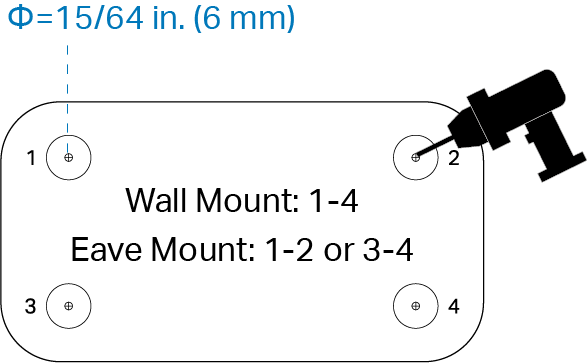
- アンカーとネジでブラケットを固定します。
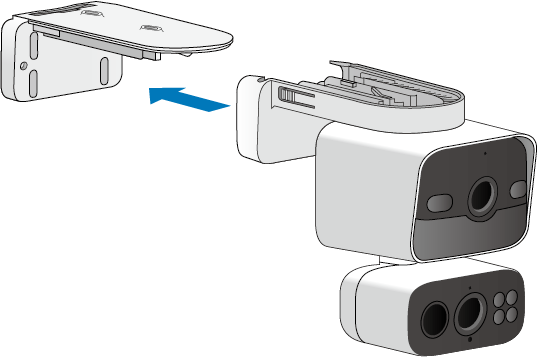
- カメラを取り付けます。
- レンズ角度を調整します。
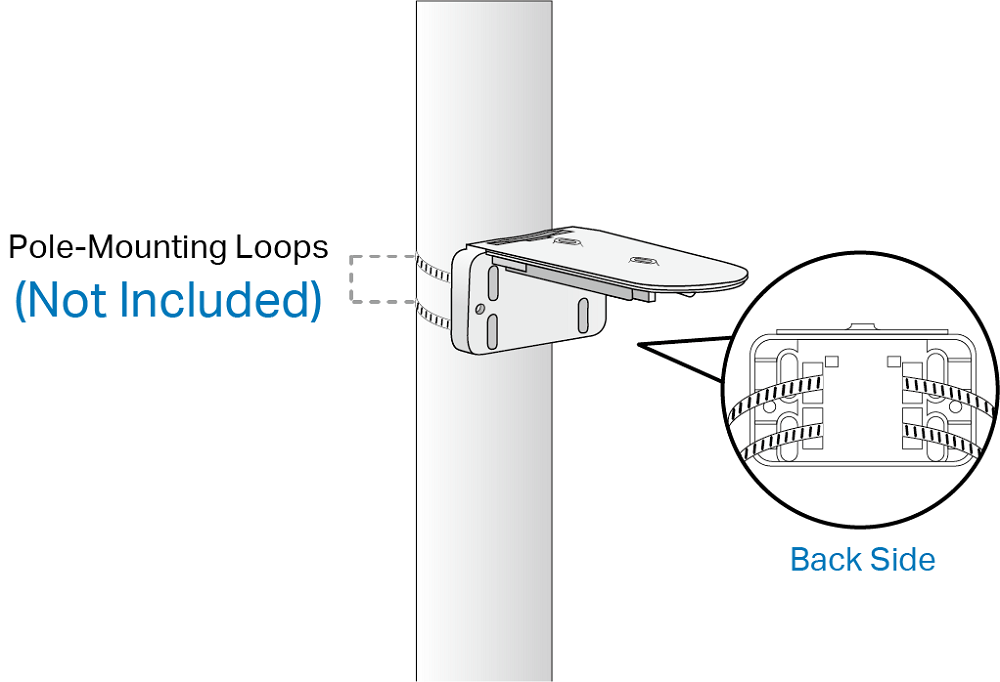
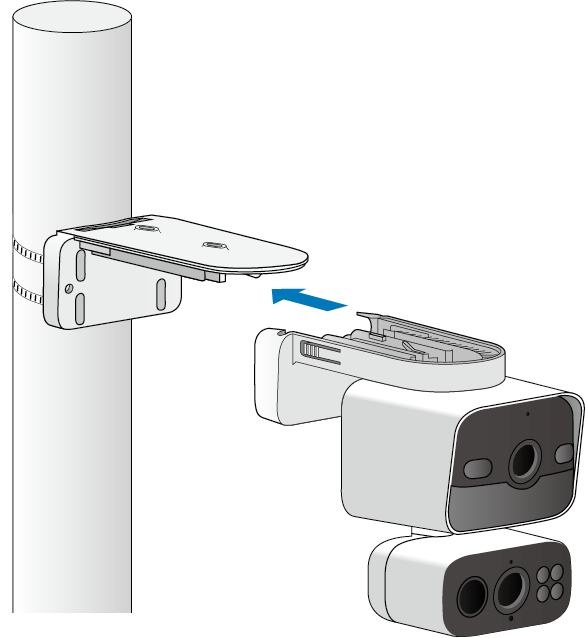
カメラの設置(ポール)
- 付属されていないバンドでポールに固定します。
- カメラを取り付けます。
- レンズ角度を調整します。
ソーラーパネルの設置
- テンプレートを貼り、3つの穴を開けます。
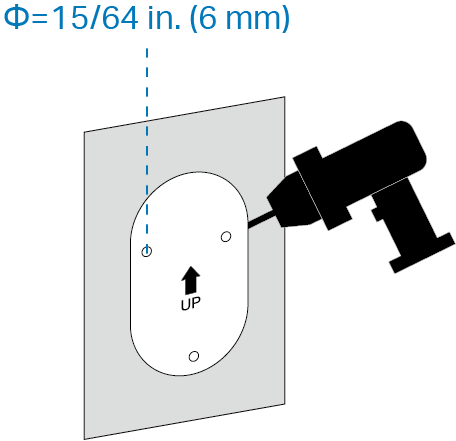
- ブラケットを固定します。
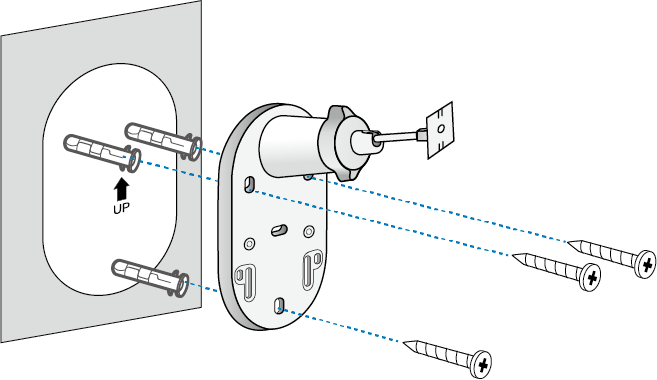
- パネルを取り付けます。
- 角度を調整します。
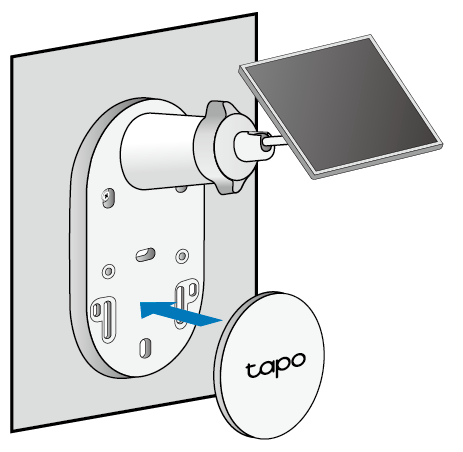
- カバーを取り付けます。
- カメラに接続します。
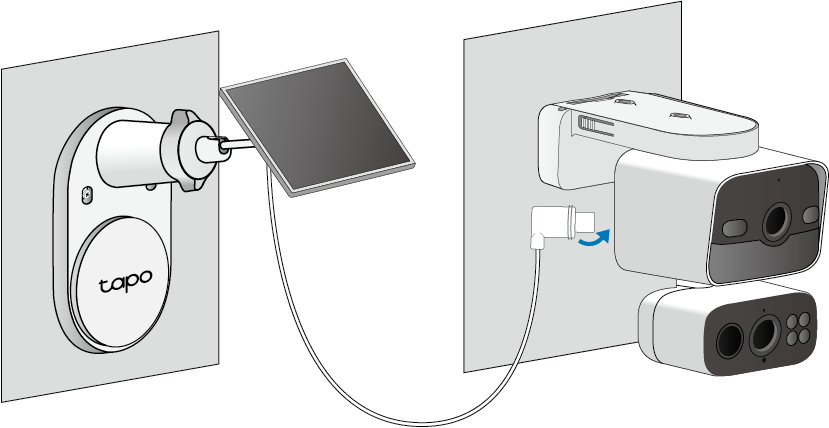
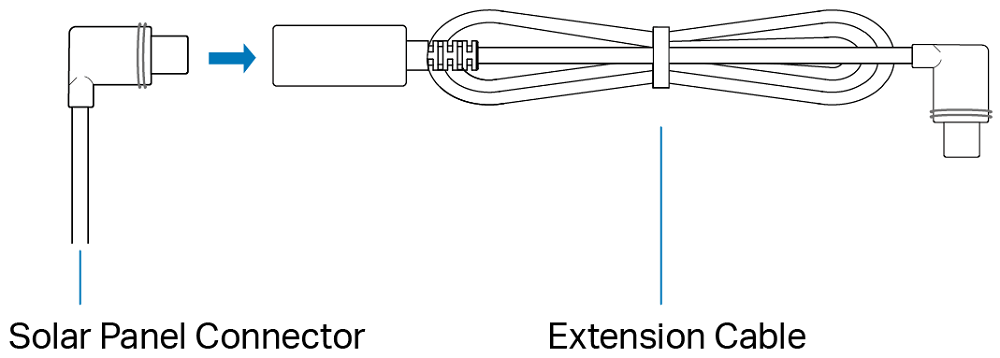
ケーブルが短い場合
付属の延長ケーブルを使用してください。
ケーブルが長すぎる場合
付属の結束バンドでまとめてください。

(任意)ホームベースのローカルストレージ拡張
ホームベースには16GBの内蔵ストレージがあり、2.5インチHDD/SSDを追加して容量を拡張できます。
開始前の注意
- データは事前にバックアップしてください。
- 作業前に電源を切ってください。
ハードドライブの取り付け
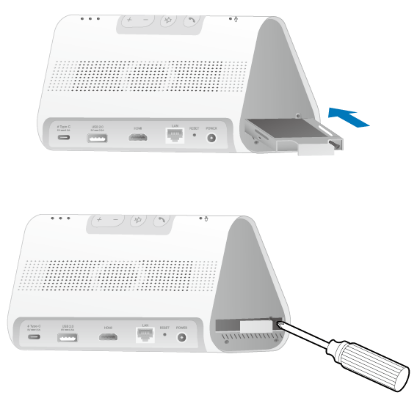
- 表示マーク部分を押してカバーを外します。
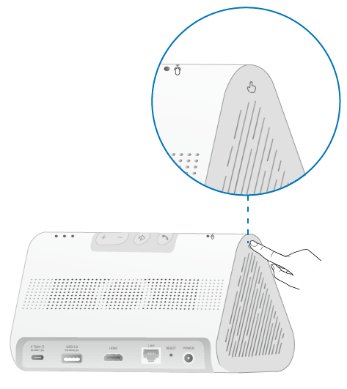
- ネジを緩めてブラケットを取り出します。
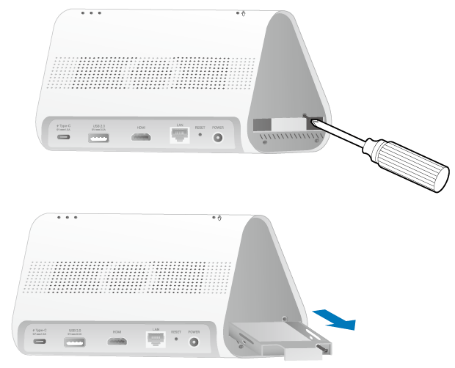
- ドライブを取り付けます。
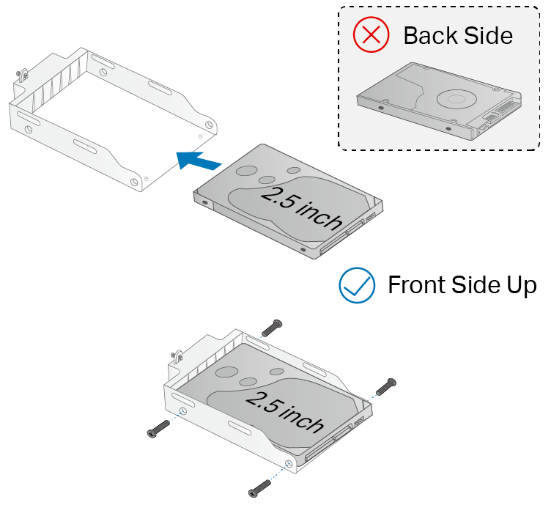
- 元に戻して固定します。
注意:Tapoアプリで初期化してください。
Looking For More
このFAQは役に立ちましたか?
サイトの利便性向上にご協力ください。
_normal_20260722051638f.png)

TP-Link Community
Still need help? Search for answers, ask questions, and get help from TP-Link experts and other users around the world.