
ソーラーパネル付きバレットカメラの設置方法
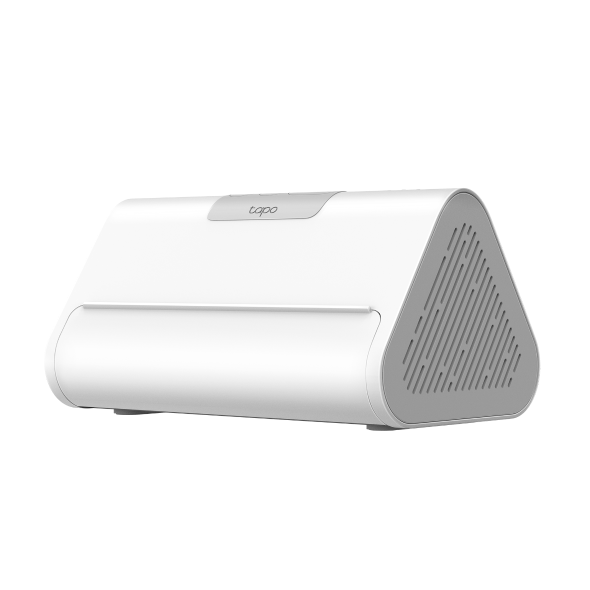
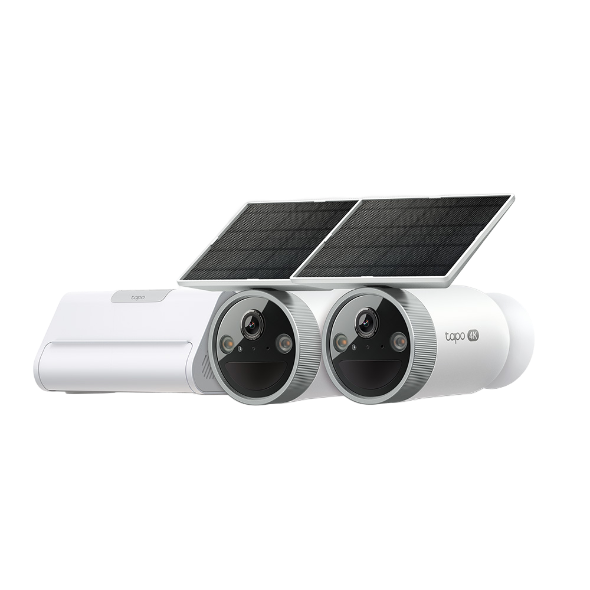
バレットカメラホームベースセットには、ホームベース 1台とソーラーカメラ2台が含まれており、1つのシステムでご自宅への電源供給・保護・接続を実現します。この記事では、必要に応じて設置できるよう、手順を順番に説明します。
カメラを設置する
バッテリーを充電する
バッテリーは一部充電された状態で出荷されています。取り付け前にフル充電にすることをおすすめします。フル充電には最大 5時間かかる場合があります。
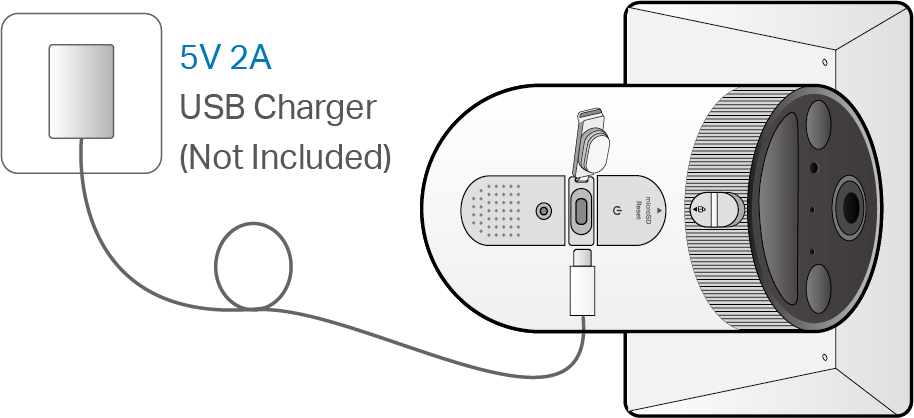
注意:
1. 使用前にカメラの保護フィルムを剥がしてください。
2. セットアップ完了後、Tapoアプリでバッテリー残量を確認してください。
3. 落下後にカメラの電源が入らなくなる場合があります。その場合はUSB充電器を接続して再度電源を入れてください。
4. 防水・防塵性能を維持するため、使用していないポートはしっかりと閉じてください。
5. シリコン部分を無理に引き剥がさないでください。防水・防塵性能に影響する可能性があります。
6. 付属のUSBケーブルを使用して充電してください。一部のサードパーティ製ケーブルでは充電速度の低下や充電できない場合があります。
7. USB充電器を接続すると、LEDが3秒間すばやくオレンジ色に点滅します。点滅しない場合は、電源が供給されていることを確認し、接続状態を確認してください。
ソーラーパネル設置のヒント
ソーラーパネルの設置位置と傾斜角度は、発電効率に大きく影響します。
- 年間を通して最も日光を受けられる場所を選んでください。また、パネル表面のほこりや汚れを定期的に拭き取ってください。
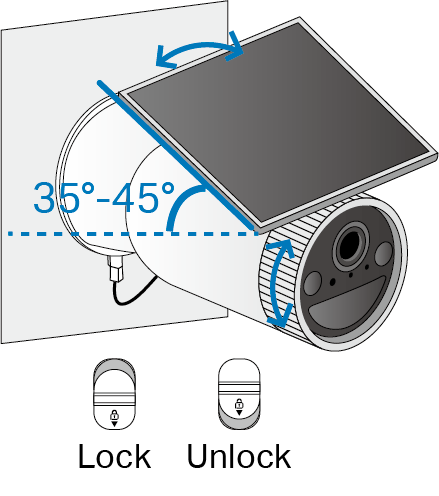
- 北半球では南向き、南半球では北向きに設置してください。パネルと地面の間の推奨傾斜角度は35°~45°です。
カメラ設置のヒント
- 窓やガラスの後ろに設置しないでください。窓やガラスはカメラのモーションセンサーを遮るため、動体検知が正常に機能しない場合があります。
- 設置場所を慎重に選んでください。適切な位置に設置することで、誤検知アラートの頻発などの問題を防ぐことができます。
- 揺れている木々にカメラを直接向けないでください。
- 監視したい場所でない限り、人通りの多い場所にカメラを向けないでください。
- 街灯や直射日光にカメラを直接向けないでください。
- カメラを逆さまに設置しないでください。
- 最適な検知性能を得るため、モーションセンサーを水平に保ってください。
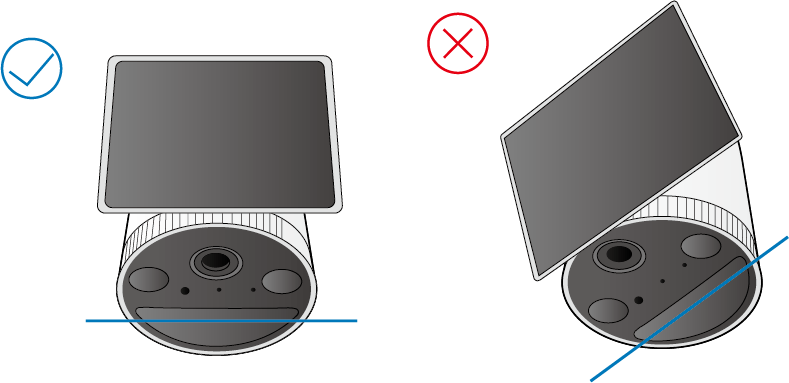
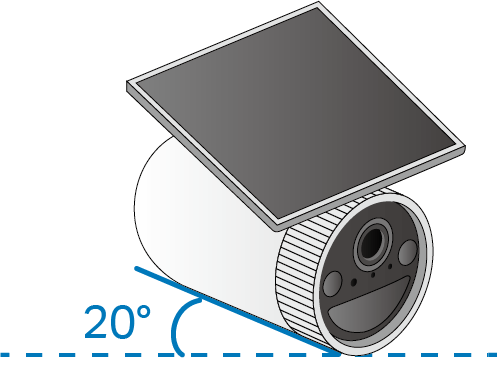
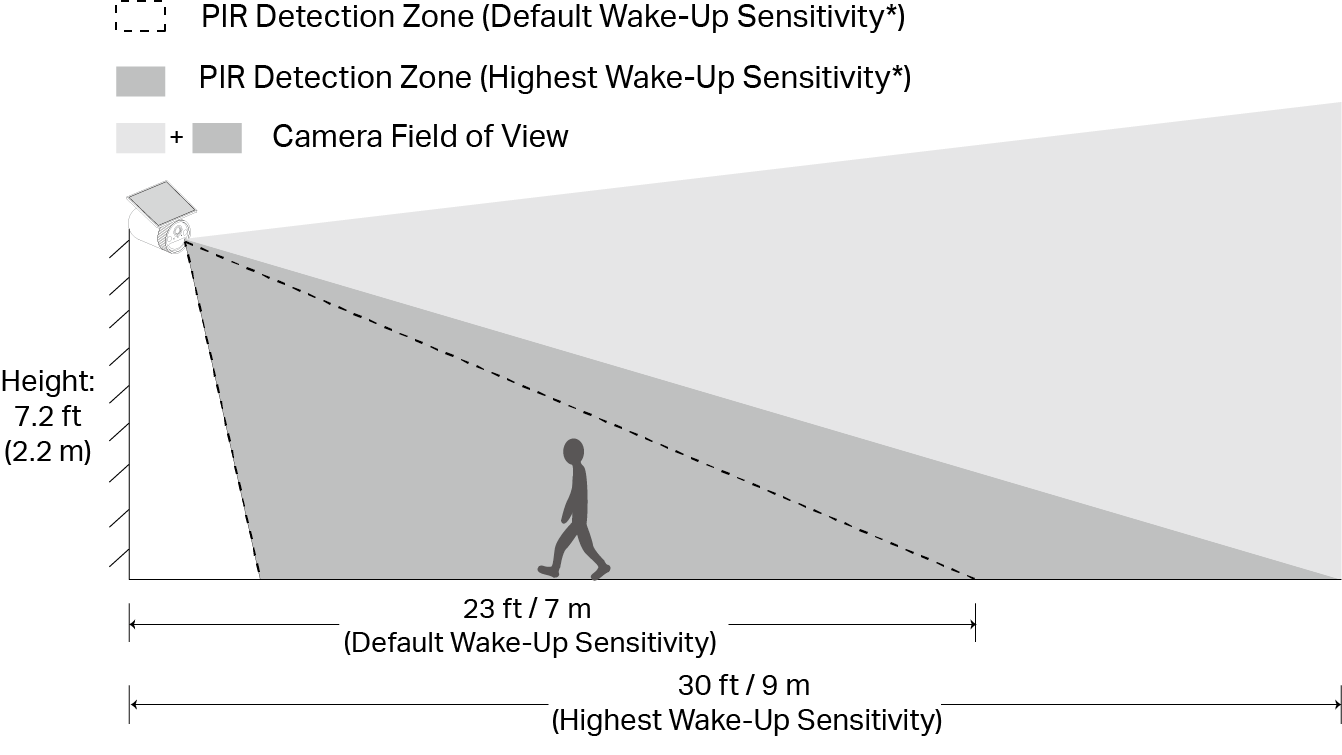
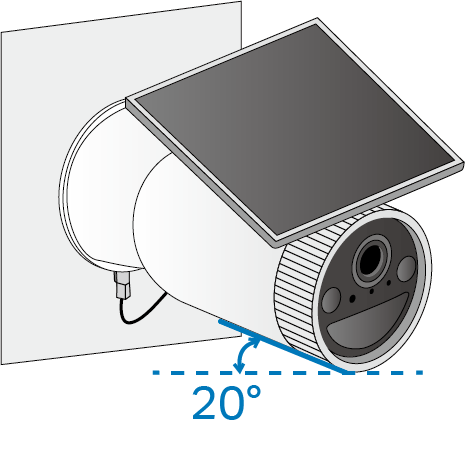
- カメラのレンズを約20°下向きに傾けてください。
- 動きがレンズの視野を横切るような角度でカメラを設置すると、モーション検知およびAI検知の精度が向上します。
注意:移動方向に正面から向けて設置しないでください。
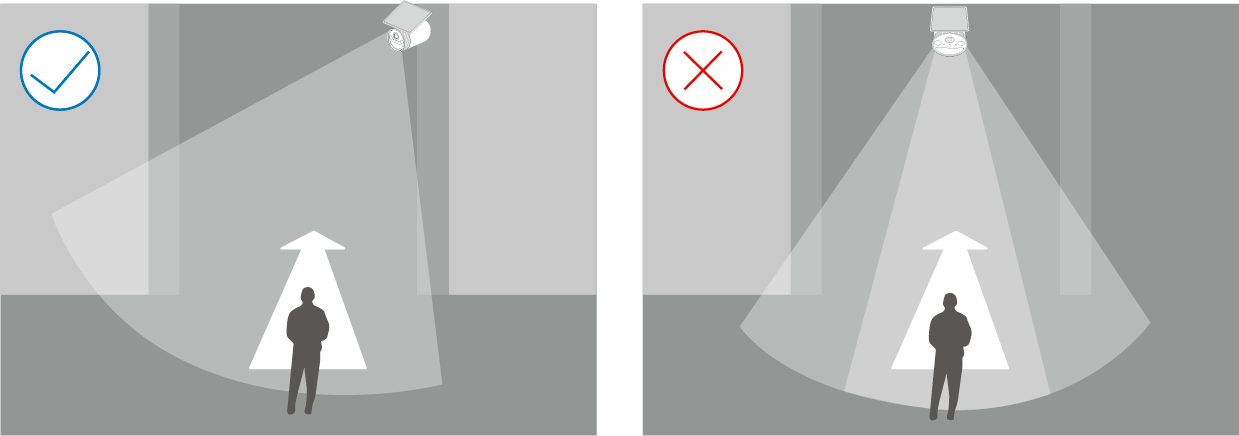
- 最適な検知性能を得るため、カメラは地面から7.2フィート(2.2m)の高さに設置してください。
注意:感度は「カメラ設定」>「検知」>「起動感度」で調整できます。
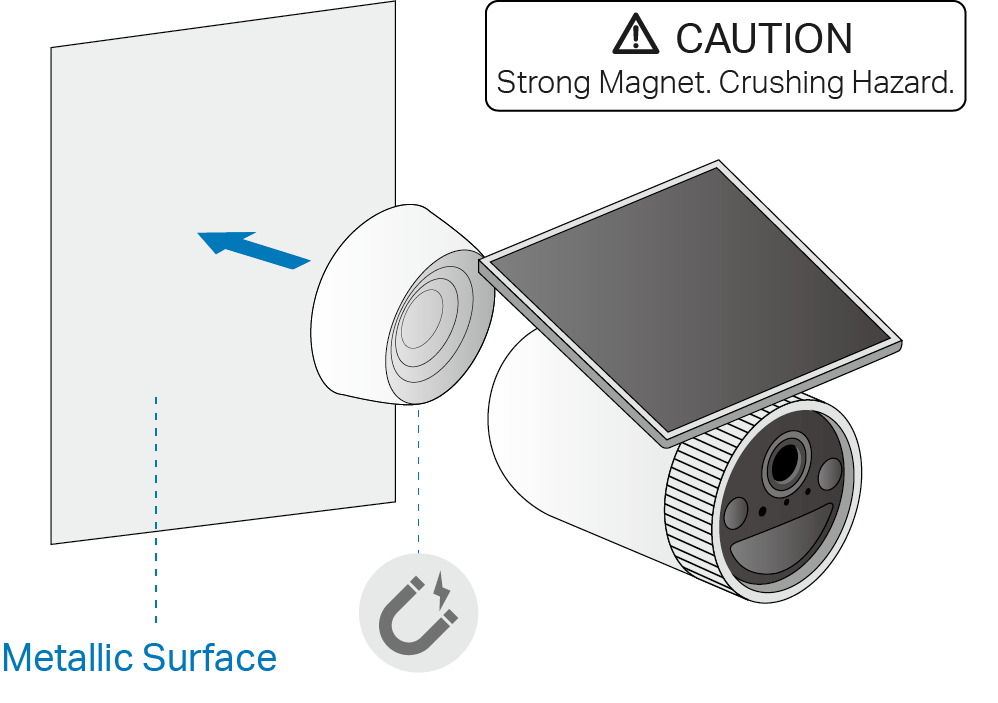
方法1:金属面に取り付ける
カメラのベースにはマグネットが内蔵されており、金属面に取り付けることができます。
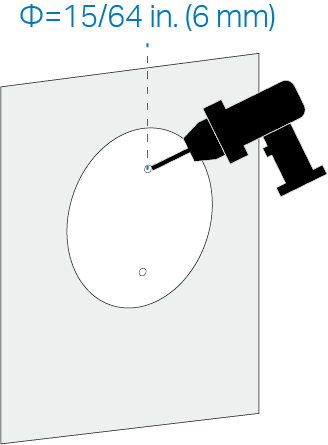
方法2:金属プレートを使用して壁に取り付ける
- 取り付けテンプレートシールを平らでしっかりした壁面に貼り付けます。テンプレートに従って2か所穴を開けてください。
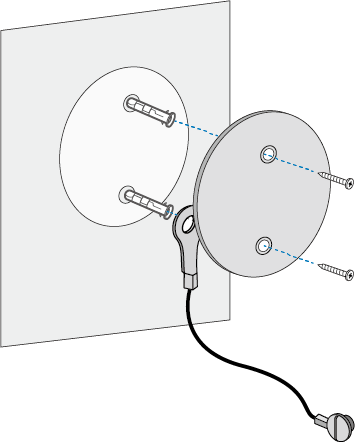
- アンカーを穴に挿入します。盗難防止ワイヤーをアンカーの上に配置し、その上から金属プレートをネジで固定します。
- マグネットベースを金属プレートに取り付けます。
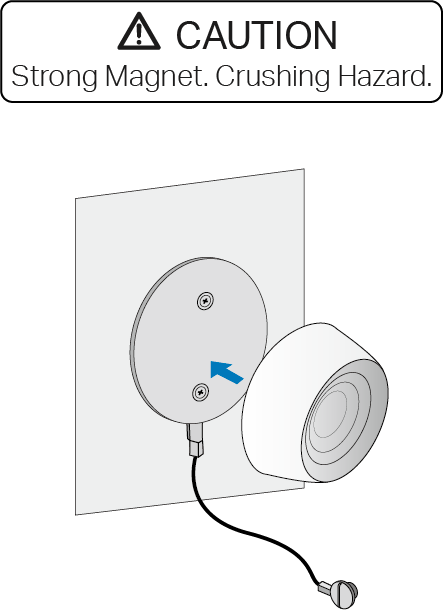
- マイナスドライバーを使用して、盗難防止ワイヤーをカメラにしっかり固定します。
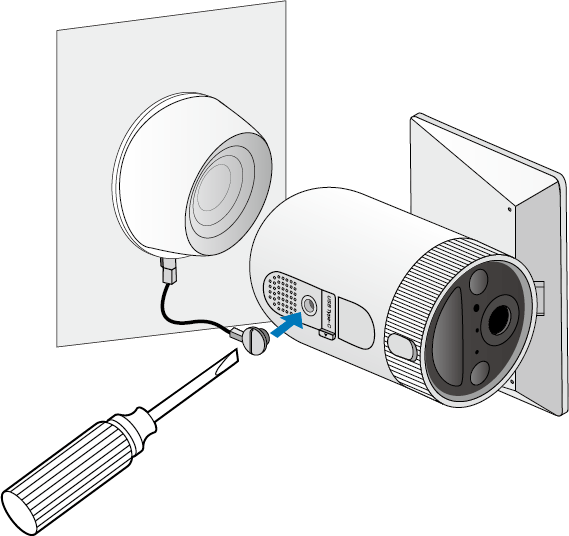
- カメラをベースにマグネットで取り付けます。カメラを約20°下向きに調整してください。
- Lockボタンを上にスライドしてソーラーパネルを緩め、太陽光の方向へ向けて回転させた後、ボタンを下にスライドして固定します。
注意:パネルと地面の間の推奨傾斜角度は35°~45°です。
(オプション)ホームベース のローカルストレージを拡張する
ホームベースには16GBの内蔵ローカルストレージが搭載されています。また、追加のHDD/SSDドライブ(2.5インチ)を取り付けてローカルストレージ容量を拡張できます。
作業を始める前に
- Tapoがハードドライブをフォーマットする場合があるため、取り付け前にハードドライブ内のデータをすべてバックアップしてください。
- ハードドライブの取り付け・取り外しを行う際は、ホームベースの電源を必ず切ってください。
ハードドライブを取り付ける
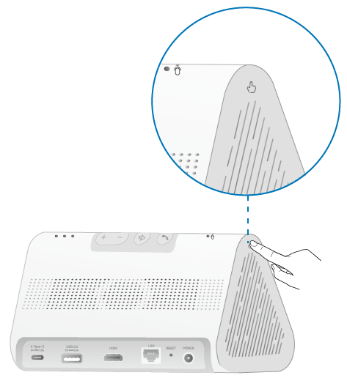
- カバーを押し下げて取り外します。
 マークが押す位置を示しています。
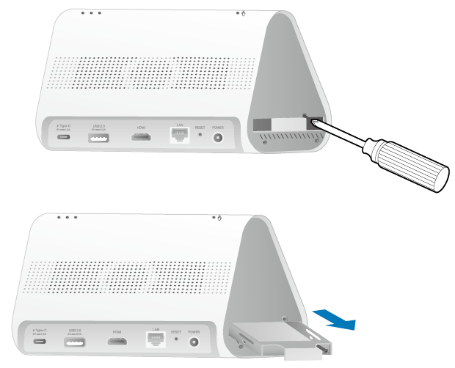
- ネジを緩めて、ハードドライブブラケットを引き出します。
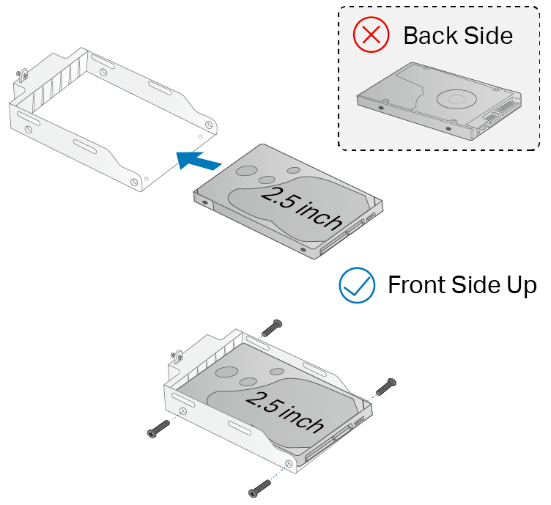
- ハードドライブの表面を上向きにしてブラケットへ取り付け、ネジで固定します。
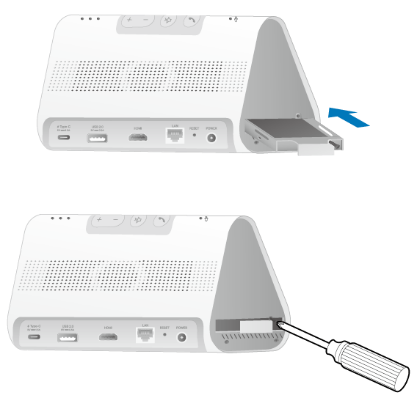
- ブラケットをホームベースに戻して挿入し、ネジで固定した後、カバーを元に戻します。
注意:Tapoアプリでハードドライブの初期化を行ってください。
Looking For More
このFAQは役に立ちましたか?
サイトの利便性向上にご協力ください。

TP-Link Community
Still need help? Search for answers, ask questions, and get help from TP-Link experts and other users around the world.