
Omada SDNコントローラーからテクニカルサポート用のファイル・構成データ、稼働ログ、ログリストを取得する方法
 337
337Omadaコントローラー(OC200/OC300/Omadaソフトウェアコントローラー)管理のネットワークのトラブルシューティング、問題解決にあたり、以下の情報が必要です。
- 構成データ:構成データには、コントローラー上の関連設定(導入されたデバイス情報、有線ネットワーク設定、無線ネットワーク設定など)が含まれます。
- 稼働ログ:稼働ログは、コントローラーの実行中に生成される開発者向けのログです。
- ログリスト:ログリストは、コントローラーの実行中に生成されるイベントの情報のリストです。
ここでは、Omada SDNコントローラーから構成データ、稼働ログとログリストを取得する方法を解説します。
v5.5.6以前のバージョンでは、構成データと稼働ログは匿名化処理されずにエクスポートされていましたが、v5.6.3及び以降のバージョンでは、「サポート用にエクスポート」という機能が追加され、構成データと稼働ログがデータマスキング(データを匿名化)されてエクスポートできるようになりました。また、構成データと稼働ログのエクスポート方法は、Omada Controllerのバージョンによって異なります。以下では、これら2つのエクスポート方法について説明します。
※OC200やOC300などのハードウェアコントローラーを使用している場合、コントローラーのバージョンを確認するには、設定 > システム設定 > コントローラーバージョンを参照してください。
→バージョン5.5.6及び以下のOmadaコントローラーは、エクスポート手順は以下の通りです。
※バージョン5.5.6及び以下のOmadaコントローラーでの構成データ、稼働ログとログリストの取得は、現時点ではオンプレミス環境(ローカルネットワークからのコントローラーログイン時)でのみ取得できるようになっております。Omadaクラウドからの取得はできません。
- 構成データ
- Omadaコントローラーのwebページを開いてください。
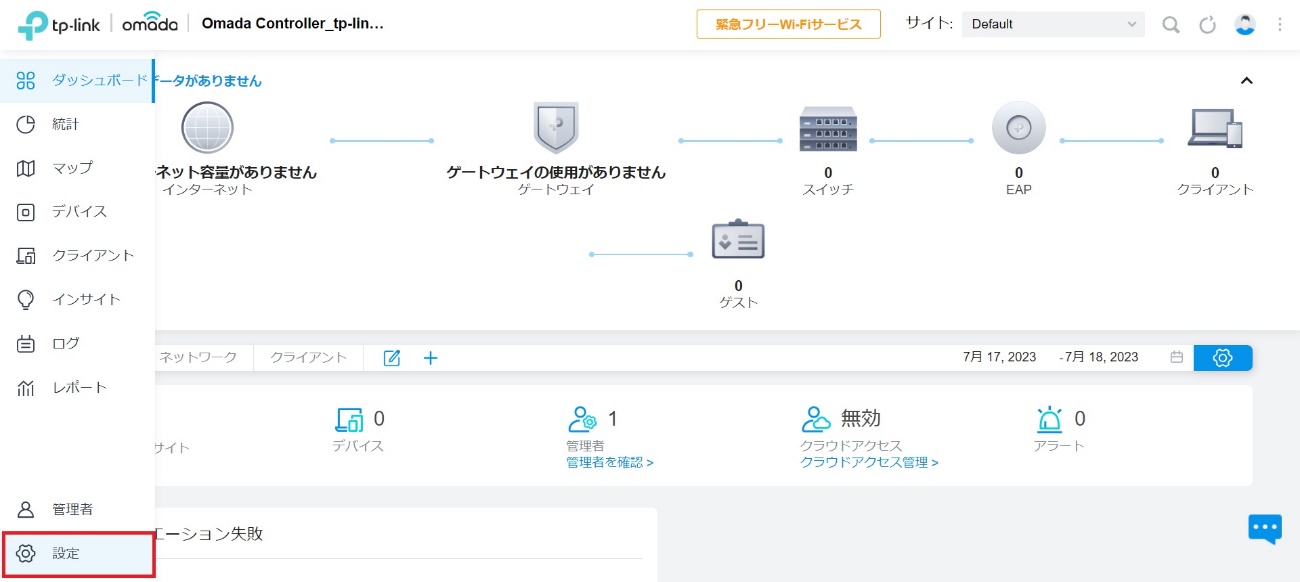
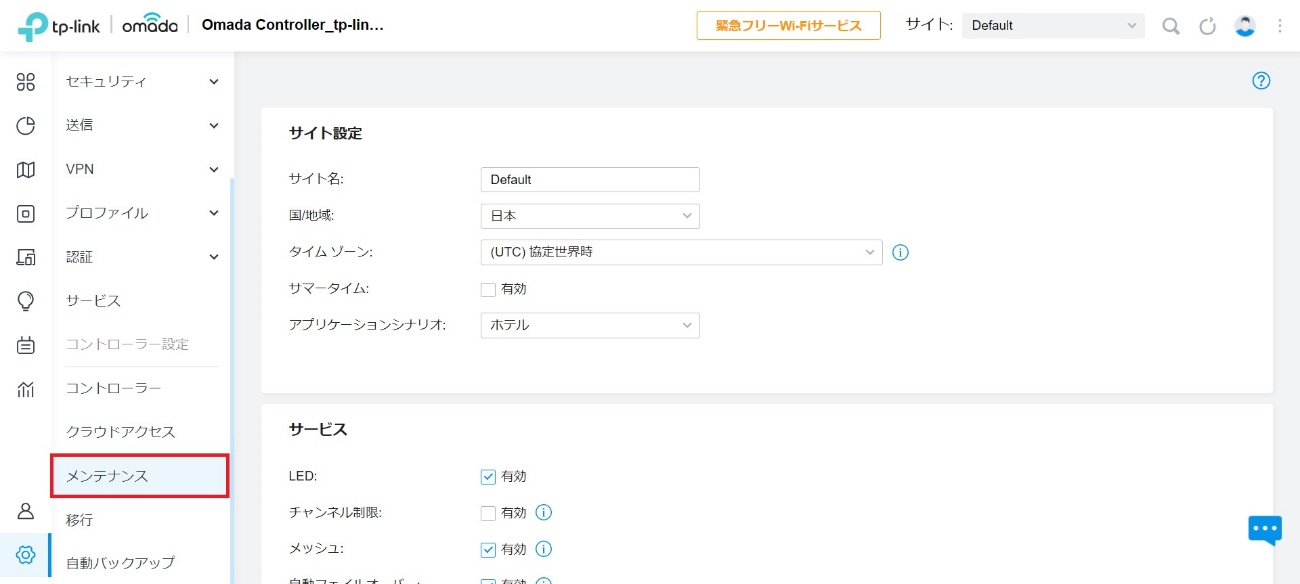
- 設定に移動し、「コントローラー設定」の下の「メンテナンス」を選択します。
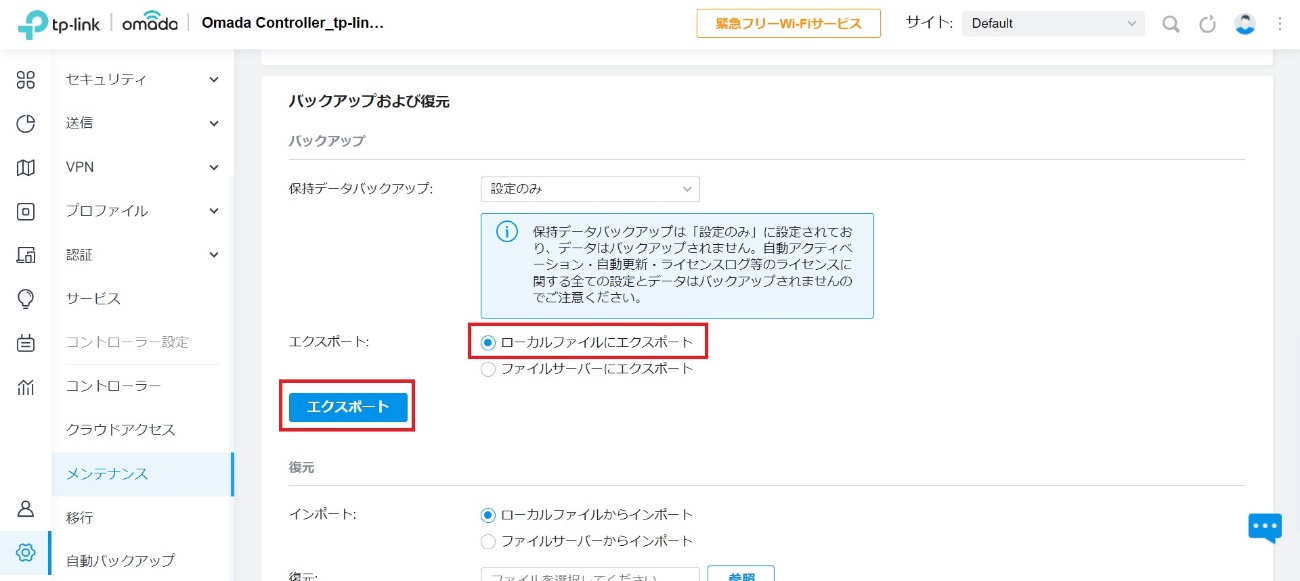
3.「ローカルファイルにエクスポート」を選択します。
4.「エクスポート」をクリックして、データファイルを今お使いのパソコンにダウンロードします。
- 稼働ログとログリスト
1. Omadaコントローラーのwebページを開いてください。
2.設定に移動し、「サイト設定」の下の「サービス」を選択します。
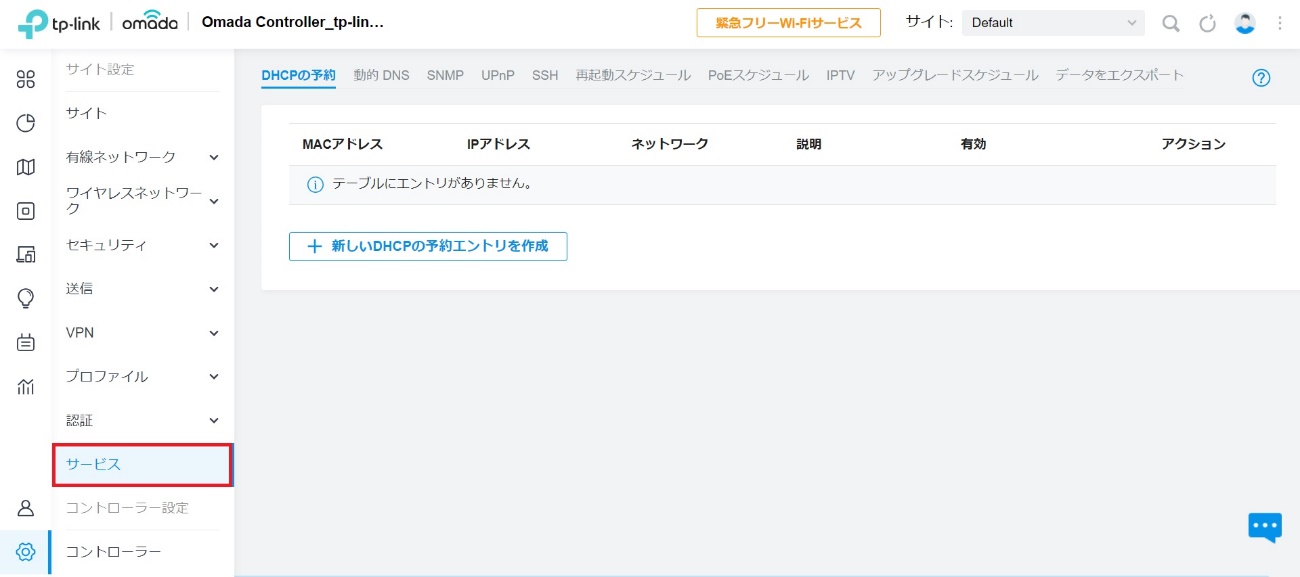
3.「データをエクスポート」を選択します。
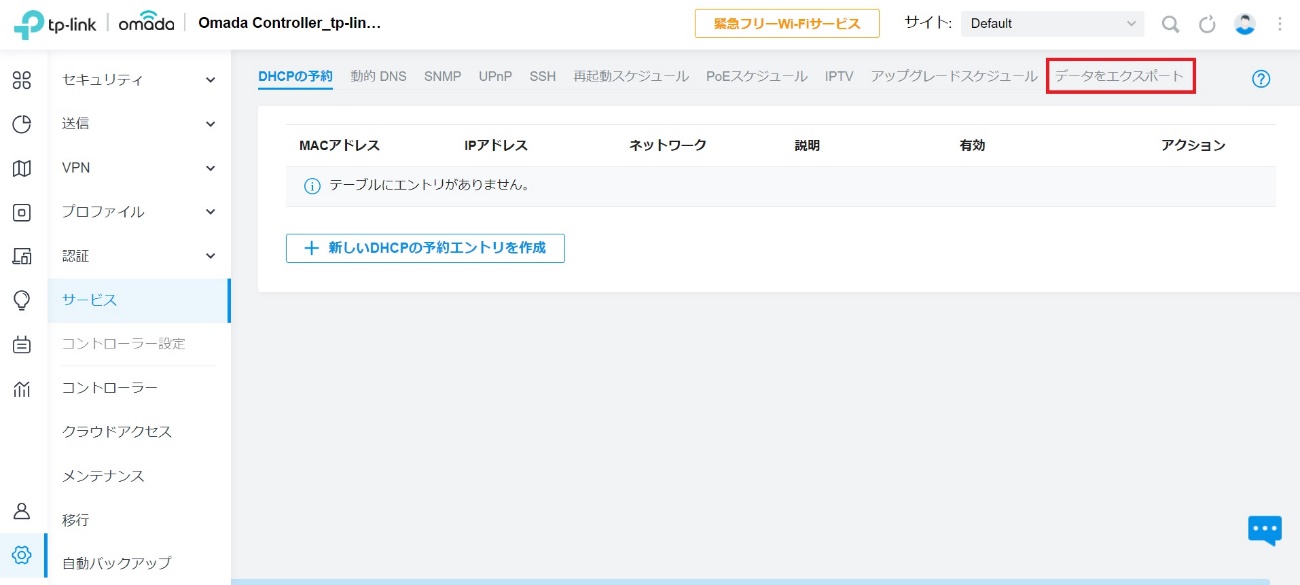
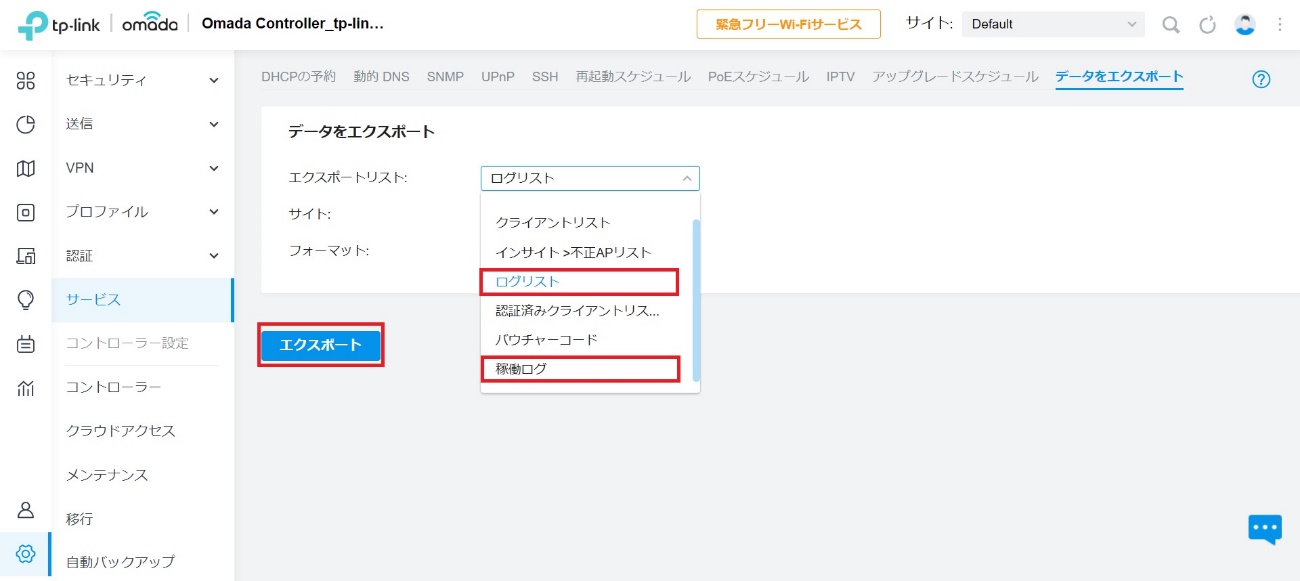
4.「エクスポートリスト」から「ログリスト」を選択して、「エクスポート」をクリックして、データファイルを今お使いのパソコンにダウンロードします。稼働ログも同じ手順でダウンロードします。(フォーマットは、どちらを選んでも構いません。)
→バージョン5.6.3及び以上のOmadaコントローラーでは、エクスポート手順は以下の通りです。
※バージョン5.6.3及び以上のOmadaコントローラーでのログリストの取得は、現時点ではオンプレミス環境(ローカルネットワークからのコントローラーログイン時)でのみ取得できるようになっております。Omadaクラウドからの取得はできません。ただし、Omadaクラウドからの構成データと稼働ログの取得はできます。
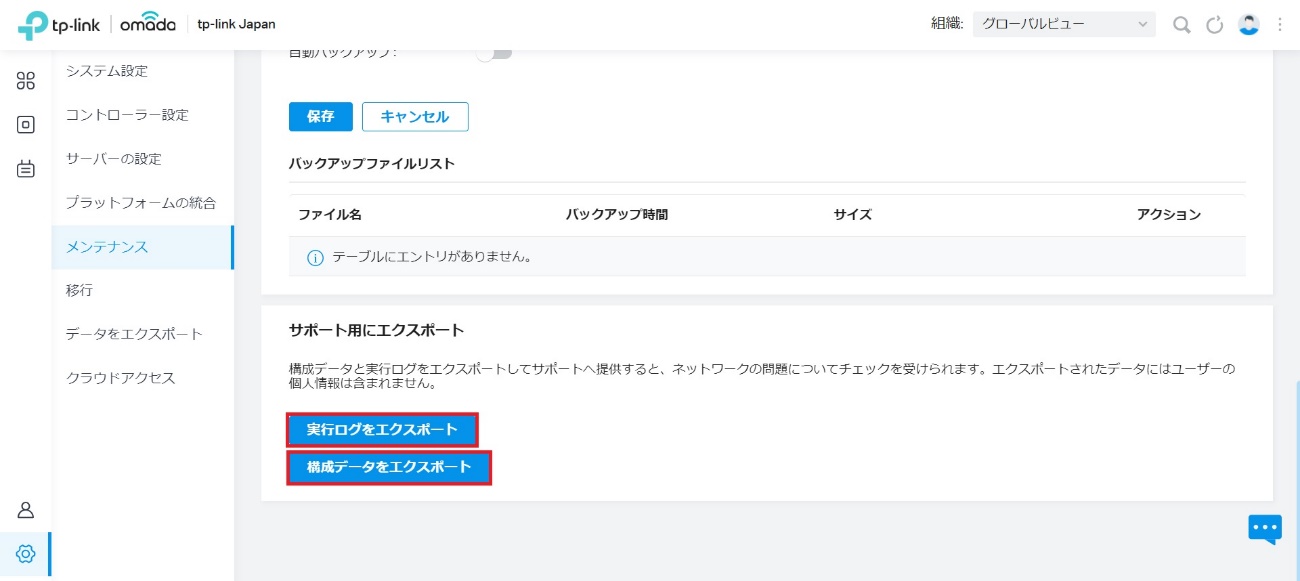
- 構成データと稼働ログ
1. Omadaコントローラーのwebページを開いてください。
2.「設定」に移動し、「メンテナンス」を選択します。
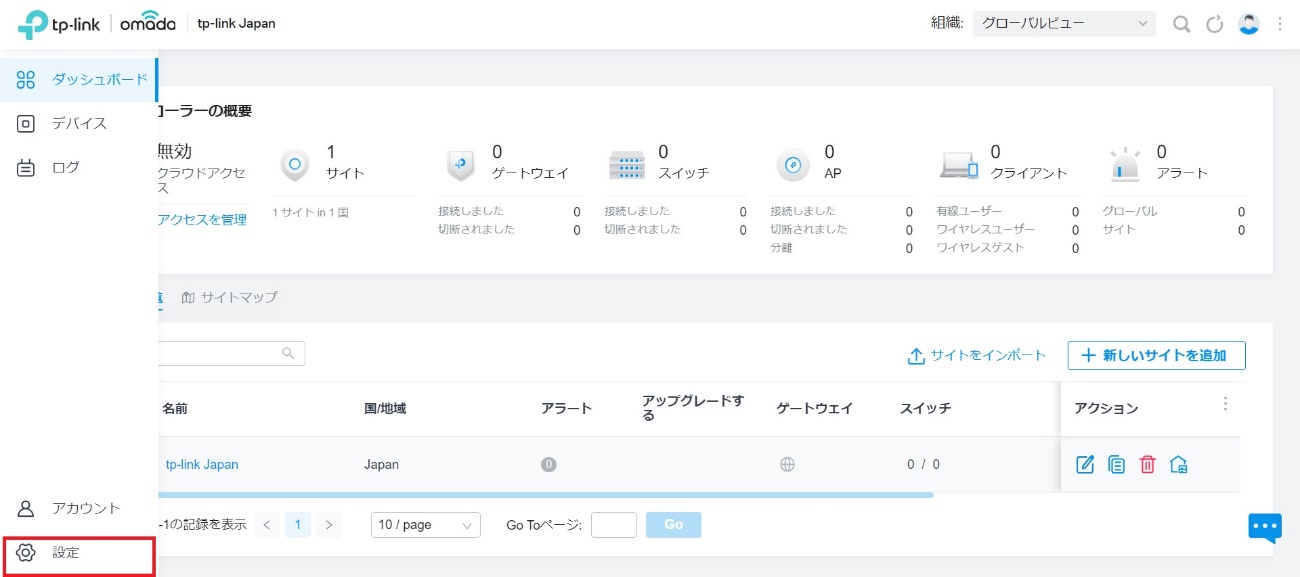
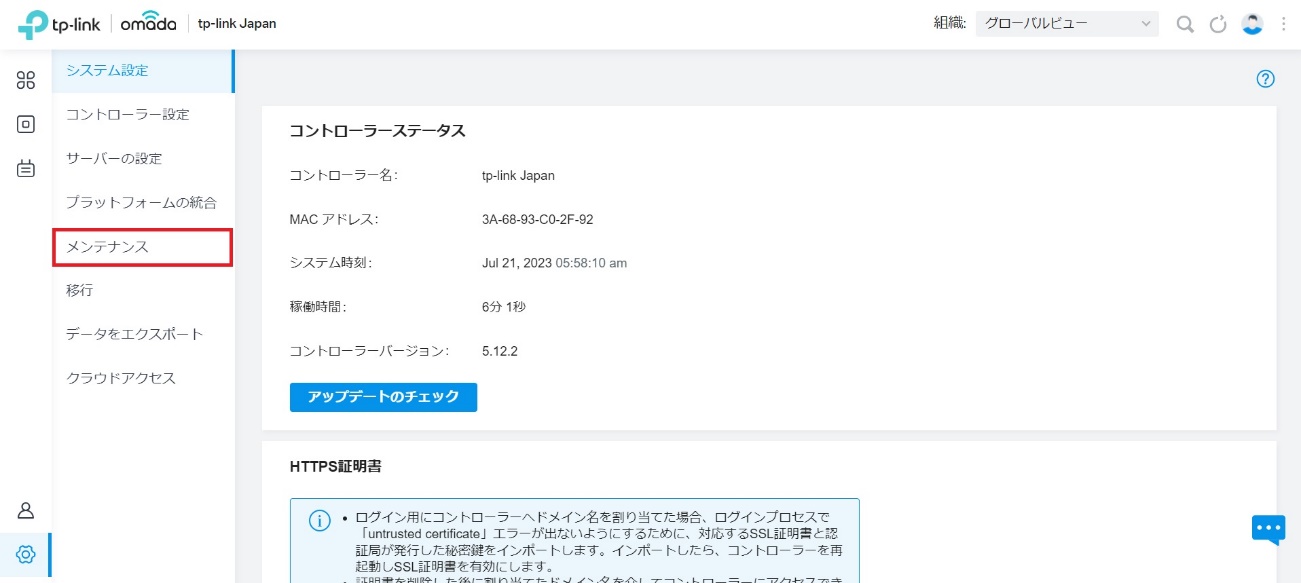
3. 「メンテナンス」の一番下の「サポート用にエクスポート」の「実行ログをエクスポート」と「構成データをエクスポート」をクリックして、ファイルをローカルのパソコンにダウンロードします。
- ログリスト
エクスポートする方法は、古いバージョンと同じです。
このFAQは役に立ちましたか?
サイトの利便性向上にご協力ください。