
Decoが文鎮化した場合の復旧方法
ファームウェアのアップデートに失敗した後にTP-Link Decoが応答しなくなったり接続できなくなったりした場合は、ファームウェアリカバリーを行うことで復旧できる場合があります。Decoのファームウェアリカバリーには、モデルに応じてHTTP Uboot方式とTFTPツール方式の2つの方法があります。どちらの方法でも、パソコンとDecoユニットを有線LANで接続し、パソコンに固定IPアドレスを設定する必要があります。DecoのLEDが赤色に点灯している場合は、ファームウェアリカバリーが必要な可能性があります。処理後にLEDが緑色に点灯すれば、リカバリーは正常に完了しています。
要点
- DecoのLEDが赤色に点灯している、Decoが応答しない、またはファームウェアのアップデートに失敗した場合は、ファームウェアリカバリーを使用します。
- Decoのファームウェアリカバリーには、HTTP Uboot方式(Deco M5およびDeco P7を除くすべてのDecoモデルに対応)とTFTPツール方式(Deco M5およびDeco P7向け)の2つの方法があります。
- どちらの方法でも、パソコンとDecoユニットを有線LANで接続する必要があります。
- いずれのリカバリー手順を開始する場合も、事前にパソコンへ固定IPアドレスを設定する必要があります。
- デバイスを復旧するには、正しいファームウェアファイルを手動でダウンロードし、アップロードする必要があります。お使いのモデル用の最新ファームウェアは、 TP-Linkダウンロードセンターから入手してください。
対応モデル別のDecoファームウェアリカバリー方法
|
Decoファームウェアリカバリー方法 |
対応Decoモデル |
|
HTTP Uboot方式 |
すべてのDecoモデル(Deco M5およびDeco P7を除く) |
|
TFTPツール方式 |
Deco M5、Deco P7 |
方法1:TFTPツールによるファームウェアリカバリー(Deco M5およびDeco P7)
TFTPファームウェアリカバリーに必要なもの
- ファームウェアリカバリーが必要なDecoユニット
- LANケーブル1本
- LANポートを搭載したWindows PC 1台
- リセットボタンを押すためのピン
手順1:ファームウェアをダウンロードしてパソコンを接続する
TP-Linkダウンロードセンターにアクセスし、お使いのDecoモデル用の最新ファームウェアをダウンロードします。ファームウェアのzipファイルをデスクトップに展開してください。
LANケーブルを使用して、WindowsパソコンをDecoユニットのLANポートに接続します。新しく品質の良いLANケーブルを使用してください。品質の低いケーブルを使用すると、TFTPのログビューアーに何も表示されない場合があります。
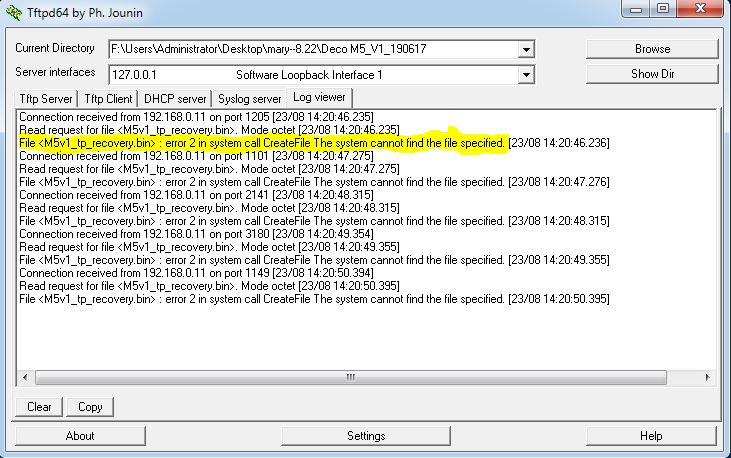
注:次に進む前に、ファームウェアのbinファイル名を変更してください。モデルに応じて、以下の形式を使用します。
- Deco M5:M5v1_tp_recovery.bin
- Deco P7:P7v1_tp_recovery.bin
ファイル名が正しくない場合、TFTPツールのログビューアーにエラーが表示されます。
手順2:Windowsパソコンに固定IPアドレスを設定する
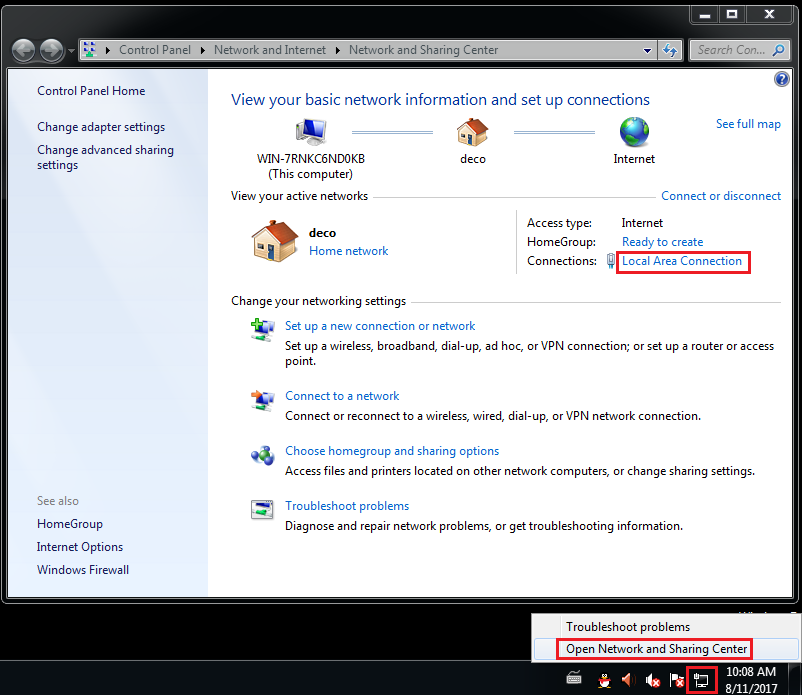
デスクトップのタスクバー右下にあるPCアイコンを右クリックして、ネットワークと共有センターを開くを選択し、ネットワークと共有センターを開きます。次に、ローカル エリア接続(またはイーサネット)を選択します。
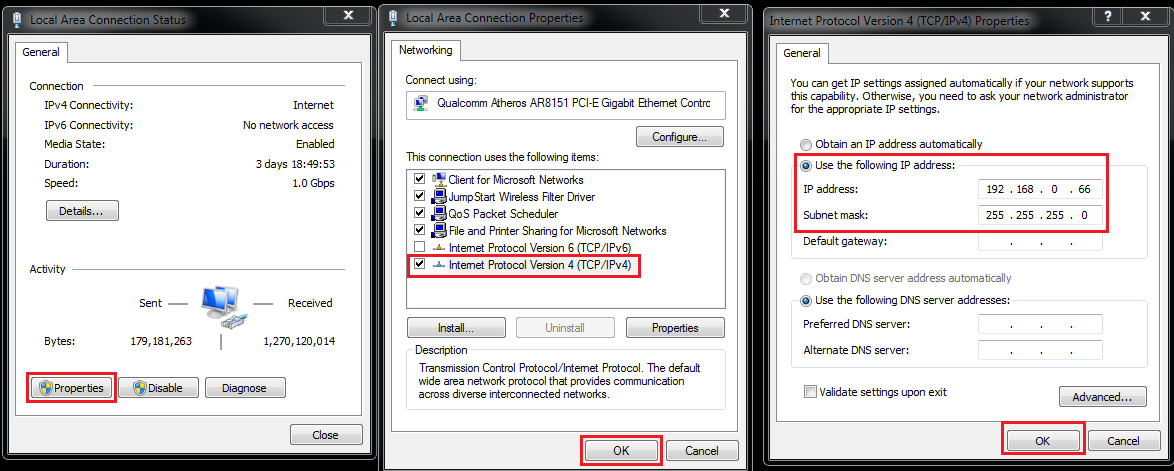
プロパティをクリックし、インターネット プロトコル バージョン4(TCP/IPv4)をダブルクリックします。次のIPアドレスを使うを選択し、以下の値を入力します。
- IPアドレス:192.168.0.66
- サブネットマスク:255.255.255.0
OKを2回クリックして設定を保存します。
手順3:TFTPツールをインストールして設定する
http://tftpd32.jounin.net/tftpd32_download.htmlから、Windows PC用のTFTPソフトウェアをダウンロードします。PCが64ビット版の場合は、tftpd64をインストールしてください。
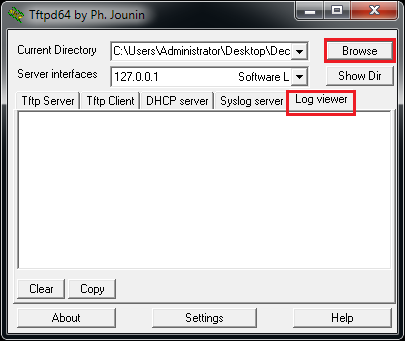
アプリケーションを起動し、Browseをクリックして、Deco M5またはDeco P7のファームウェアファイルが保存されているフォルダーを選択します。次に、Log Viewerタブをクリックします。
手順4:ファームウェアリカバリーモードを開始する
PCとDecoユニットをLANケーブルで接続したままにします。Decoユニットの電源を切ります。本体背面のResetボタンを押し続け、そのままDecoユニットの電源を入れます。Resetボタンを押したまま約10秒待ち、Log Viewerウィンドウにファイル転送が表示されたら、Resetボタンを離します。
注:TFTPによるアップグレードに失敗する場合は、パソコンのWindowsファイアウォールを無効にしてから、もう一度お試しください。
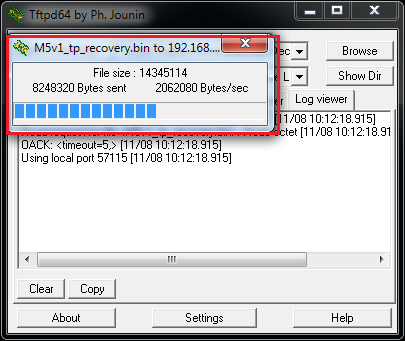
手順5:リカバリーが完了するまで待つ
リカバリー中はDecoのLEDが緑色と青色に点滅します。約2分間待ちます。LEDが緑色に点灯したら、ファームウェアのアップデートは正常に完了しています。
手順6:他のDecoユニットでも同じ手順を繰り返す
LANケーブルを使用してパソコンを次のDecoユニットに接続し、各ユニットについて手順1~5を繰り返します。
注:ファームウェアリカバリー後にDecoシステムを再設定する必要はありません。どのユニットからでもリカバリーできますが、メインDecoから開始し、次に2台目、その後に残りのユニットをリカバリーすることをおすすめします。
方法2:HTTP Ubootによるファームウェアリカバリー(Deco M5およびDeco P7を除くすべてのDecoモデル)
Decoのファームウェアリカバリーに必要なもの
- ファームウェアリカバリーが必要なDecoユニット
- LANケーブル1本
- LANポートを搭載したPC 1台
- リセットボタンを押すためのピン
手順1:最新のファームウェアをダウンロードする
TP-Linkダウンロードセンターにアクセスし、お使いのDecoモデル用の最新ファームウェアをダウンロードします。次に進む前にzipファイルを展開してください。
注:
- Deco X50およびX55 V1では、他のファームウェアをインストールする前に、まず以下の指定されたファームウェアバージョンへリカバリーする必要があります: https://static.tp-link.com/upload/firmware/2023/202303/20230331/Deco_X55_V1.0_1.2.2_Build_230301.zip
- Deco X50およびX55 V1.2では、まず以下の指定されたファームウェアバージョンへリカバリーする必要があります: https://static.tp-link.com/upload/firmware/2023/202302/20230217/Deco_X50_V1.2_1.0.1_221103.zip
手順2:パソコンをDecoユニットに接続する
この時点では、まだDecoユニットの電源を入れないでください。LANケーブルを使用して、PCをDecoユニットのいずれかのLANポートに直接接続します。
手順3:パソコンに固定IPアドレスを設定する
PCのLANアダプターに、以下の値を使用して固定IPアドレスを設定します。
- IPアドレス:192.168.0.2
- サブネットマスク:255.255.255.0
デフォルトゲートウェイやDNSの設定は必要ありません。
Windowsの場合:コントロール パネルを開き、ネットワークとインターネット、ネットワークと共有センターの順に進み、アダプターの設定の変更をクリックします。使用しているイーサネットアダプターを右クリックしてプロパティを選択します。インターネット プロトコル バージョン4(TCP/IPv4)をダブルクリックし、次のIPアドレスを使うを選択して上記の値を入力し、OKをクリックします。
macOSの場合:システム環境設定を開き、ネットワークを選択します。LAN接続を選択し、IPv4の設定を手入力に変更して上記の値を入力し、適用をクリックします。
手順4:ファームウェアリカバリーモードに入る
ピンを使用してDecoユニットのResetボタンを押し続けます。ボタンを押したまま、Decoユニットに電源ケーブルを接続します。LEDの状態を確認し、以下の表を参照して、お使いのモデルがファームウェアリカバリーモードに入ったことを確認してください。
手順5:ファームウェアをアップロードする
PCでブラウザーを開き、http://192.168.0.1 にアクセスします。ファームウェアリカバリーページが表示されます。Choose Fileをクリックし、手順1でダウンロードしたファームウェアファイルを選択して、Upgradeをクリックします。アップグレードが完了すると、ページ上に完了したことを示すメッセージが表示されます。
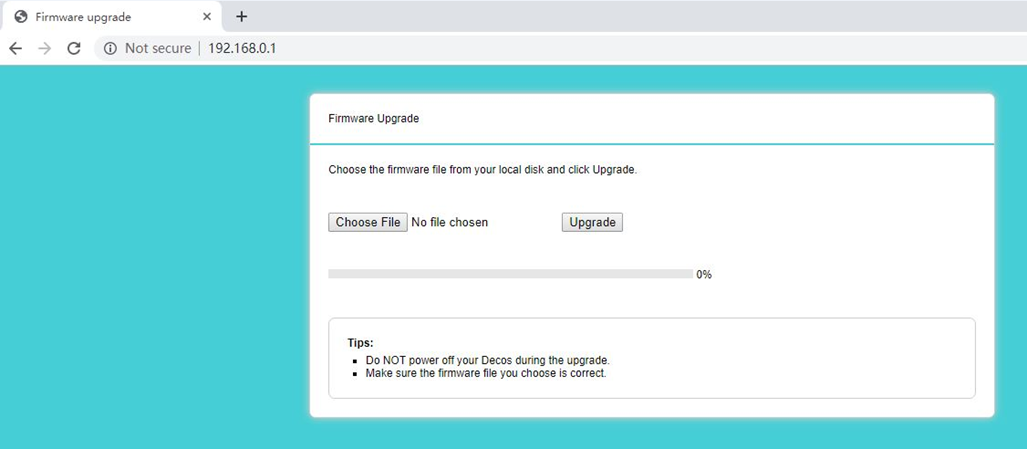
手順6:必要に応じて再起動する
一部のDecoモデルでは、ファームウェアリカバリー後に手動で再起動する必要があります。電源ケーブルを一度抜いてから再度接続して、再起動してください。お使いのモデルで手動再起動が必要かどうかは、以下のLED一覧表を参照してください。
Decoファームウェアリカバリー時のLED一覧(一部機種のみ抜粋)
HTTP Ubootによるファームウェアリカバリー中の、お使いのDecoモデルのLED動作については、以下の表を参照してください。DecoのLED表示の詳しい意味については、DecoのLEDの色にはどのような意味がありますか?をご覧ください。
|
モデル |
ハードウェアバージョン |
ファームウェアリカバリーモード移行時のLED状態 |
ファームウェアアップグレード中のLED状態 |
アップグレード完了時のLED状態 |
ファームウェアリカバリー後の手動再起動 |
|
Deco M4/E4/S4 |
V1/V2 |
緑色に点灯 |
緑色に点灯 |
緑色に点灯 |
必要 |
|
Deco M9 Plus |
V1 |
緑色に点滅 |
緑色に点滅 |
緑色に点滅 |
必要 |
|
Deco M9 Plus |
V2 |
黄色に点灯 |
黄色に点灯 |
黄色に点灯 |
不要 |
|
Deco X20 |
V1/V1.2 |
緑色に点滅後、緑色に点灯 |
緑色に点灯 |
緑色に点灯 |
必要 |
|
Deco X20 |
V2 |
緑色に点滅 |
緑色に点滅 |
黄色に点灯 |
不要 |
|
Deco X60 |
V1/V2/V3 |
緑色に点灯 |
緑色に点灯 |
緑色に点灯 |
必要 |
|
Deco X90 |
V1 |
緑色に点滅 |
緑色に点滅 |
黄色に点灯 |
不要 |
Looking For More
このFAQは役に立ちましたか?
サイトの利便性向上にご協力ください。
_Overview_normal_20211225093625r.png)

_Overview_normal_20230406090027h.png)

TP-Link Community
Still need help? Search for answers, ask questions, and get help from TP-Link experts and other users around the world.