




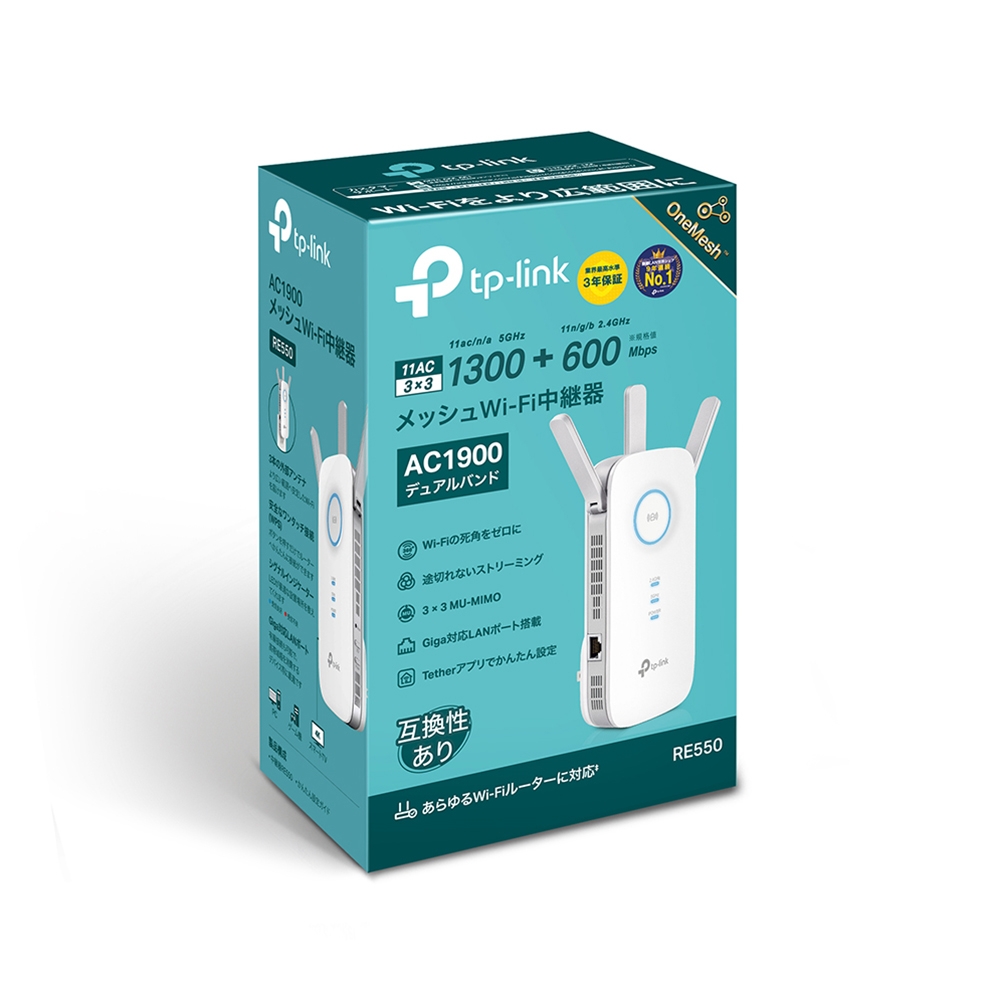
RE550
AC1900 無線LAN中継器
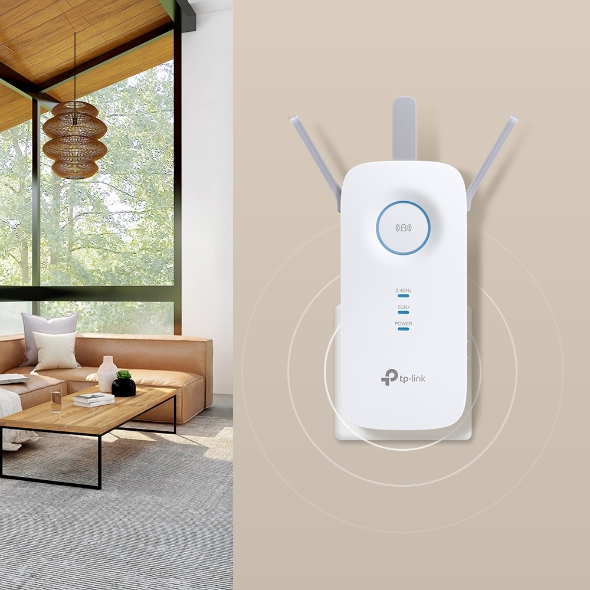
- Wi-Fiの範囲を最大化:ルーターのWi-Fiが届かない場所まで範囲を拡張します。
- AC1900デュアルバンドWi-Fi:最大600Mbps(2.4GHz)+ 1300Mbps(5GHz)の高速Wi-Fiを提供します。
- 外部アンテナ搭載:外部アンテナが安定した送受信を可能にします。
- ギガビットポート搭載:1000Mbps対応のポートをイーサネットコンバーターとしても利用可能です。
- LEDで最適な設置場所を確認:ルーターとの受信強度をLEDで表示するので最適な場所をひと目で判別できます。
- ブリッジモード:Wi-Fi機能のないルーターに接続することで、3ストリームの高速Wi-Fiアクセスポイントとして利用可能です。
- 専用アプリTether:PCがなくても、iOSもしくはAndroid専用アプリTetherでかんたんに設定できます。
- 高い互換性:ほぼ全ての家庭用Wi-Fiルーターと互換性があります。

Wi-Fiの死角を
なくしたいなら
AC1900 メッシュWi-Fi中継器
RE550
こんな悩みにはOneMesh™中継器が最適
-
寝室までWi-Fiが届かない
-
家の中を歩き回ると
接続が途切れてしまう -
鉄筋などWi-Fiの電波が飛びにくい環境
-
ケーブルをスッキリさせたい
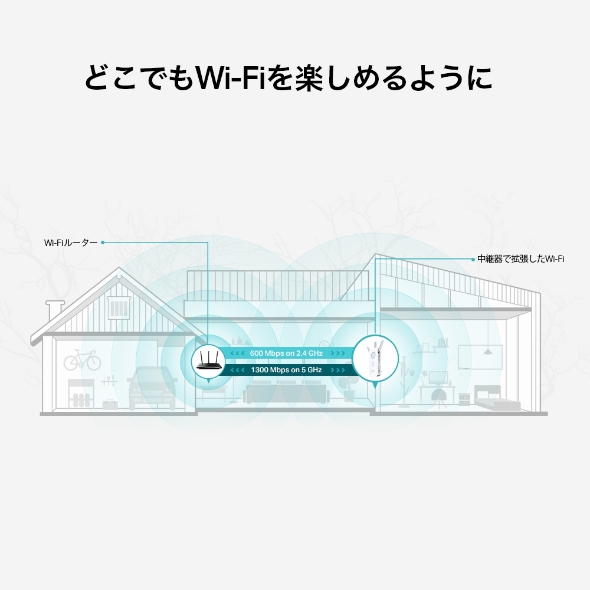
どこでもWi-Fiを楽しめるように
RE550は親機となる無線LANルーターと無線で接続し、Wi-Fiを中継することで接続可能なエリアを大幅に拡大します。 2.4GHzと5GHzが各600Mbpsと1300Mbpsの高速Wi-Fiに対応しているのでストレスなくお楽しみいただけます。
接続可能*
TP-Link OneMesh™
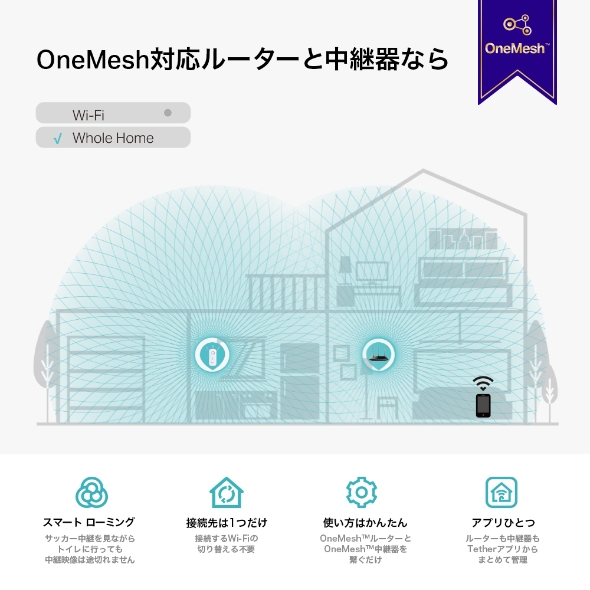
OneMesh™対応のルーターと対応中継器を接続すれば、2.4GHzと5GHzを束ねた単一のSSID(Wi-Fiの名前)を放つようになります。このSSIDに接続すれば最適な接続を常にキープすることができます。
※ブリッジモードの中継器同士のOneMesh™接続はできません。
-
スマートローミングスマホで動画を見ながら部屋や階を移動しても中継映像は途切れません。
-
接続先は1つだけ接続するWi-Fiの切り替え不要!
-
使い方はかんたんOneMesh™対応のルーターと中継器を繋ぐだけでOKです。
-
まとめて管理ルーターも中継器もTetherアプリからまとめて管理できます。
-
通常の中継器を使用した場合
-
OneMesh™対応ルーターと中継器なら
既存のルーターでメッシュWi-Fiを
メッシュWi-Fiに興味はあるけど、買い替えには踏み切れない?
TP-Link OneMesh™ならそんなジレンマも解消します。
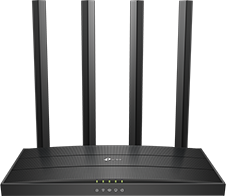

OneMesh™ルーター
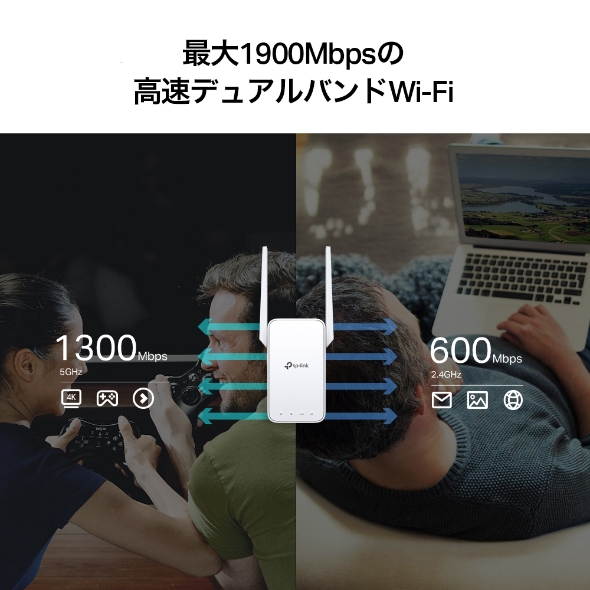
最大1900Mbpsの高速デュアルバンドWi-Fi
RE550の2.4GHz(600Mbps)と5GHz(1300Mbps)の2つのバンドが複数端末の同時接続を可能にします。


自動経路選定:常に速度をキープ
ルーターへの最善の経路を自動的に選定するので、通信速度をあまり落とすことなく利用できます。
ブリッジモード対応
既にルーターをお持ちの場合は、RE550をブリッジモードに切り替えて、ルーターに接続することで、3×3 MIMOの高速Wi-Fiアクセスポイントとして利用可能です。
接続はワンプッシュで
ステップ1:ルーターのWPSボタンを押し、2分以内にRE550のWPSボタンを押すと自動的に接続されます。
ステップ2:接続設定が終わったら最適な設置位置を探しましょう。再設定は不要です。
注:WPSでの接続ができない場合や機種もあります。その場合はウェブブラウザやTetherアプリから行ってください。
アプリで管理
スマートフォン(Android・iOS)から利用できるTetherアプリでは、TP-Linkルーターや中継器の初期設定や管理が可能です。




| プラグタイプ | JP |
|---|---|
| インターフェース | ギガビットポート×1 |
| ボタン | WPSボタン Reset(初期化)ボタン LEDボタン 電源ボタン |
| 入力電力 | 100~240V・50/60Hz |
| 消費電力 | 10W(最大) |
| 寸法 | 163 × 76.4 × 66.5mm |
| アンテナ | 外部アンテナ×3 |
| Wi-Fi規格 | IEEE 802.11a/n/ac(5GHz) IEEE 802.11b/g/n(2.4GHz) |
|---|---|
| 周波数帯 | • 5GHz • 2.4GHz |
| 信号レート | 5GHz:1300Mbps 2.4GHz:600Mpbs |
| 動作モード | 中継器モード ブリッジ(アクセスポイント)モード |
| 受信感度 | 5GHz: 11a 6Mbps:-93dBm 11a 54Mbps:-76dBm 11ac HT20 mcs8:-68dBm 11ac HT40 mcs9:-64dBm 11ac HT80 mcs9:-61dBm 2.4GHz: 11g 54M:-77dBm 11n HT20 mcs7:-73dBm 11n HT40 mcs7:-70dBm |
| ワイヤレス機能 | Wi-Fiのオン/オフ DFS アクセスコントロール LEDコントロール 電源スケジュール Wi-Fi範囲設定 |
| ワイヤレスセキュリティ | 64/128-bit WEP WPA-PSK / WPA2-PSK |
| ネットワークサービス(デフォルトで有効) | Webサーバー Web(HTTP/HTTPS)経由のデバイス管理&設定 • ポート:80/443 プロトコル:TCP DHCPサーバー IPアドレスの割り当て(DHCP) • ポート:67 プロトコル:UDP アプリ管理 アプリ経由のデバイス管理&設定 • ポート:20001 プロトコル:TCP • ポート:20002 プロトコル:UDP |
|---|---|
| 認証 | RoHS・VCCI・JATE・技適 |
|---|---|
| パッケージ内容 | RE550本体 かんたん設定ガイド |
| システム要件 | Microsoft® Windows® 98SE・NT・2000・XP・Vista / Windows 7/8/10/・Mac® OS・NetWare・UNIX® / Linux |
| 動作環境 | • 動作温度:0℃~40℃ • 保存温度:-40℃~70℃ • 動作湿度:10~90% RH 結露を避けてください • 保存湿度:5~90% RH 結露を避けてください |
最大ワイヤレス信号レートは、IEEE 規格 802.11 仕様から導き出された物理レートです。実際の無線データスループットと接続可能範囲は保証されておらず、1) 建材、物理的な障害物などの環境要因、2) 無線の干渉、トラフィックの量と密度、機器の設置場所、ネットワークの構成、ネットワークのオーバーヘッドなどのネットワーク条件、3) 定格性能、場所、接続品質、クライアントの状態などのクライアントの制限によって大きく変化します。
非公式のファームウェア(オープンソースや改竄されたものを含む)や規格外(古すぎる規格など)のファームウェアを備えたルーターまたはゲートウェイや、ケーブルテレビ回線のルーターとは互換性がない可能性があります。
* 他社製ルーターやOneMesh™非対応のルーターやアクセスポイントとも接続可能ですが、OneMesh™接続はできません。(DecoシリーズとはOneMesh™接続できません)
** 法人用のルーターとアクセスポイントの組み合わせや、MACアドレスフィルタリングやプライバシーセパレーターなどを利用している場合や、社内ネットワークの接続は保証できません。