
How to Configure People Counting on VIGI Cloud VMS
コンテンツ
はじめに
この記事では、VIGI Cloud VMS Standard の人数カウント機能の設定方法について説明します。アプリケーションシナリオ、設定ガイド、使用上のヒント、およびサポートされているデバイス(NVR と IPC)の一覧を取り上げています。
人数カウント機能は、主に小売店やスーパーマーケットなどの商業施設で活用されています。通行人、入店者、退店者のデータを分析することで、詳細な人数カウントレポートが生成されます。これらの人数カウントレポートは、企業に以下のメリットをもたらします。
- 来店客数の多いエリアを特定することで、店舗レイアウトを最適化し、コンバージョン率を向上させます。
- ピーク時の傾向に合わせてリソース配分を調整することで、人員配置や在庫管理を含む運用戦略を最適化します。
- 人数カウントデータに基づいて売上予測を行い、マーケティング戦略を調整することで、データに基づいた意思決定を可能にし、市場戦略の最適化を実現します。
応用シナリオは複雑かつ多岐にわたる。人数カウントの精度を向上させるため、頭部の特徴を検出することで人物を認識する。
要件
- VIGI Cloud VMS 標準アカウントおよびライセンス
- VIGI製ネットワークビデオレコーダー(NVR)
- 互換性のあるVIGI IPカメラ
- IPカメラがNVRに正常に追加され、アクティブなチャンネルに割り当てられていることを確認してください。
人数カウント機能を使用する前に、お使いのデバイスがこの機能をサポートしていることを確認してください。
人数カウント機能でサポートされているデバイス:https://www.vigi.com/vigi-people-counting/product-list/
注:IPカメラがNVRに正常に追加され、アクティブなチャンネルに割り当てられていることを確認してください。
人数カウントモード
人数カウントには、基本カウントモードと高精度分析モードの2つのモードがあります。
基本カウントモード:このデバイスは、店内への入店者数と退店者数のみをカウントし、店内を通行する人の数は計測しません。このモードは、カメラの設置範囲が限られており、店舗外までカメラを設置できない中小規模の店舗に適しています。
精密分析モード:このデバイスは、入店者数、退店者数、および通過者数をカウントし、店舗への入店率を算出します。このモードは、店舗内外の顧客の流れを把握する必要がある中小規模の店舗に適しています。最適な結果を得るには、監視エリアが外部の対象ゾーンを完全にカバーしていることを確認してください。詳細については、下記の「ルール説明」を参照してください。
両方のモードについては、以降のセクションで説明します。
設定
NVRで人数カウント機能を有効にしてください。
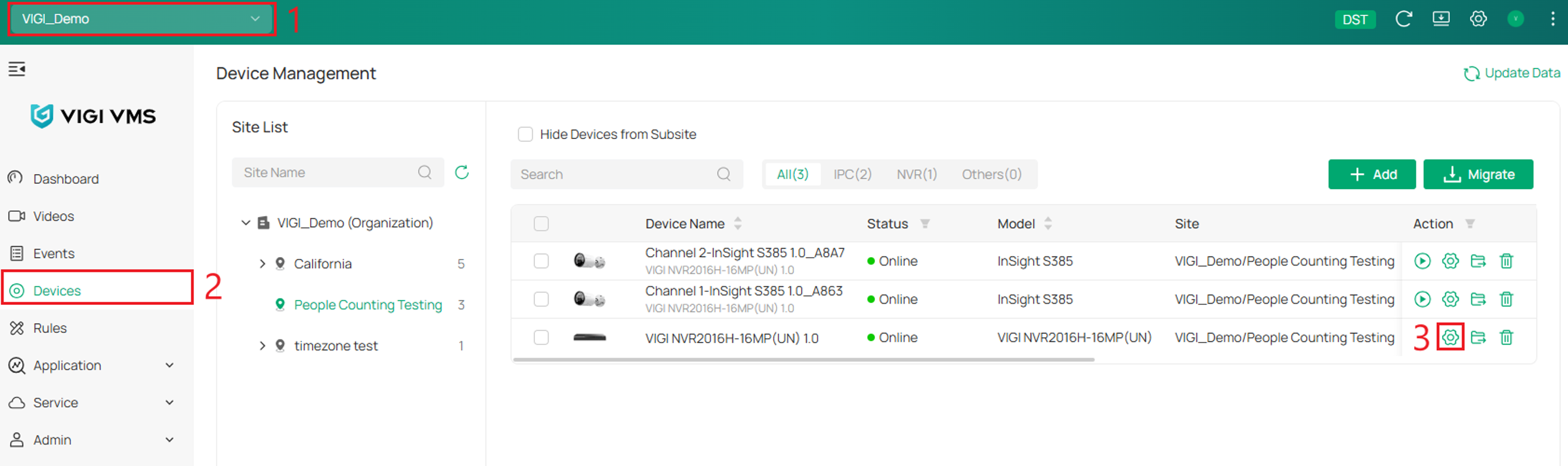
ステップ1.組織を選択し、[デバイス]に移動して、 NVR デバイスの[編集]をクリックします。
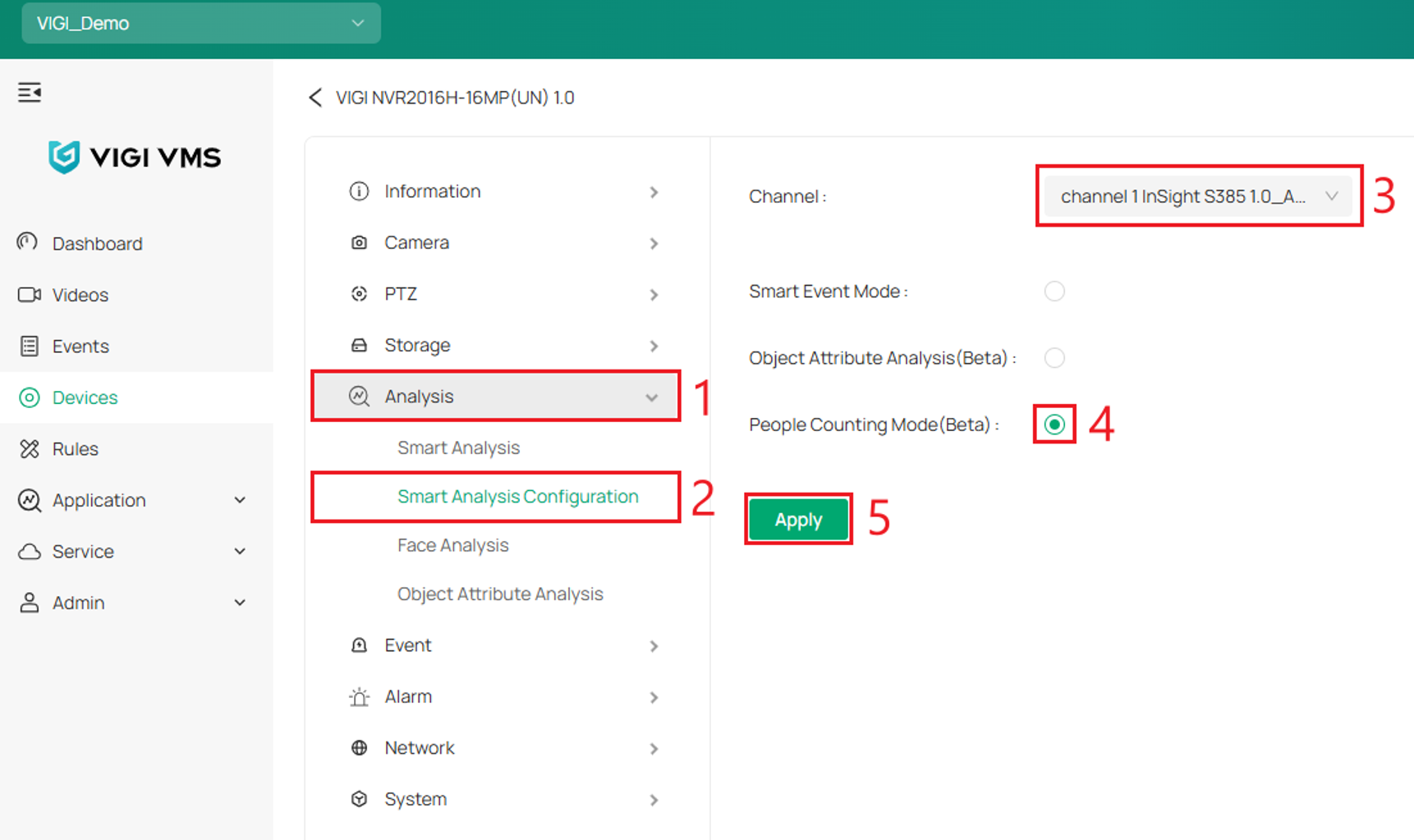
ステップ2. [分析] > [スマート分析設定]に移動します。設定するチャネルとIPCを選択します。 [人数カウントモード] > [適用]を選択します。デバイスが再起動します。約2分待ってからページを更新し、設定を確認してください。
先ほど選択したチャンネルに関連付けられたIPカメラ(IPC)の設定が開始されます。
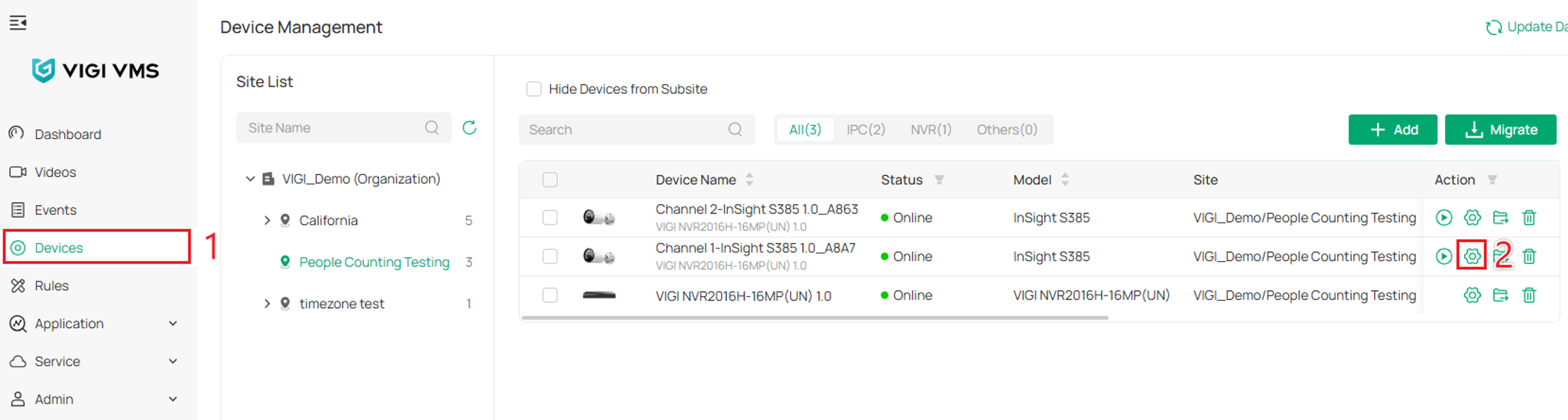
ステップ3. [デバイス]に移動し、人数カウント機能を設定するIPCの[編集]をクリックします。
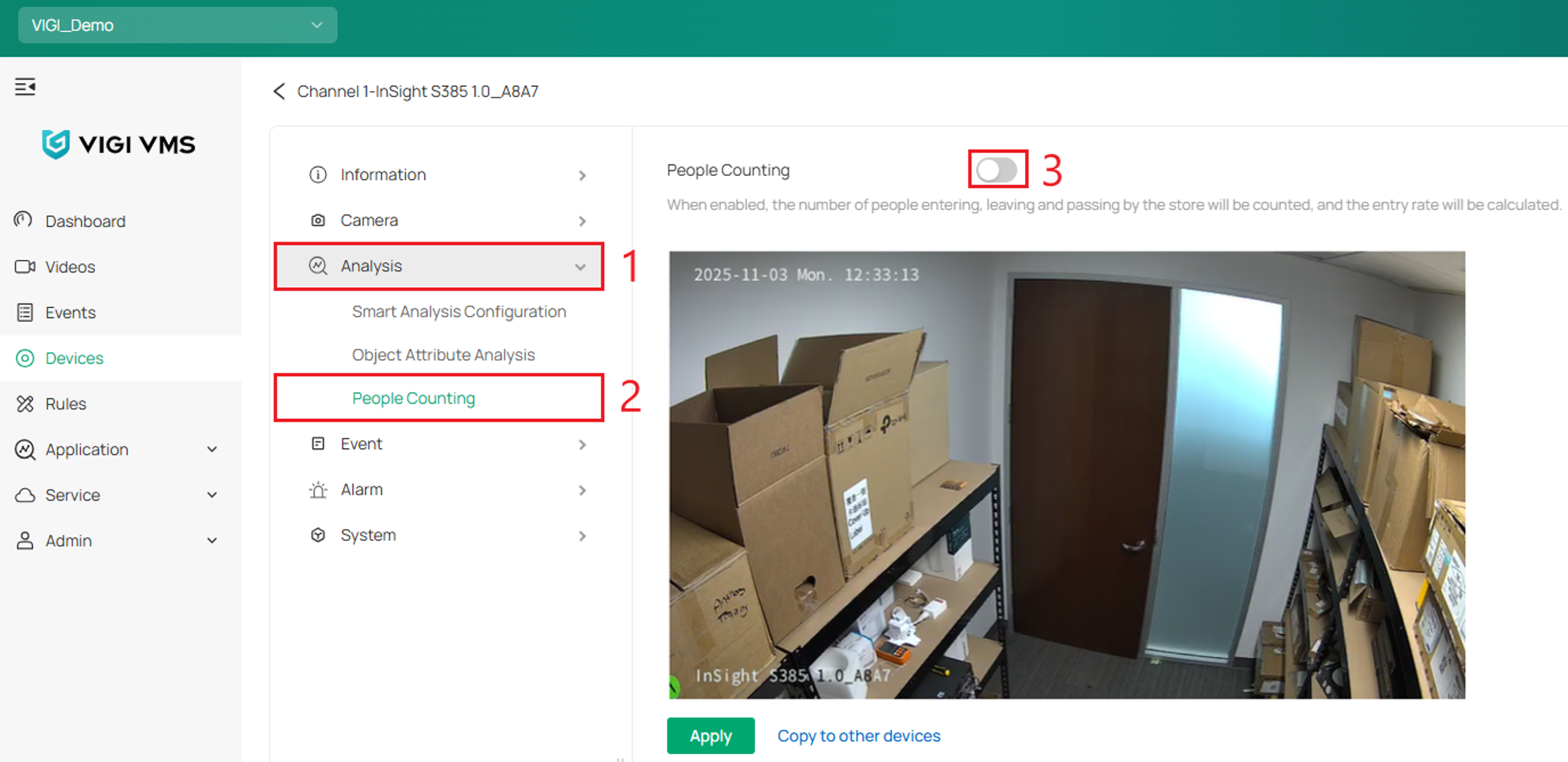
ステップ4. [分析] > [人数カウント] > [人数カウントを有効にする]に移動します。
基本カウントモード
ステップ 5.この例では、基本カウントモードを使用します。基本カウントモードを選択し、次にルールを追加して人数カウントエリアを作成し、入退出ルールを設定します。設定を確定する前に、テストボタンを使用して人数カウントの展開をテストできます。適用を選択します。
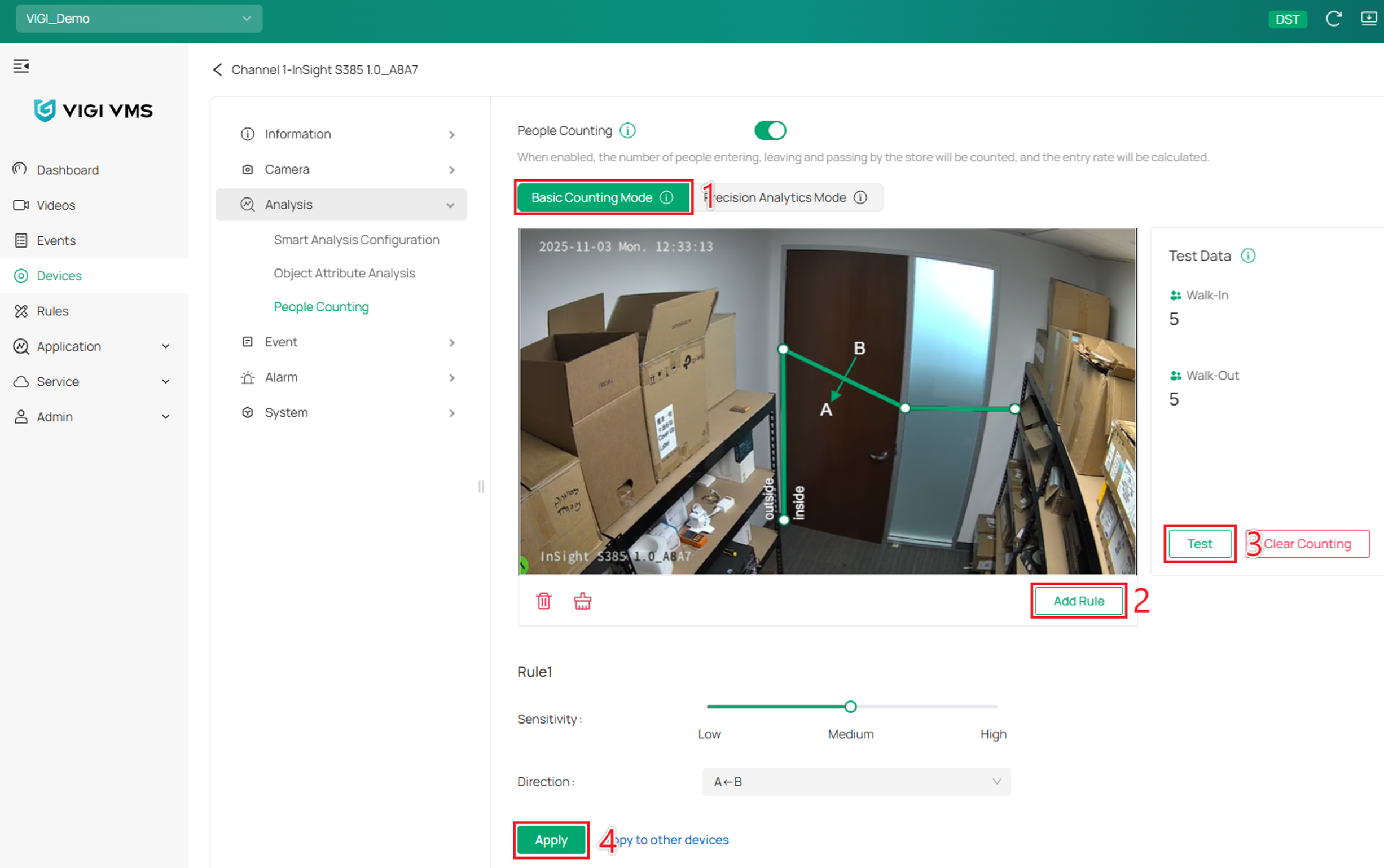
注記:
1.最大3人まで人数カウントルールを追加できます。
2.カウントルールにカーソルを合わせ、クリック(左または右マウスボタン)して中点を追加します。ダブルクリックすると中点が削除されます。最大4つの中点を追加できるため、1つのルールで最大5つの連結セグメントを持つポリラインを作成できます。
3.カウントルールにカーソルを合わせ、左マウスボタンをクリックして押し続けると、ルール全体をドラッグして位置を変更できます(ルール全体を移動します)。
4.人数カウントのルールは重複してはならない。
5. 人数カウントルールの端とIPC監視フレームの端の間には、少しスペースを空けてください。
6. カウントルールは、具体的な状況に基づいて調整する必要があります。
ルール説明
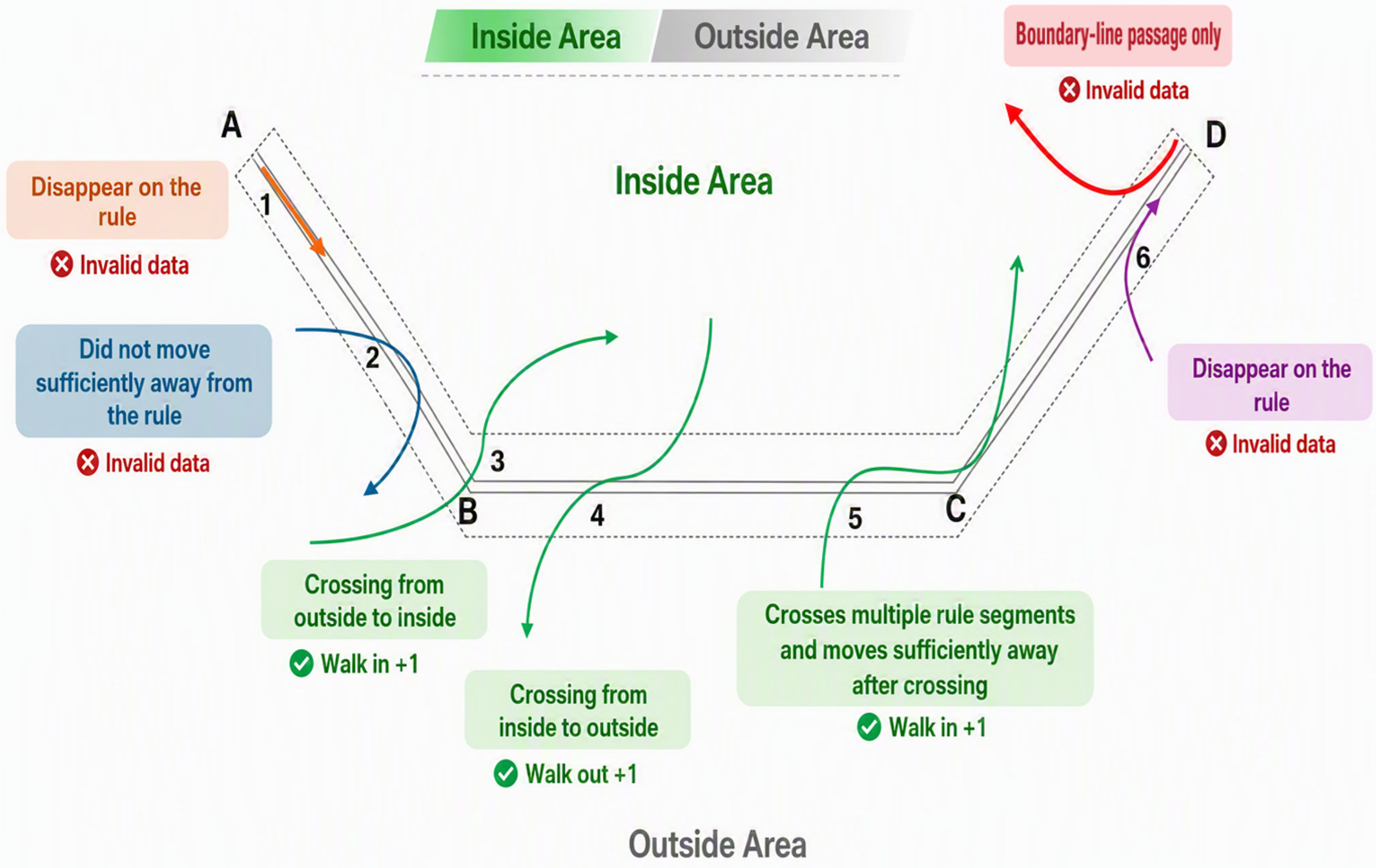
下の図は、IPC(屋内監視センター)の監視画面を表しています。上側は屋内エリア、下側は屋外エリアと定義されています。ポリラインA-B-C-Dは、人数カウントのルールとして機能します。
人数カウントの対象となるには、人の頭部の軌跡がこのルールを横切り、横切った後、ルールから十分に離れる必要があります。
人数カウントルールは、横切る方向に基づいて、その動きが「入室」として記録されるか「退室」として記録されるかを判断します。
次の図は、さまざまな軌跡がどのように評価されるかを示しています。
カウントの原則
以下のすべての条件を満たした場合にのみ、カウント対象となります。
- カウントライン(ルール)を横切る
- 反対側へ移動を続ける
- ラインから十分に離れるまで移動する
軌跡の評価
1. ラインに沿って移動中に消失する。
軌跡がラインに到達するものの、どちらの側へ移動したかが明確になる前に消失する。 → 無効データ、カウントしない
2. ラインを横切るが、十分に離れない。
軌跡がラインを横切るものの、ラインから十分に離れる前に引き返すか、消失する。 → 無効データ、カウントしない
3. 外側から内側への横断。
軌跡が「外側エリア」から「内側エリア」へラインを横切り、ラインから十分に離れるまで移動する。 → Walk-in +1
4. 内側から外側への横断。
軌跡が「内側エリア」から「外側エリア」へラインを横切り、ラインから十分に離れるまで移動する。 → Walk-out +1
5. 複数のライン区間を横切り、十分に離れる。
軌跡がラインの複数の区間と交差し、最終的にどちらか一方の側へ十分に離れる。 → 最終的な移動方向に基づいて1回カウントする(例:Walk-in +1)
6. ラインを横切るが、反対側の区間で消失する。
軌跡が反対側に向かってラインを横切るものの、十分に離れる前にライン上で消失する。 → 無効データ、カウントしない
Precision Analytics Mode
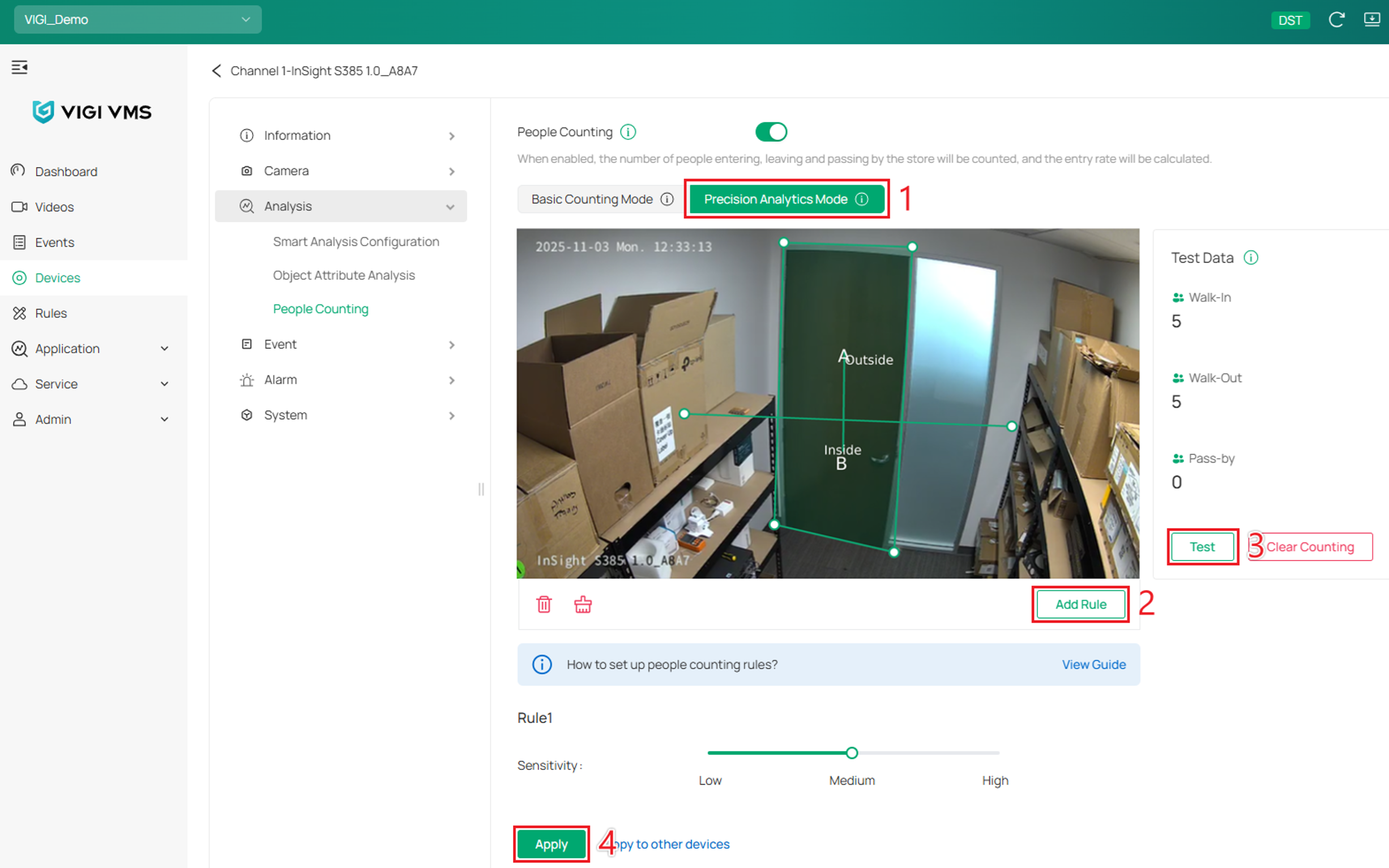
ステップ5. この例では「Precision Analytics Mode(高精度分析モード)」を使用します。「Precision Analytics Mode」を選択し、「Add Rule(ルールの追加)」を選んで人数カウントエリアを作成し、入退室のルールを設定します。設定を確定する前に、「Test(テスト)」ボタンを使用して人数カウント機能の動作を確認できます。最後に「Apply(適用)」を選択してください。
- 人数カウントエリアは最大3つまで作成可能です。
- 人数カウントエリア同士を重複させることはできません。
- 人数カウントエリアの端と、IPC(ネットワークカメラ)の監視画角の端との間には、ある程度の隙間を設けてください。
- 検出エリアやルールは、実際の運用状況に合わせて調整してください。
ルールの概要
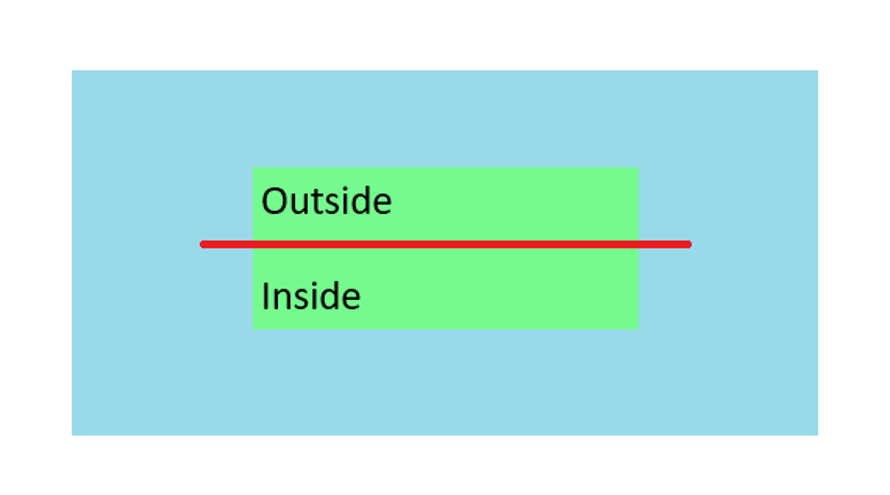
以下の図において、青色の領域はIPCの監視範囲、緑色の領域は人数カウント対象エリア、そして赤色の線は緑色の領域を「内側」と「外側」に分割する境界線とします。人数カウントのルールでは、人の頭部の移動軌跡が緑色の領域を通過することが求められます。つまり、頭部がまず青色の領域に現れ、次に緑色の領域に入り、最後に緑色の領域から出て再び青色の領域に戻る必要があります。
人数カウントのルールは、緑色の領域内における出入り地点(すなわち、緑色の領域の境界点)の位置関係に基づき、その動きが「Walk-in(進入)」、「Walk-out(退出)」、または「Pass-by(通過)」のいずれであるかを判定します。以下に、「Walk-in」、「Walk-out」、「Pass-by」の定義について詳しく説明します。
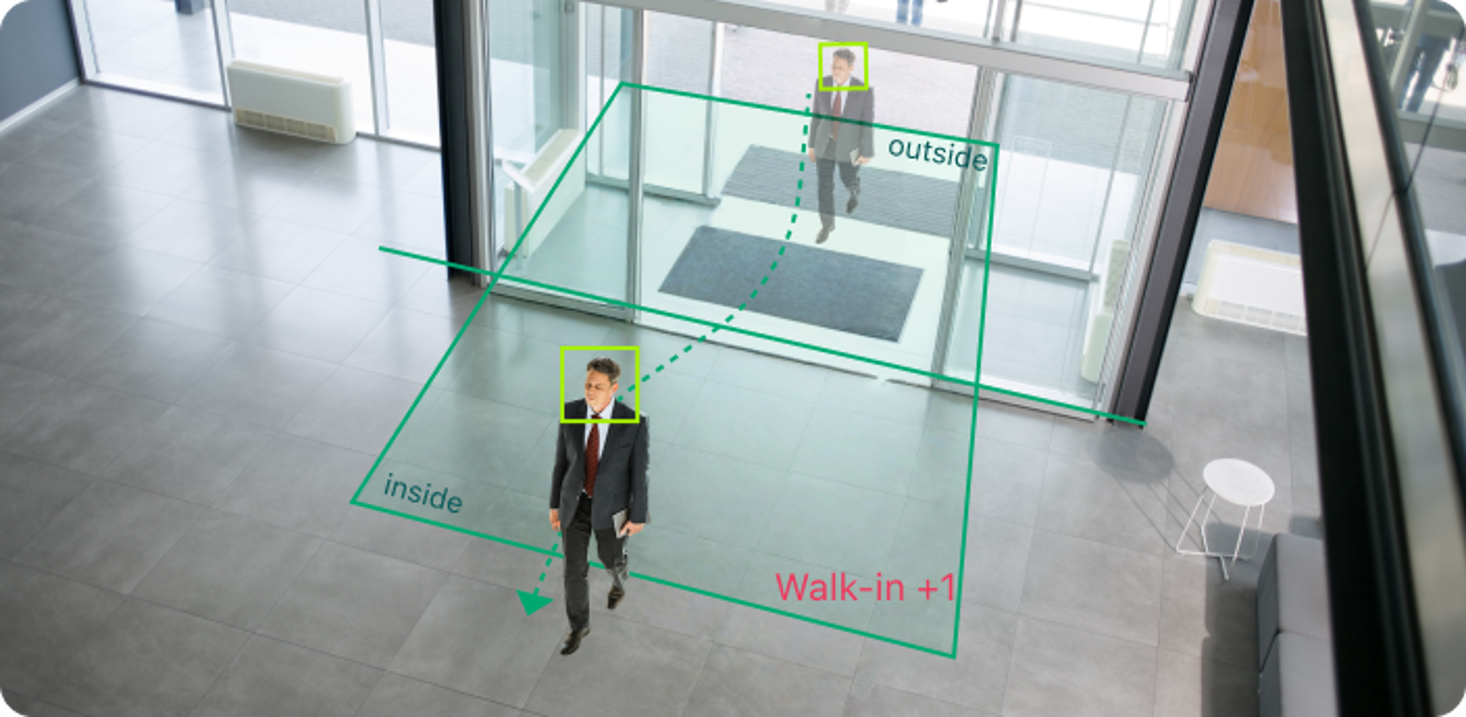
1. 侵入(Walk-in)
下の図において、緑色の点線は、緑色の領域内で上から下へと移動する人の頭部の軌跡を表しています。人の頭部は、領域外から緑色の領域に入り、その後、領域内へと抜けていくことで、AとBという2つの交点を形成します。
- 軌跡が緑色の領域に入る点Aは、「領域外(Outside)」のエリアに位置しています。
- 軌跡が緑色の領域から出る点Bは、「領域内(Inside)」のエリアに位置しています。
その結果、その人物は「領域外」から入り「領域内」へと抜けていくものとして認識され、1回の来訪(Walk-in +1)としてカウントされます。
2. 退出(Walk-out)
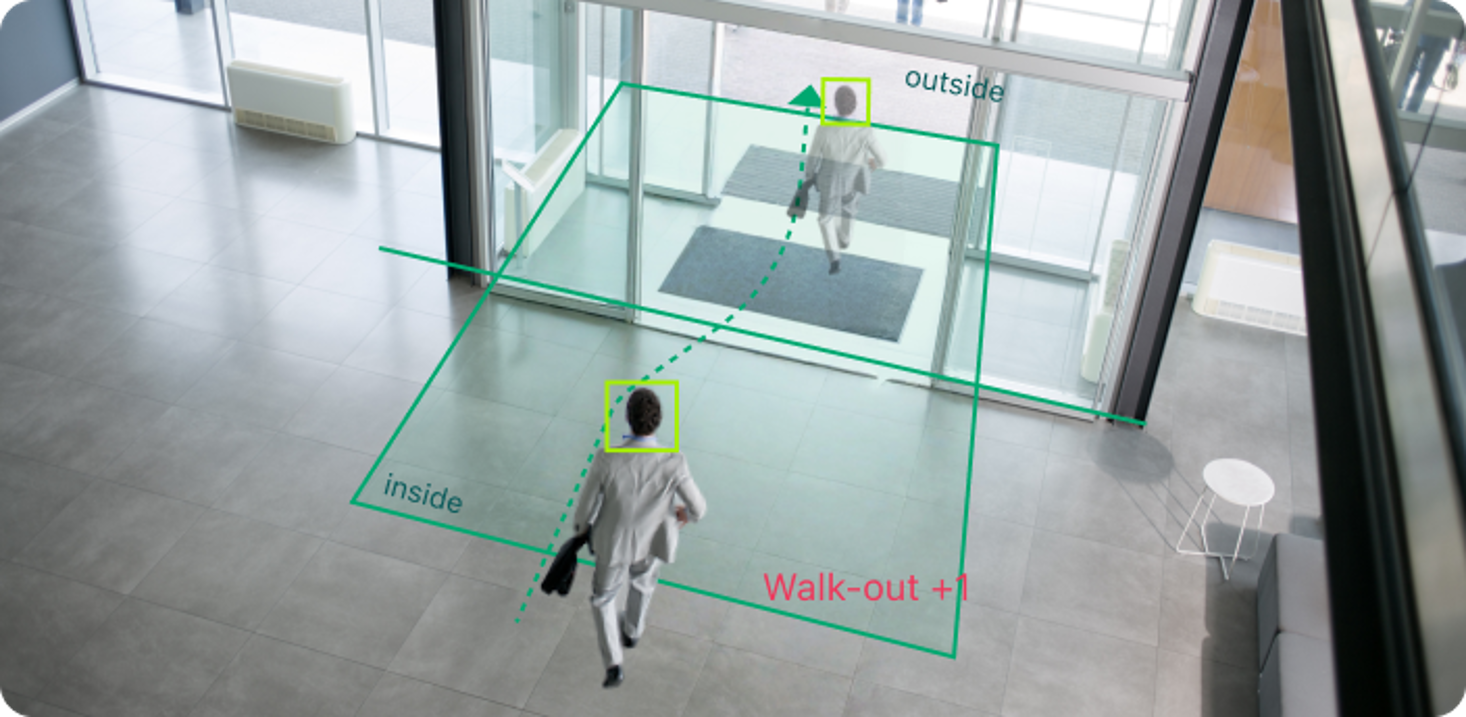
下の図において、緑色の点線は、緑色の領域内で下から上へと移動する人の頭部の軌跡を表しています。
- 軌跡が緑色の領域に入る地点Aは、「インサイド(内側)」の領域に位置しています。
- 軌跡が緑色の領域から出る地点Bは、「アウトサイド(外側)」の領域に位置しています。
その結果、その人は「インサイド」から入り「アウトサイド」へ出たと認識され、1回の「退出(ウォークアウト)」としてカウントされます(Walk-out +1)。
3. 通過(Pass-by)
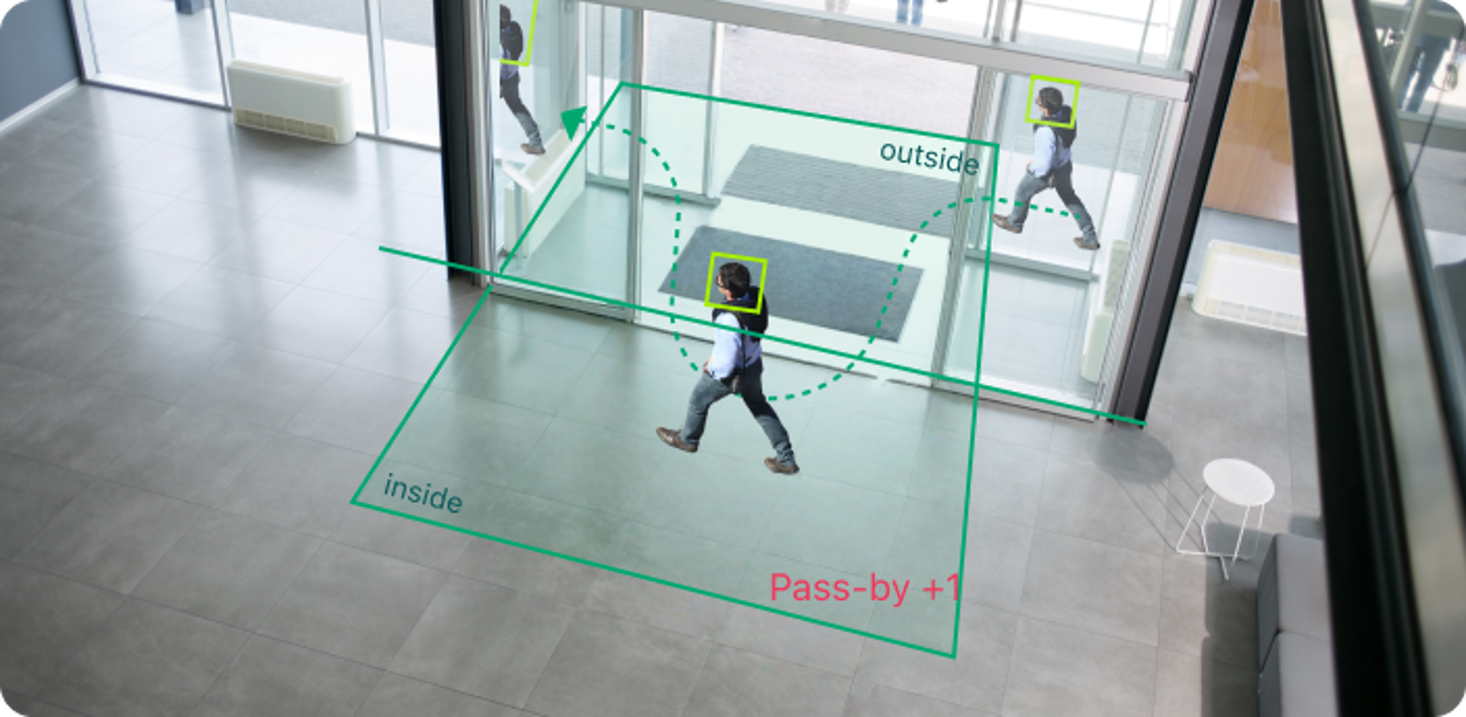
下の図において、緑色の点線は、緑色の領域内を右から左へ移動する人の頭部の軌跡を表しています。
- 軌跡が緑色の領域に入る点Aは、外側領域にあります。
- 軌跡が緑色の領域から出る点Bも、外側領域にあります。
したがって、この動きは外側から入り、外側から出るものとして認識され、1回の通過としてカウントされます(通過回数+1)。
(人の頭部は緑色の点線を越えて内側領域に入りますが、内側領域内に留まり、内側境界から出ることなく移動します。代わりに、外側境界から出ます。そのため、訪問者の進入ではなく、通過として認識されます。)
注意事項:
「人数カウント」ルールでは、対象の移動経路が単に緑色の領域内にとどまるだけでなく、その領域を通過する必要があります。システムが完全な移動として認識できるよう、緑色の領域と未着色領域の境界との間には、ある程度のスペースを設けることが不可欠です。
システムは、緑色の領域や未着色領域内で対象がどのような動きをするかについては関知しません。緑色の領域への「進入」点と「退出」点のみを考慮し、それらの点が緑色の領域の「内側」にあるか「外側」にあるかを判定します。
- 外側から進入し、内側から退出 → 「Walk-in(入店)」としてカウント
- 内側から進入し、外側から退出 → 「Walk-out(退店)」としてカウント
- 外側から進入し、外側から退出 → 「Pass-by(通過)」としてカウント
- 内側から進入し、内側から退出 → 無効なデータ
- 緑色の領域内に突然出現し、進入点が不明(退出点にかかわらず) → 無効なデータ
- 緑色の領域に進入するが突然消失し、退出点が不明 → 無効なデータ
- 緑色の領域には入らず、未着色領域内のみを移動 → 無効なデータ
ステップ6. 人数カウントを有効にする期間を選択し、[適用] をクリックします。
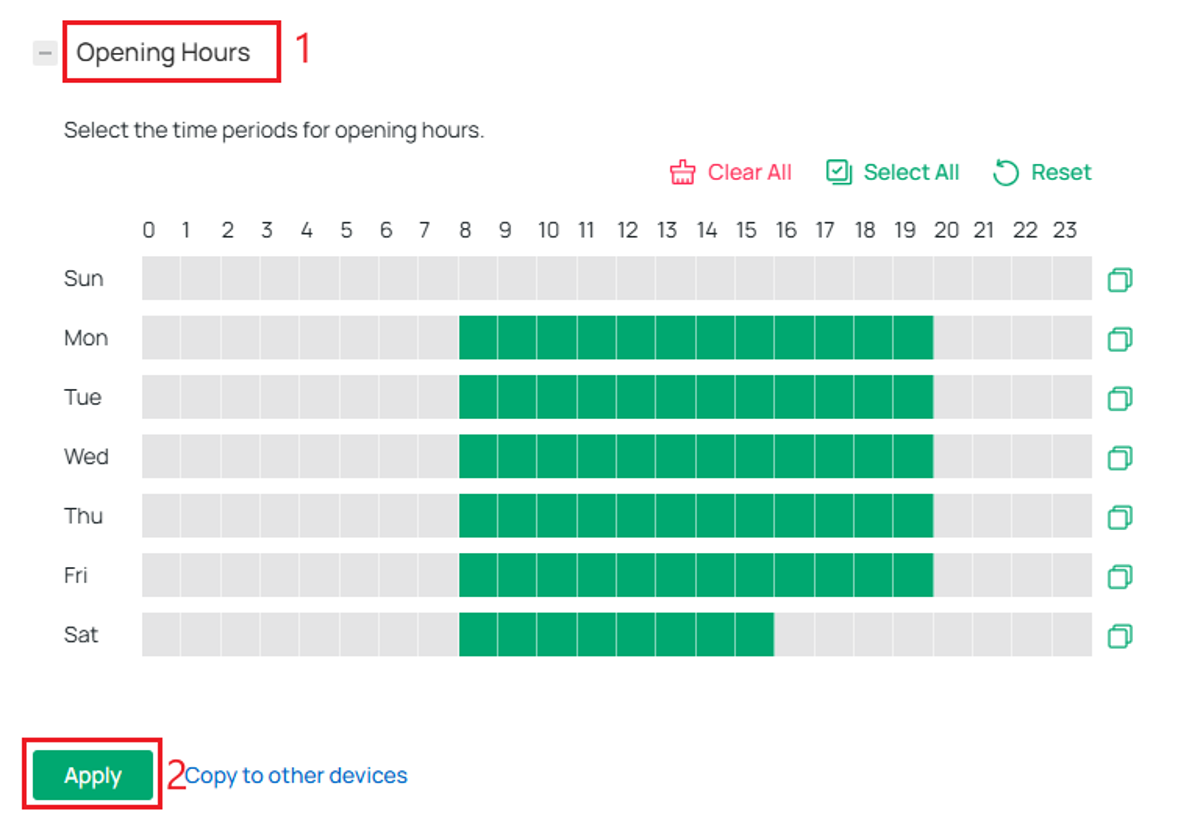
注:緑色のバーは、人数カウント機能が有効な時間帯を示しています。
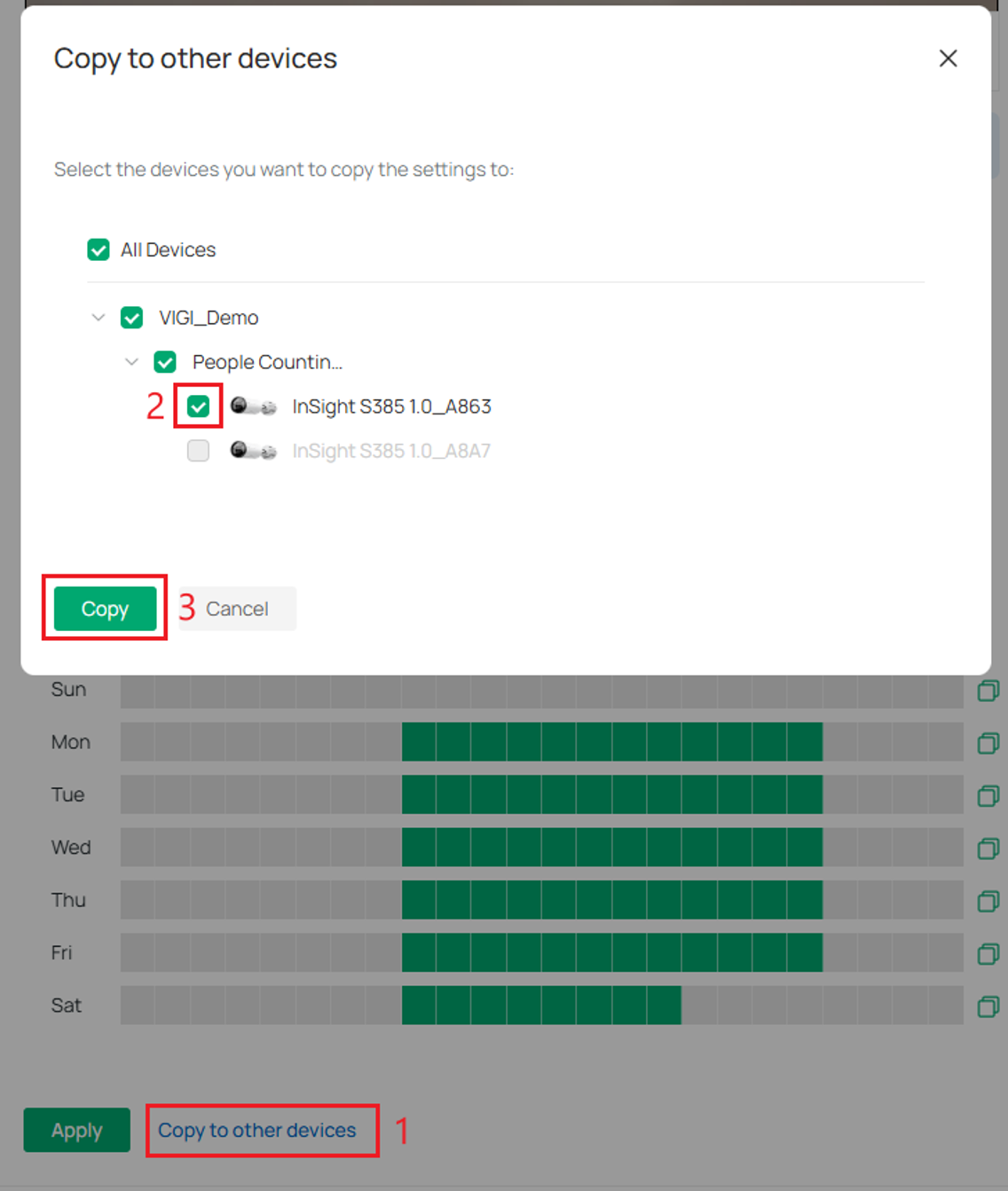
手順7. これらの設定を他のデバイスに適用するには、[他のデバイスにコピー] を選択します。設定をコピーするデバイスを選びます。この例では、別の Insight S385 カメラに設定をコピーします。
Verification
人数カウントの設定が完了したら、左側のメニューから「人数カウント」を選択し、統計や指標を確認します。利用可能なオプションについては、以下で説明します。
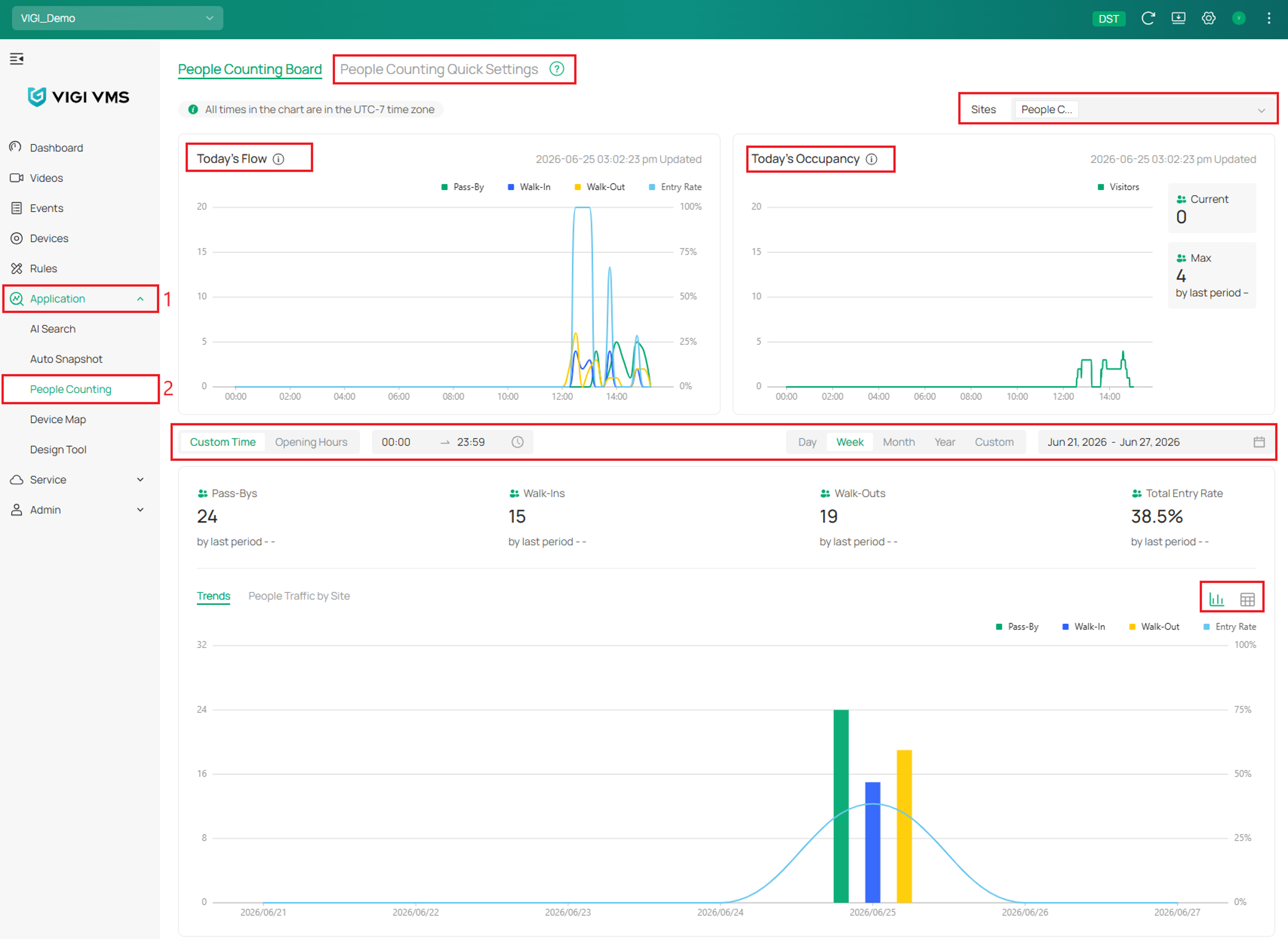
- 人数カウントのクイック設定:人数カウント機能が有効または無効になっているカメラを表示するクイック設定メニューを開きます。また、人数カウントに関する詳細情報を確認するためのサイト一覧も表示されます。
- サイトの選択:ページ右上に配置されています。サイトごとのデータは個別に管理され、リアルタイムで計算が行われます(単純な集計ではなく、適切な統計アルゴリズムに基づいて計算されます)。
- 本日の人流:組織のタイムゾーンにおける深夜0時から現在までの統計データを表示します。データは15分間隔で記録・表示されます(完了した15分間隔のデータが計算・表示され、未完了の区間は表示されません)。表示項目には、通過数、入店数、退店数、入店率が含まれ、データは1分ごとに自動更新されます。
- 本日の滞留人数:現在の来訪者数をリアルタイムで表示するモジュールです。本日の来訪者数推移グラフに加え、現在の来訪者数、本日の最大来訪者数、および本日のピーク入店数と前日の比較(増減率)が表示されます。データは1分ごとに自動更新されます。
- 時間:時間設定には「カスタム時間」モードがあり、各日の開始時刻と終了時刻を30分単位で指定できます。また、「営業時間」モードを選択すると、各デバイスで設定された営業時間に基づいてデータが計算されます。日付選択には、日、週、月、年、カスタムといった複数のモードがあります。
- 全体統計:通過数、入店数、退店数、入店率、およびそれらの期間比較(増減率)データが含まれます。
- 傾向(トレンド):選択した時間モードに基づき、通過数、入店数、退店数、入店率のデータをグラフで表示します。グラフの表示モードを「サイト別の人流」に切り替えることも可能です。
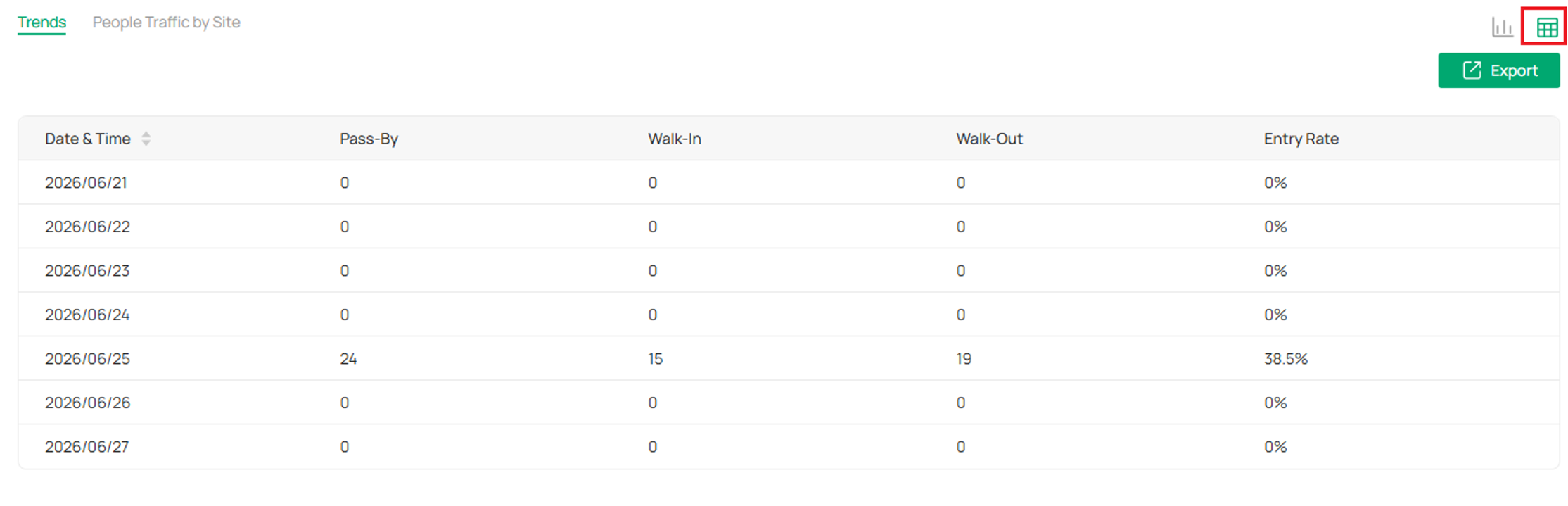
- 表形式モードとデータエクスポート:グラフ表示に加え、グラフ右上の切り替えボタンで表形式モードに変更できます。表形式モードでは、データの書き出し(エクスポート)も可能です。
General usage tips
Camera Installation Guidelines
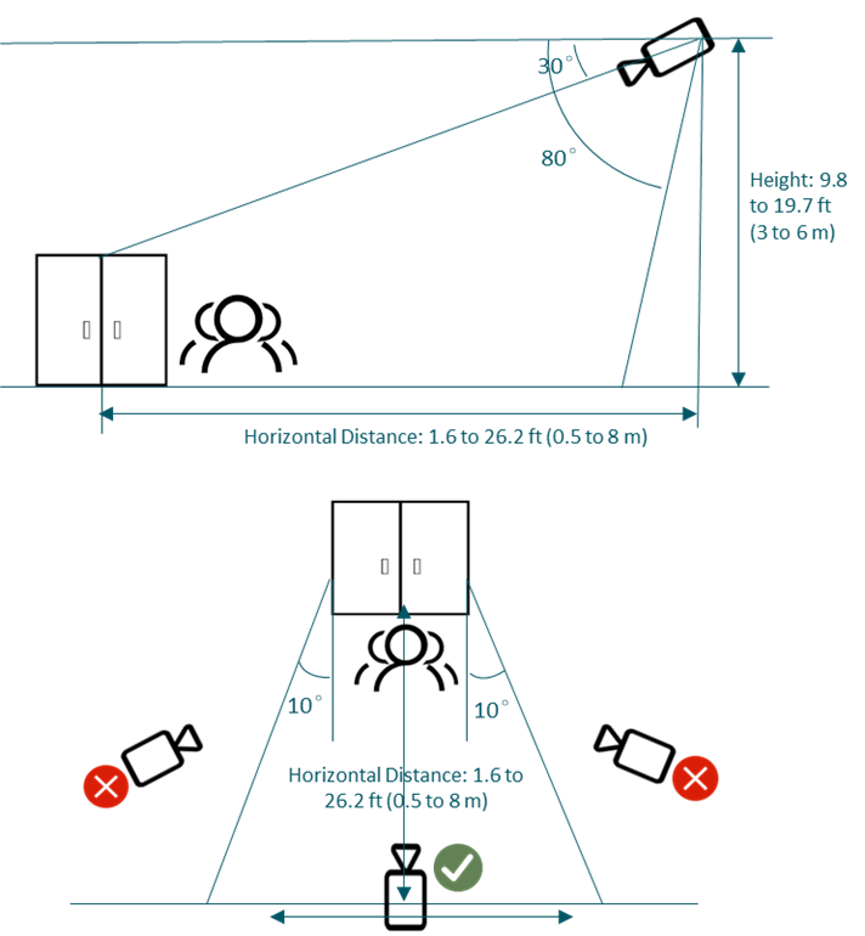
To ensure optimal performance and accurate people counting, please follow the recommended installation guidelines below:
- Camera Mounting Height
The vertical distance from the camera to the ground should be between 9.8 to 19.7 ft (3 to 6 m).
- Camera Tilt Angle
The downward viewing angle between the camera’s line of sight and the horizontal plane should be set within 30°to 80°.
- Camera Placement
It is recommended to install the camera facing directly toward the entrance or exit. Avoid positioning the camera at an oblique angle to the target area.
- Installation Coordination
The height, tilt angle, and positioning of the camera must work in coordination to minimize head occlusion between individuals in the frame. Improper setup may result in missed or incorrect counts.
Recommended Deployment Conditions
- Install in Open and Clearly Defined Areas
Recommended for entrances, corridors, or open spaces with clear boundaries and a well-defined pedestrian flow direction.
- Ensure Proper Lighting Conditions
Avoid environments with insufficient lighting, backlighting, strong glare, or overexposure. For optimal detection accuracy, use during daytime or in well-lit areas — usage under night-time infrared (IR) mode is strongly discouraged.
- Avoid Clutter and Shadows in the Detection Area
Try to avoid scenes with excessive clutter, overlapping objects, or distracting shadows that may interfere with detection.
- Keep Detection Zone Free from Obstructions
Do not place the camera where items may block or partially obstruct pedestrians within the detection area
People Counting areas Configuration Requirements
- Determine People Traffic Direction
Identify the direction of customer flow — entering or exiting — based on the on-site layout.
- Define the Detection Zone and Counting Rules
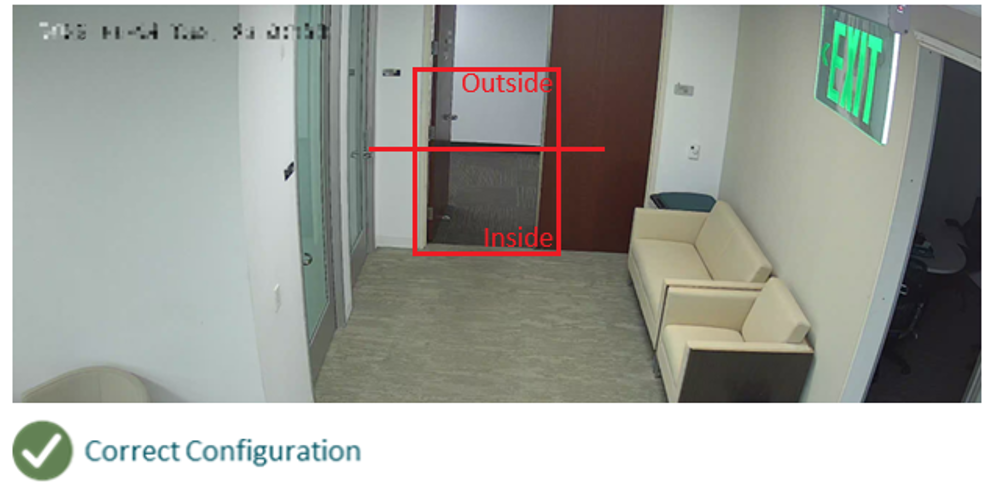
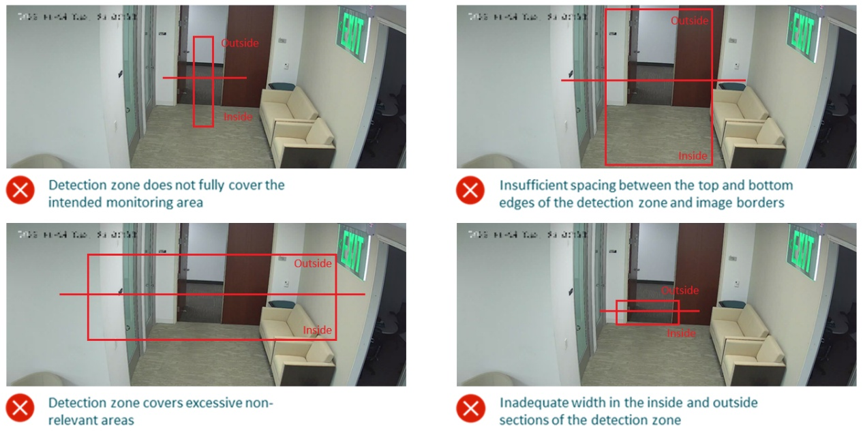
Draw the detection area and configure the entry/exit rules accordingly. Ensure the detection box fully covers the target area of interest, including both inside and outside regions.
- Vertical Margins
Leave a gap between the top/bottom of the detection zone and the edges of the camera view. It is recommended to reserve at least the space of one human head (approximately 0.5 m / 1.6 ft).
- Vertical Coverage
Ensure sufficient space on both the indoor and outdoor sides heights the detection area. A minimum of four human-head widths should be reserved on each side to ensure smooth counting.
- Zone Optimization
The detection area should be properly sized — avoid making it too large or including irrelevant regions. Oversized zones may introduce uncontrolled variables that negatively affect detection accuracy.
Conclusion
People Counting is now fully enabled. This guide has outlined the requirements, configuration steps, and practical considerations to ensure proper setup. With the feature active, administrators can monitor entry and exit trends, generate accurate reports, and apply the data to real-world scenarios such as retail analysis, visitor management, and facility planning.
QA
Q1. What is the People Counting feature?
A1. People Counting is an analytics function that works with supported VIGI IP Cameras and NVRs. It detects and counts the number of people entering or exiting a defined area or zone.
Q2. Which devices support People Counting?
A2. Selected VIGI cameras and NVRs that provide AI-based analytics are required. VIGI Cloud VMS integrates with these devices to display statistics. A list of supported devices can be found here: https://www.vigi.com/vigi-people-counting/product-list/.
Q3. How many people counting zones can be created?
A3. Up to three counting zones can be created per supported camera.
Q4. Where do I view the People Counting statistics?
A4. Statistics can be viewed on the VIGI Cloud VMS dashboard under Application > People Counting and can be filtered by device, site, or time period.
Q5. Do I need a TP-Link ID to use People Counting on VIGI Cloud VMS?
A5. Yes, A TP-Link ID is needed for cloud functionality.
Q6. What are some application scenarios for People Counting?
A6. Typical uses include monitoring customer flow in retail stores, tracking visitor numbers in offices, and analyzing building entry/exit traffic.
Q7. I have received the error: “The channel is not supported.” What should I do?
A7. This error indicates that no camera supporting People Counting is currently mapped to an active NVR channel.
Log in directly to the NVR web interface using its IP address and confirm that the camera is properly added to a channel. If it is not added, assign the camera to an available channel.
カメラがチャネルに正常にバインドされたら、VIGI Cloud VMSのデバイス管理画面で、カメラのチャネル番号が表示されていることを確認してください。チャネルの関連付けが確立されると、エラーメッセージは表示されなくなります。
Q8. 人数カウント用のカメラをもっと追加したいのですが、どうすればいいですか?
A8. IPCをNVRに追加した後、VIGI Cloud VMS内で、[デバイス] > [選択したIPCの編集] > [分析] > [スマート分析設定] > [人数カウントモードを有効にする] > [適用]の順に選択します。IPCが再起動し、人数カウントが有効になります。
各機能や設定の詳細については、サポートホームページにアクセスして、製品のマニュアルをダウンロードまたはご確認ください。
Looking For More
このFAQは役に立ちましたか?
サイトの利便性向上にご協力ください。


TP-Link Community
Still need help? Search for answers, ask questions, and get help from TP-Link experts and other users around the world.