Que faire si le réseau WiFi est instable via mon modem routeur WiFi ?
Si votre routeur TP-Link se déconnecte fréquemment du Wi-Fi alors que vos appareils connectés par câble restent stables, le problème est lié à la connexion sans fil. Il ne s'agit pas d'un problème général de connexion Internet ou filaire. Ce guide explique les points à vérifier avant de commencer, puis propose six solutions pour stabiliser votre connexion Wi-Fi instable.
Points clés à retenir
- Cette page traite des problèmes de déconnexion spécifiques aux connexions sans fil. Le symptôme est une déconnexion intermittente des appareils sans fil, tandis que les appareils câblés restent connectés. Si des problèmes surviennent également avec les appareils câblés, veuillez consulter le guide de dépannage général de la connexion de votre routeur TP-Link.
- Avant d'appliquer toute solution, vérifiez que la connexion Internet est stable lorsque votre ordinateur est connecté directement au modem, ainsi que lorsqu'il est connecté au routeur par câble Ethernet. Cela permet d'exclure un problème de modem ou de connexion filaire et de confirmer que le problème est lié au réseau sans fil.
- Les causes courantes d'instabilité du Wi-Fi sur les routeurs TP-Link incluent les interférences physiques provenant d'appareils électroménagers situés à proximité (tels que les fours à micro-ondes, les appareils Bluetooth et les réfrigérateurs), un signal faible dû à l'emplacement du routeur, la congestion du canal Wi-Fi par les réseaux voisins et les problèmes de compatibilité Smart Connect avec certains appareils clients.
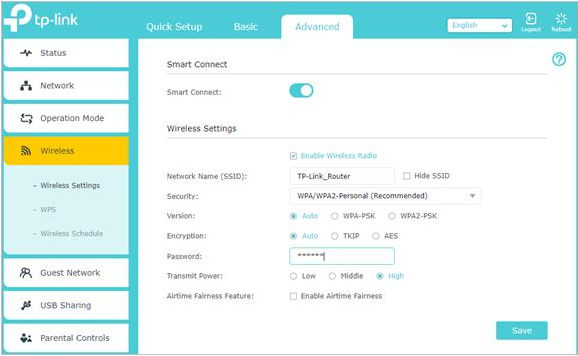
- Désactiver Smart Connect dans les paramètres sans fil du routeur ( Avancé > Sans fil > Paramètres sans fil ) et réduire la largeur du canal (2,4 GHz à 20 MHz, 5 GHz à 20 MHz) sont deux des solutions les plus efficaces pour les déconnexions intermittentes.
- Il est également recommandé de mettre à jour le micrologiciel du routeur, car un micrologiciel obsolète peut entraîner une instabilité du réseau sans fil.
Symptômes
Les appareils sans fil se déconnectent par intermittence du réseau Wi-Fi, tandis que les appareils câblés restent connectés et fonctionnent normalement. Si vos connexions filaires et sans fil sont instables, cette page ne s'applique pas. Consultez plutôt le guide de dépannage général de votre routeur TP-Link pour obtenir de l'aide concernant ce problème.
Avant de commencer
Veuillez effectuer les deux vérifications ci-dessous avant d'appliquer toute solution. Cela confirmera que le problème est lié à la connexion sans fil et non à votre modem ou à votre fournisseur d'accès Internet.
- Débranchez le routeur TP-Link de votre modem, puis connectez votre ordinateur directement au modem à l'aide d'un câble Ethernet. Testez la connexion Internet. Si la connexion est instable lorsque vous êtes connecté directement au modem, le problème provient de votre modem ou de votre fournisseur d'accès Internet (FAI), et non du routeur. Contactez votre FAI pour obtenir de l'aide.
- Rebranchez le routeur, puis connectez votre ordinateur au routeur à l'aide d'un câble Ethernet. Testez à nouveau la connexion. Si la connexion filaire via le routeur est également instable, le problème n'est pas lié au Wi-Fi et nécessite une autre approche. Si votre connexion filaire via le routeur est stable mais que le Wi-Fi se déconnecte sans cesse, suivez les instructions ci-dessous.
Comment résoudre les problèmes de Wi-Fi instable sur votre routeur TP-Link
Si votre routeur TP-Link se déconnecte constamment du Wi-Fi, suivez les étapes suivantes dans l'ordre.
Étape 1 : Éloignez le routeur des sources d’interférences
Éloignez le routeur des fours à micro-ondes, réfrigérateurs, fours, appareils Bluetooth et autres appareils émettant des interférences radio. Ces appareils peuvent perturber le signal Wi-Fi et provoquer des déconnexions intermittentes. Limitez également le nombre d'appareils connectés simultanément et éloignez le routeur de tout obstacle physique. Les murs entre le routeur et vos appareils peuvent réduire la qualité du signal.
Étape 2 : Optimiser l’emplacement du routeur et la position de l’antenne
Si le signal Wi-Fi est faible, consultez la section « Comment placer votre routeur sans fil pour une réception et des performances optimales » . Placez-le en hauteur, loin des obstacles. Orientez les antennes à 45 degrés en diagonale ou à 0 degré parallèlement au sol pour une meilleure couverture. Évitez de placer les appareils clients sans fil au pied du routeur, car le signal y est le plus faible. Pour plus de conseils sur l'amélioration des performances sans fil, consultez la section « Comment améliorer votre vitesse ou votre portée sans fil » .
Étape 3 : Passer à la bande 5 GHz
Si le signal Wi-Fi est fort mais que la connexion continue de se couper, essayez de vous connecter au réseau Wi-Fi 5 GHz de votre routeur. La bande 5 GHz est moins sujette aux interférences que la bande 2,4 GHz. Ignorez cette étape si votre routeur ne prend pas en charge la bande 5 GHz. Pour obtenir des conseils sur l'optimisation de la bande 5 GHz, consultez la section « Améliorer la puissance du signal sans fil 5 GHz » .
Étape 4 : Modifier le canal Wi-Fi et la largeur de bande
Si plusieurs réseaux Wi-Fi sont présents dans votre zone, leurs signaux peuvent se chevaucher et provoquer des interférences. Modifier le canal et la largeur de bande Wi-Fi de votre routeur peut résoudre ce problème. Vous pouvez par exemple régler la largeur de bande du canal 2,4 GHz et celle du canal 5 GHz sur 20 MHz. Pour plus d'informations, consultez la section « Comment modifier les paramètres sans fil de votre routeur TP-Link » .
Étape 5 : Mettre à jour le micrologiciel du routeur
Un micrologiciel obsolète peut entraîner une instabilité du réseau sans fil. Vérifiez que votre routeur utilise la dernière version du micrologiciel et mettez-la à jour si nécessaire. Pour obtenir des instructions détaillées, consultez la procédure de mise à jour du micrologiciel des routeurs Wi-Fi TP-Link .
Étape 6 : Désactiver Smart Connect
Si, malgré avoir suivi toutes les étapes ci-dessus, la connexion Wi-Fi continue de se couper, la désactivation de Smart Connect peut résoudre le problème. Smart Connect peut en effet entraîner des problèmes de compatibilité avec certains appareils.
- Connectez-vous à l'interface d'administration web de votre routeur. Pour obtenir de l'aide, consultez la procédure de connexion à l'interface d'administration web d'un routeur sans fil TP-Link .
- Accédez à Avancé > Sans fil > Paramètres sans fil et désactivez Smart Connect .
Blogs associés
Est-ce que ce FAQ a été utile ?
Vos commentaires nous aideront à améliorer ce site.