
Comment diffuser le flux vidéo d'une caméra/sonnette TP-Link sur un téléviseur via Tapo Smart CentralHub
Introduction
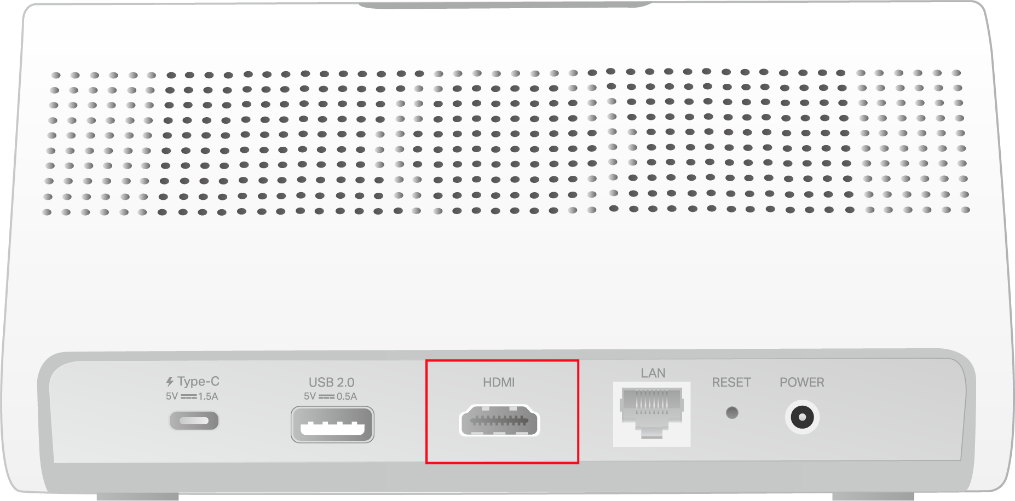
Le Tapo H500 est équipé d'un port HDMI permettant de le connecter à votre téléviseur ou moniteur via un câble HDMI. Vous pouvez ainsi diffuser les flux vidéo de vos caméras/sonnettes sur le CentralHub, sur un écran plus grand comme un téléviseur ou un moniteur, pour une expérience domotique optimale.
Cet article de la FAQ fournit des instructions étape par étape pour configurer la fonction Screen Mirror afin de diffuser le flux de leurs caméras/sonnettes sur le téléviseur via le Tapo H500 Smart CentralHub.
Exigences
- Préparez le câble HDMI, qui est inclus dans l'emballage.
- Téléchargez l'application Tapo en vous rendant sur le Google Play Store, l'App Store ou en scannant le code QR.

Configuration
Vous pouvez suivre les étapes ci-dessous pour configurer le CentralHub, qui sont identiques à celles du guide de l'application.
Étape 1. Utilisez le câble HDMI fourni pour connecter le CentralHub à votre téléviseur ou moniteur.
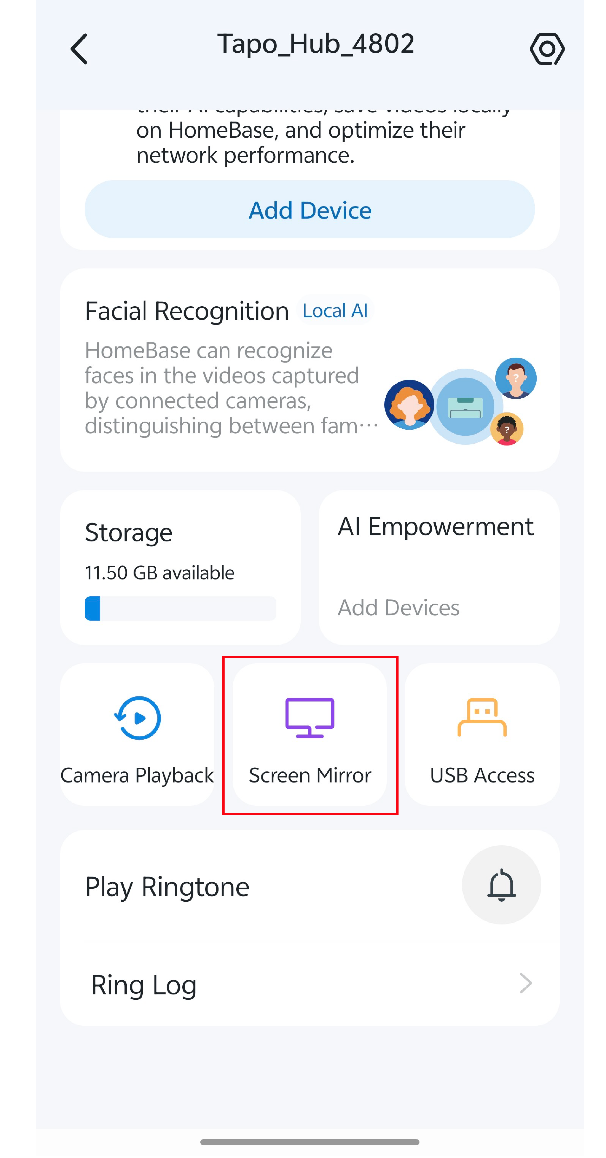
Étape 2. Ouvrez l'application Tapo. Appuyez sur votre carte CentralHub sur la page d'accueil pour accéder à la page d'état, puis appuyez sur Duplication d'écran .
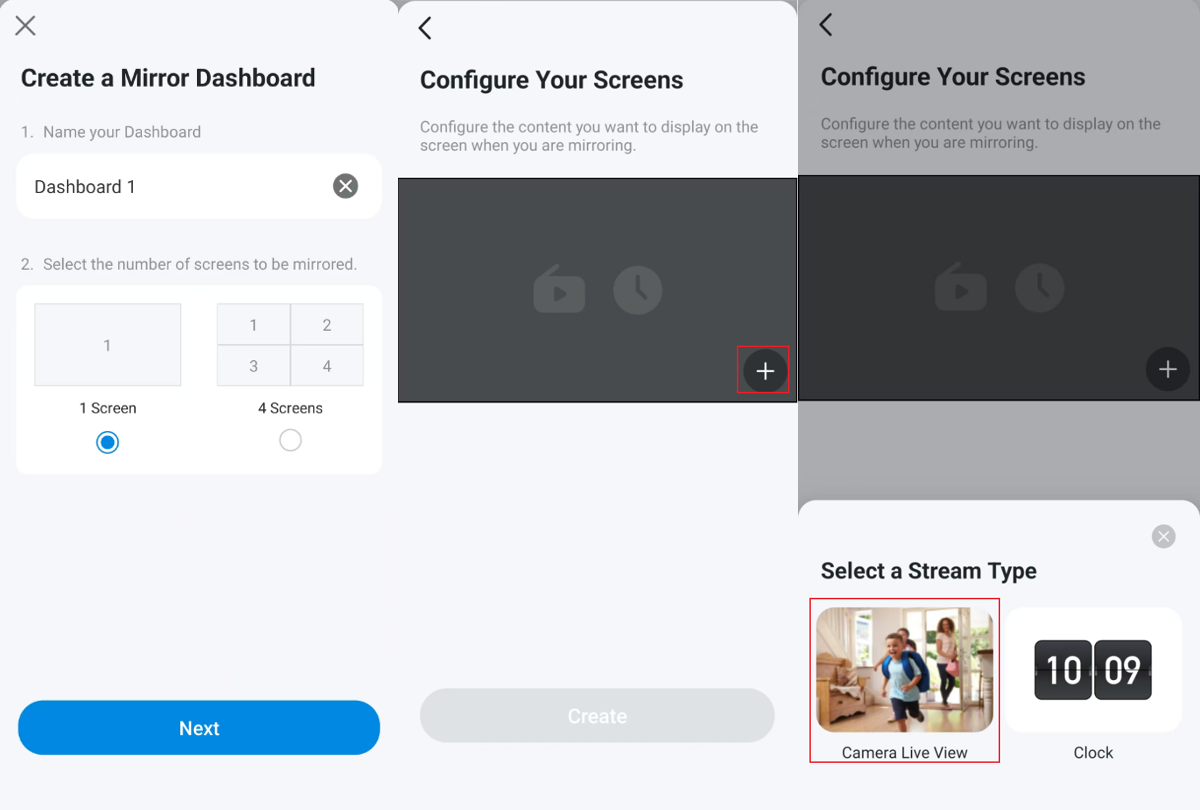
Étape 3. Créez un tableau de bord miroir et sélectionnez le nombre d'écrans à dupliquer. Appuyez sur + et sélectionnez un type de flux. Ici, nous choisissons Vue en direct de la caméra .
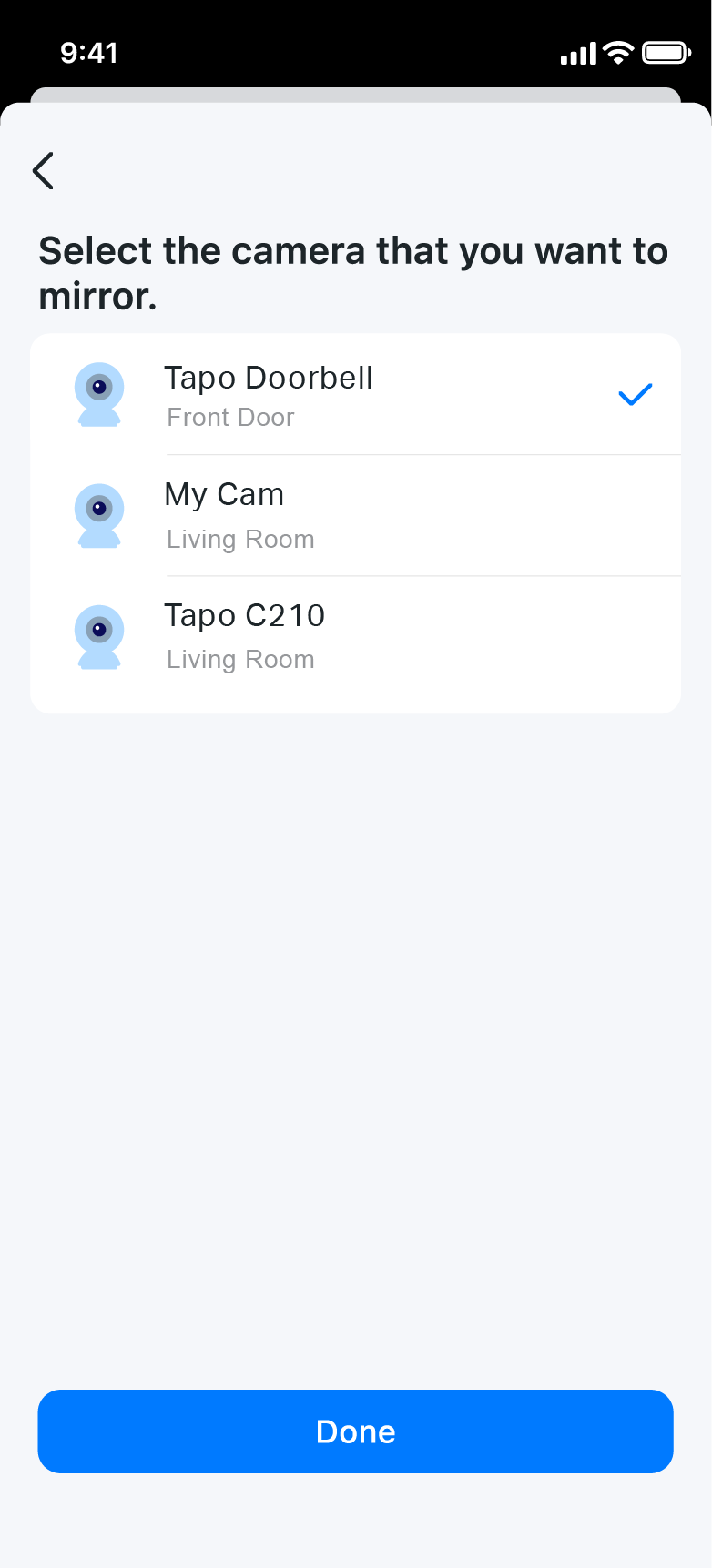
Étape 4. Sélectionnez la caméra dont vous souhaitez dupliquer l'image et lancez la duplication. Vous pouvez visualiser le flux vidéo en direct de votre caméra sur votre téléviseur ou moniteur.
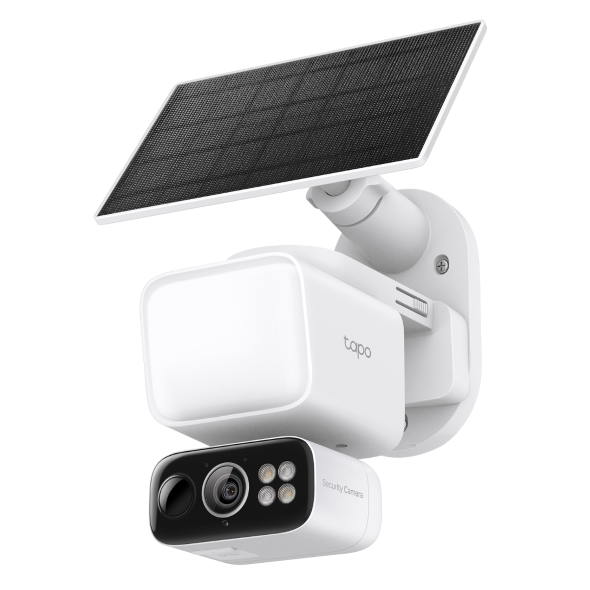
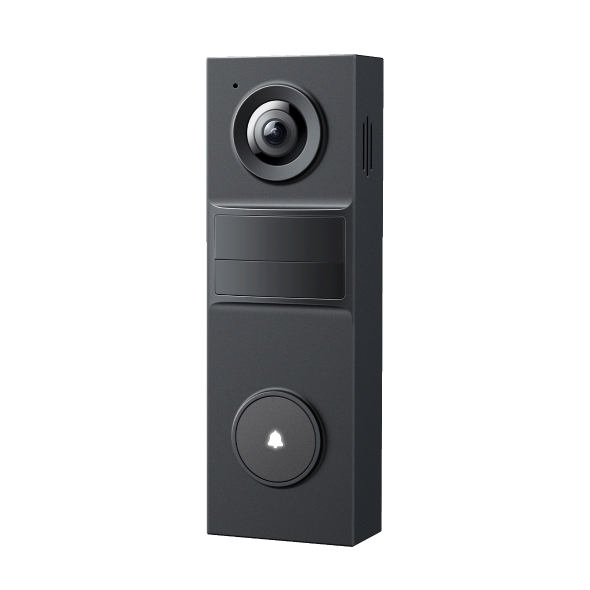
Trouvez la liste des caméras compatibles avec la duplication d'écran sur Tapo Smart Hub Compatible Camera List .
Pour en savoir plus
Est-ce que ce FAQ a été utile ?
Vos commentaires nous aideront à améliorer ce site.


TP-Link Community
Still need help? Search for answers, ask questions, and get help from TP-Link experts and other users around the world.