
FAQ sur l'intégration de l'IA au Tapo Smart CentralHub (Tapo H500)
Q1 : Qu’est-ce que l’autonomisation par l’IA ?
A : La fonctionnalité d'amélioration de l'IA de CentralHub renforce et améliore les capacités de détection par IA des caméras connectées grâce à ses puissants algorithmes. Cela permet aux caméras d'acquérir certaines fonctionnalités d'IA qu'elles ne prennent pas en charge nativement (par exemple, la détection de véhicules, la détection de personnes et la reconnaissance faciale). Pour les caméras déjà dotées de fonctionnalités d'IA, CentralHub peut optimiser davantage leurs performances.
Q2 : Quels types de détection d’IA la fonctionnalité AI Empowerment prend-elle en charge ?
A: La fonctionnalité d'intelligence artificielle de CentralHub prend actuellement en charge un total de 4 types de détection par IA, notamment la détection de personnes, de véhicules, d'animaux domestiques et de visages.
Q3 : Combien de caméras peuvent être alimentées par Tapo H500 ?
A : Le CentralHub prend en charge jusqu'à 6 caméras.
Q4 : Comment connecter une caméra au CentralHub pour l’ autonomisation par l’IA ?
A: La reliure est un processus simple qui ne comporte que quelques étapes :
- Configurez votre caméra pour qu'elle enregistre ses vidéos sur CentralHub .
Voici comment procéder : accédez aux paramètres de votre appareil photo > Stockage et enregistrement et stockage local > Emplacement de stockage > Stockage du hub et désignez CentralHub comme emplacement de stockage.


- Assurez-vous que votre caméra et le CentralHub sont connectés au même réseau Wi-Fi.
- Vérifiez que votre caméra est en ligne et que son micrologiciel est à jour.
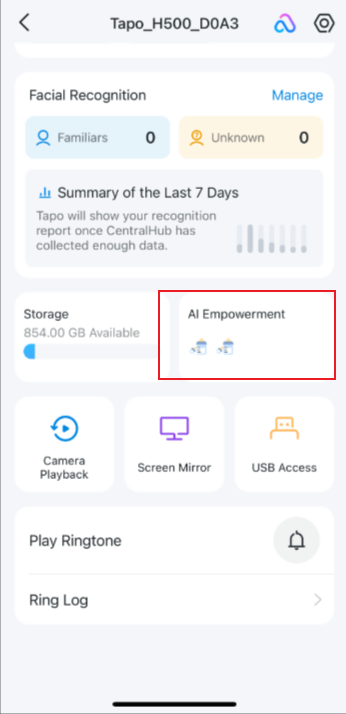
- Accédez à la page d'état de votre CentralHub et naviguez jusqu'à « IA renforcée » . Appuyez ensuite sur « Ajouter des appareils » et sélectionnez votre caméra. La liaison est terminée !

Q5 : Comment gérer et modifier les détections basées sur l'IA ?
A : Accédez à la page État de votre CentralHub et naviguez jusqu'à « Intelligence artificielle » . Appuyez ensuite sur votre caméra dotée de l'IA. Vous pouvez sélectionner les activités de détection que vous souhaitez activer.
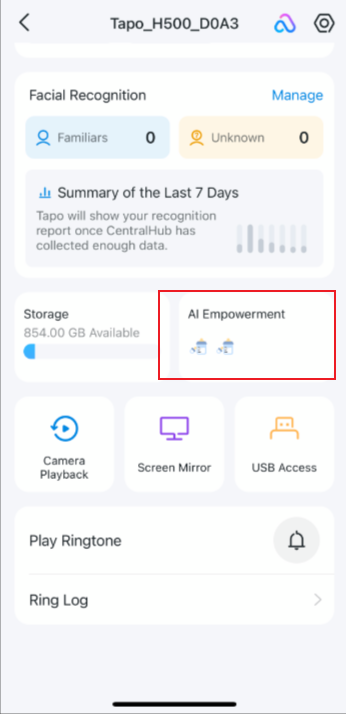


Vous pouvez également accéder aux paramètres de votre appareil photo > Détection et gérer les paramètres de détection.


Q6 : La fonctionnalité d’autonomisation par l’IA présente-t-elle des risques pour la vie privée ?
A: Tapo accorde une importance capitale à la confidentialité et à la sécurité des données des utilisateurs. La fonctionnalité d'assistance par l'IA respecte scrupuleusement les politiques de confidentialité en vigueur afin de garantir que l'utilisation et le stockage des données soient conformes à la loi. Les utilisateurs peuvent consulter et gérer leurs autorisations d'accès aux données à tout moment.
Pour en savoir plus
Est-ce que ce FAQ a été utile ?
Vos commentaires nous aideront à améliorer ce site.


TP-Link Community
Still need help? Search for answers, ask questions, and get help from TP-Link experts and other users around the world.