
Comment configurer une connexion Internet IPv6 sur les routeurs Wi-Fi ?
Ce guide explique comment activer l'IPv6 sur un routeur et configurer les paramètres appropriés pour votre connexion.
Points clés à retenir
- Pour activer IPv6 sur un routeur TP-Link, connectez-vous à l'interface d'administration web, accédez à Avancé > IPv6 et activez l'option correspondante. Les options de configuration suivantes dépendent de votre type de connexion IPv6.
- Le type de connexion IPv6, IP dynamique, est souvent utilisé avec les fournisseurs d'accès Internet par câble.
- Si votre type de connexion IPv6 est PPPoE, sélectionnez PPPoE comme type de connexion Internet IPv6 et laissez l'option « Partager la même session PPPoE avec IPv4 » activée, sauf si votre FAI a fourni des informations d'identification distinctes pour IPv6.
- S'il y a un routeur principal devant votre routeur TP-Link (double NAT), sélectionnez Pass-Through (Pont) comme type de connexion IPv6 et cliquez sur Enregistrer.
- Si votre FAI vous a fourni une adresse IPv6 statique, sélectionnez IP statique et saisissez manuellement l'adresse IPv6, la passerelle par défaut et les informations du système de noms de domaine (DNS) fournies par votre FAI.
Avant de commencer :
Pour activer l'IPv6 sur votre routeur TP-Link, vous devrez connaître votre type de connexion IPv6 , qui détermine lequel des quatre cas ci-dessous s'applique à vous.
- PPPoE
- IP dynamique (SLAAC/DHCPv6)
- Passage (Pont)
- IP statique
Remarque : Votre fournisseur d’accès à Internet devrait vous avoir communiqué votre type de connexion et vos identifiants de connexion. En cas de doute, contactez-le.
Configurer IPv6 sur un routeur TP-Link
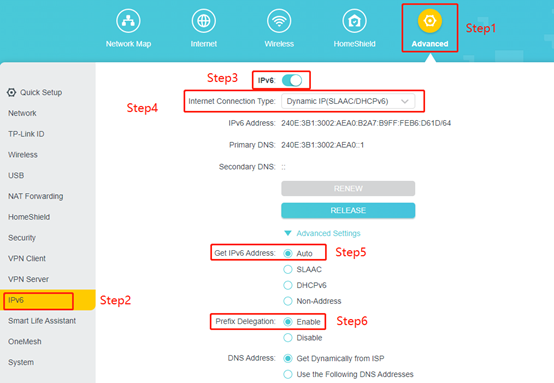
1. Connectez-vous à votre routeur via Wi-Fi ou par câble Ethernet. Ouvrez un navigateur web et saisissez https://tplinkwifi.net/ . Identifiez-vous avec le mot de passe de votre routeur.
2. Allez dans Avancé > IPv6 .
3. Activer IPv6 .
Cas 1 : IP dynamique (FAI par câble)
1. Sélectionnez IP dynamique (SLAAC/DHCPv6).
2. Développez les paramètres avancés , sélectionnez Auto pour Obtenir une connexion IPv6 , activez la délégation de préfixe, puis cliquez sur Enregistrer en bas à droite .
Cas 2 : PPPoE
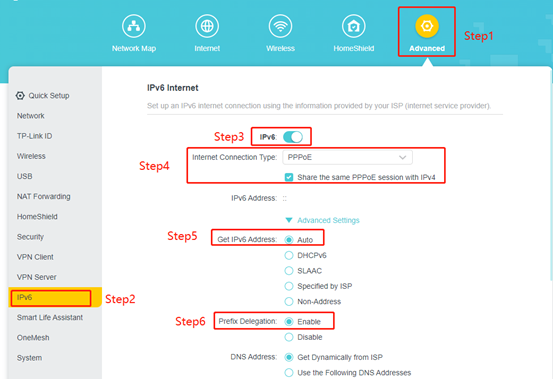
1. Sélectionnez PPPoE . L' option « Partager la même session PPPoE avec IPv4 » est cochée par défaut.
Si votre fournisseur d'accès Internet propose des comptes distincts pour IPv4 et IPv6, veuillez décocher la case correspondante et saisir manuellement le nom d'utilisateur et le mot de passe fournis par votre fournisseur d'accès Internet pour la connexion IPv6.
2. Accédez à l' onglet Paramètres avancés , sélectionnez Auto sous l'option « Obtenir l'adresse IPv6 ».
3. Sélectionnez Activer dans « Délégation de préfixe ».
4. Cliquez sur Enregistrer.
Cas 3 : Passage direct (pont) — Routeur principal présent
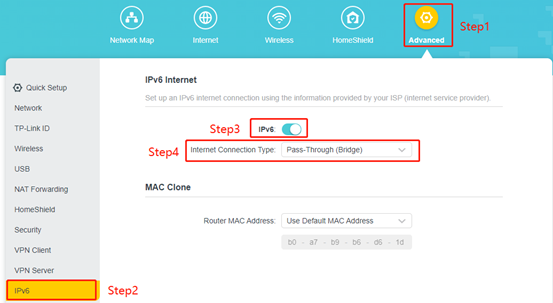
1. Sélectionnez « Pont » comme type de connexion Internet.
2. Cliquez sur Enregistrer.
Cas 4 : IP statique
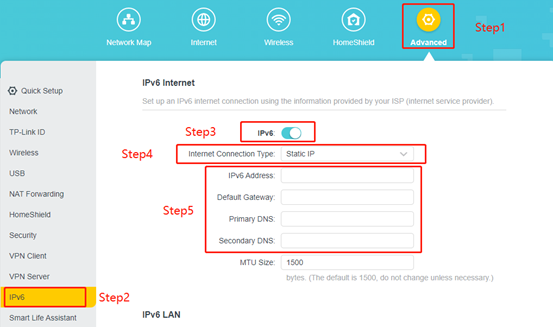
1. Sélectionnez une adresse IP statique .
2. Saisissez manuellement les informations fournies par votre FAI.
Remarque : Si vous ne connaissez pas le type de votre connexion Internet, contactez votre fournisseur d'accès Internet ou basez-vous sur les informations fournies par celui-ci.
3. Cliquez sur Enregistrer.
Pour en savoir plus sur la configuration et les fonctionnalités de votre routeur, veuillez vous rendre dans le Centre de téléchargement pour télécharger le manuel de votre produit.
Pour en savoir plus
Est-ce que ce FAQ a été utile ?
Vos commentaires nous aideront à améliorer ce site.



TP-Link Community
Still need help? Search for answers, ask questions, and get help from TP-Link experts and other users around the world.