
Cómo encontrar la versión de hardware en un dispositivo de TP-Link
Conocer la versión de hardware de tu dispositivo TP-Link es importante antes de descargar firmware, controladores o contactar con el soporte técnico. Te indica exactamente qué versión del producto tienes, para que puedas asegurarte de obtener los archivos correctos. Hay tres formas de encontrar la versión de hardware de TP-Link: comprobando la etiqueta del producto, leyendo el texto grabado en el cuerpo del dispositivo o buscándola en la interfaz de gestión web.
Puntos clave
- La versión de hardware está impresa en la etiqueta del producto, normalmente en la parte inferior o posterior del dispositivo, y se muestra como "Ver: X.X" o "VX."
- Los adaptadores USB que no tienen etiqueta llevan la versión de hardware grabada directamente en el cuerpo del dispositivo.
- También puedes encontrar la versión de hardware en la interfaz de gestión web del dispositivo, normalmente en la sección de Estado o Información del Sistema.
- Necesitas la versión de hardware correcta para descargar el firmware o los controladores compatibles desde el Centro de descargas de TP-Link.
- La versión de hardware no es lo mismo que la versión de firmware. La versión de hardware se refiere a la revisión física del propio producto.
Método 1: Comprueba la Etiqueta del Producto
Para la mayoría de los dispositivos TP-Link, incluyendo routers, extensores de red, unidades Deco y adaptadores, la versión de hardware está impresa en una etiqueta en la parte inferior o posterior del dispositivo. Busca un texto que diga "Ver:" o simplemente "V" seguido de un número, como "Ver: 2.0" o "V2". Esta información suele encontrarse cerca del número de modelo y el número de serie en la misma etiqueta.
También puedes encontrar la región del firmware y el número de serie del producto en la etiqueta.
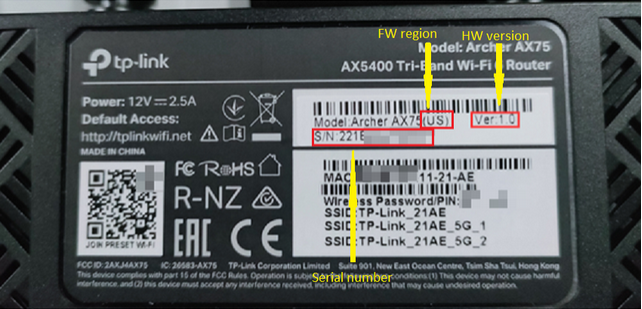
Si necesitas ayuda para localizar tu número de modelo en la etiqueta, consulta cómo encontrar el número de modelo de tu dispositivo TP-Link.
Método 2: Comprueba el Texto Grabado (Adaptadores USB)
Algunos adaptadores USB de TP-Link no tienen una etiqueta impresa. Para estos productos, la versión de hardware está grabada directamente en el cuerpo del adaptador. Comprueba la superficie del adaptador buscando "Ver:" o "V" seguido de un número de versión.
Método 3: A través de la Interfaz de Gestión Web
Si tienes un dispositivo TP-Link con panel de administración, puedes buscar la versión de hardware sin comprobar físicamente el dispositivo. Inicia sesión en la página de gestión web de tu dispositivo y navega hasta una sección como Estado o Información del Sistema. La versión de hardware aparecerá listada allí junto con otros detalles del dispositivo.
Si prefieres usar tu teléfono, la App Tether de TP-Link y la App Deco ofrecen una forma de ver la información del dispositivo sin abrir un navegador. Comprueba la sección de detalles del dispositivo dentro de la App correspondiente.
Por qué es importante la Versión de Hardware
Los productos TP-Link pueden pasar por múltiples revisiones de hardware con el tiempo. Por ejemplo, un modelo puede tener una versión V1, V2 y V3, cada una con diferentes requisitos de firmware. Descargar un firmware o controladores destinados a una versión de hardware diferente puede causar problemas de compatibilidad. Confirma siempre la versión de hardware de tu TP-Link antes de visitar el Centro de descargas para encontrar los archivos correctos para tu dispositivo.
Si necesitas actualizar el firmware de tu router después de confirmar tu versión de hardware, consulta cómo actualizar el firmware en los routers Wi-Fi de TP-Link. Para los extensores de red, consulta cómo actualizar el firmware en un extensor de red TP-Link.
Buscar Más
¿Es útil este artículo?
Tus comentarios nos ayudan a mejorar esta web.



TP-Link Community
Still need help? Search for answers, ask questions, and get help from TP-Link experts and other users around the world.