
Cómo solucionar problemas relacionados con la detección de manipulaciones en las cámaras inteligentes
Introducción
Este artículo de preguntas frecuentes explica cómo funciona la Detección de Manipulación de la Cámara y proporciona pasos para solucionar problemas comunes, como las falsas alarmas.
¿Qué es la Detección de Manipulación de la Cámara?
La Detección de Manipulación de la Cámara es una función de seguridad inteligente diseñada para proteger la cámara contra actos de vandalismo o manipulación. Sus funciones clave incluyen el envío de notificaciones push inmediatas y la activación de la sirena integrada de la cámara (si está habilitada) para disuadir a los intrusos en tiempo real.
Activa una alarma cuando un objeto cubre físicamente el objetivo de la cámara y el área obstruida alcanza un umbral predefinido. El nivel de sensibilidad que elijas en la aplicación Tapo controla directamente este umbral. Los umbrales de alarma específicos son los siguientes:
- Sensibilidad Baja: Se activa una alarma cuando el 77% o más de la imagen está bloqueada.
- Sensibilidad Media (Predeterminado): Se activa una alarma cuando el 69.5% o más de la imagen está bloqueada.
- Sensibilidad Alta: Se activa una alarma cuando el 61% o más de la imagen está bloqueada.
Esta función está diseñada exclusivamente como un activador de alarma y no crea una grabación de vídeo del evento de manipulación. No se guardará ningún clip de vídeo en la nube ni en una tarjeta microSD cuando se active una alerta de manipulación. Por lo tanto, si deseas grabar vídeo en tiempo real de eventos de manipulación, se recomienda habilitar la Detección de Movimiento.
Cómo habilitar la Detección de Manipulación de la Cámara
En la página de ajustes de la cámara, navega a Detección > Manipulación de la Cámara para habilitar la función y ajustar su sensibilidad.
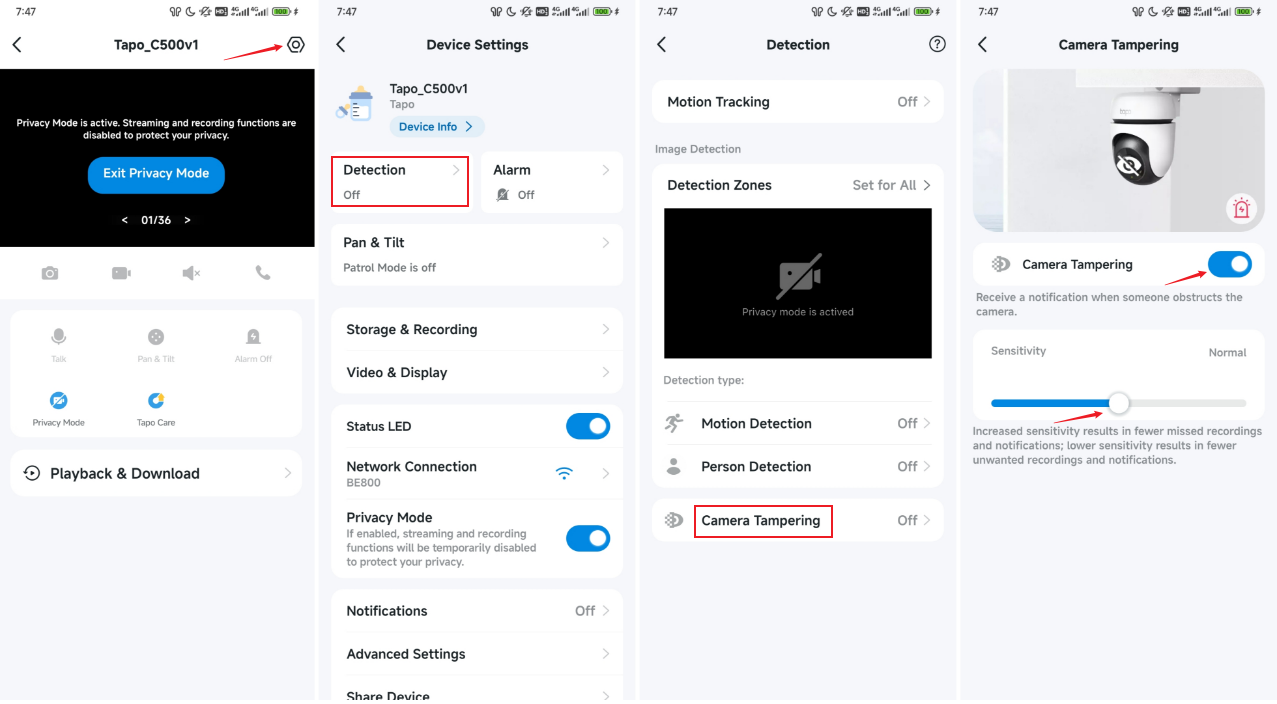
Requisitos
Descarga la aplicación Tapo visitando Google Play Store, App Store o escaneando el código QR.

Resolución de problemas
Escenario 1: La Detección de Manipulación reporta una falsa alarma
Posibles causas:
- Objetos moviéndose muy cerca del objetivo
Esto puede ser provocado por hojas grandes, ramas de árboles que se balancean, decoraciones colgantes o incluso un insecto grande que se arrastra por el objetivo. Desde la perspectiva de la cámara, un objeto que se mueve muy cerca de ella puede bloquear una parte importante de la vista, lo que el algoritmo interpreta como un intento de cubrir el objetivo, como si se hubiera colocado una mano sobre él.
- Ubicación detrás de un cristal
Colocar una cámara apuntando a través de una ventana puede causar falsas alertas por varias razones. Por la noche, las propias luces infrarrojas (IR) de la cámara se reflejarán en el cristal, creando un deslumbramiento intenso que blanquea la imagen por completo. Además, los fuertes reflejos de las luces interiores, las manchas en el cristal o las gotas de lluvia pueden cubrir una gran parte de la escena, engañando al algoritmo para que piense que el propio objetivo ha sido obstruido.
Consejo 1. Ajusta el entorno y la ubicación de la cámara
- Despeja el campo de visión: Poda las hojas o ramas cercanas. Limpia regularmente el cuerpo de la cámara de telarañas.
- No la coloques detrás de un cristal: Para un rendimiento óptimo, una cámara siempre debe colocarse con una vista sin obstrucciones. Si vigilas una zona exterior, utiliza una cámara apta para exteriores montada en el exterior.
- Asegura un montaje firme: Confirma que la cámara esté instalada en una superficie completamente estable y que no se mueva. Aprieta todos los tornillos de montaje.
Consejo 2. Ajusta la sensibilidad de la detección de manipulación
Supongamos que los ajustes ambientales no son posibles o no resuelven el problema por completo. En ese caso, puedes bajar la sensibilidad en la aplicación Tapo a través de Ajustes de la Cámara > Detección > Manipulación de la Cámara y seleccionar un nivel de sensibilidad inferior.
Esto hará que la cámara sea menos reactiva a cambios menores. Ten en cuenta que bajar la sensibilidad es un compromiso y podría retrasar potencialmente la detección de un evento real.
Escenario 2: La Detección de Manipulación no funciona
- Aumentar la sensibilidad de detección: La sensibilidad podría estar demasiado baja para detectar el evento específico.
- Confirmar los ajustes de notificación: Es posible que la cámara esté detectando eventos, pero tu teléfono no esté mostrando las alertas. Ve a Ajustes de la Cámara > Notificaciones > Habilitar Notificaciones de Actividad > Selecciona Manipulación de la Cámara en Tipo de Actividad.
- Actualizar firmware y aplicación: Una versión desactualizada del firmware o de la aplicación a veces puede causar problemas.
- Reiniciar la cámara: Se recomienda programar un reinicio para asegurar que la cámara esté siempre en condiciones óptimas de funcionamiento. Consulta: App Tapo > Ajustes del Dispositivo de la cámara > Reiniciar Cámara > habilita el Reinicio Automático.
Preguntas frecuentes
P1: ¿Necesito una suscripción a Tapo Care para usar la función de Manipulación de la Cámara?
R1: No. La Detección de Manipulación de la Cámara es totalmente gratuita. Puedes utilizar esta función y recibir sus notificaciones de alerta independientemente de si tienes una suscripción a Tapo Care.
P2: ¿Por qué recibí una alerta de Manipulación de la Cámara, pero no puedo encontrar un clip de vídeo correspondiente en el historial de reproducción?
R2: Esto se debe a que la función de Manipulación de la Cámara está diseñada para funcionar exclusivamente como un activador de alarma. Su propósito principal es enviarte una advertencia inmediata en tiempo real en el momento en que la vista de tu cámara podría estar comprometida. Por su diseño actual, esta función no crea una grabación de vídeo. Cuando recibas esta alerta, lo mejor es abrir la aplicación inmediatamente y comprobar la visualización en directo para evaluar la situación. Si deseas grabar vídeo en tiempo real de eventos de manipulación, se recomienda habilitar la Detección de Movimiento.
P3: ¿Funciona esta función por la noche o en oscuridad total?
R3: Sí. La Detección de Manipulación de la Cámara es igualmente efectiva en el modo de visión nocturna. La función analiza la integridad de toda la imagen, independientemente de si se captura con luz visible o infrarroja. Si el objetivo está obstruido por la noche, impidiendo que la luz infrarroja capture una imagen clara, el sistema reconocerá esta anomalía y activará la alarma.
P4: ¿Habilitar el Modo Privacidad de la cámara activará una alerta de manipulación?
R4: No. El sistema es lo suficientemente inteligente como para distinguir entre habilitar intencionadamente el Modo Privacidad (que cubre físicamente el objetivo) y una obstrucción externa maliciosa. Cuando habilitas el Modo Privacidad a través de la aplicación, la función de Detección de Manipulación de la Cámara ignorará automáticamente este estado para evitar una falsa alarma.
Buscar Más
¿Es útil este artículo?
Tus comentarios nos ayudan a mejorar esta web.


TP-Link Community
Still need help? Search for answers, ask questions, and get help from TP-Link experts and other users around the world.